WordPressでホームページを運営していると、問い合わせフォームから迷惑メールが届くことがあります。
英語の営業メール、海外サイトへのリンク、意味の分からない文章。同じ内容が何十件も送られてくるケースもあります。
問い合わせフォームにContact Form 7を使っている場合、こうしたスパムへの対策として知られているのが「Google reCAPTCHA」です。
しかし、現在は別の選択肢もあります。
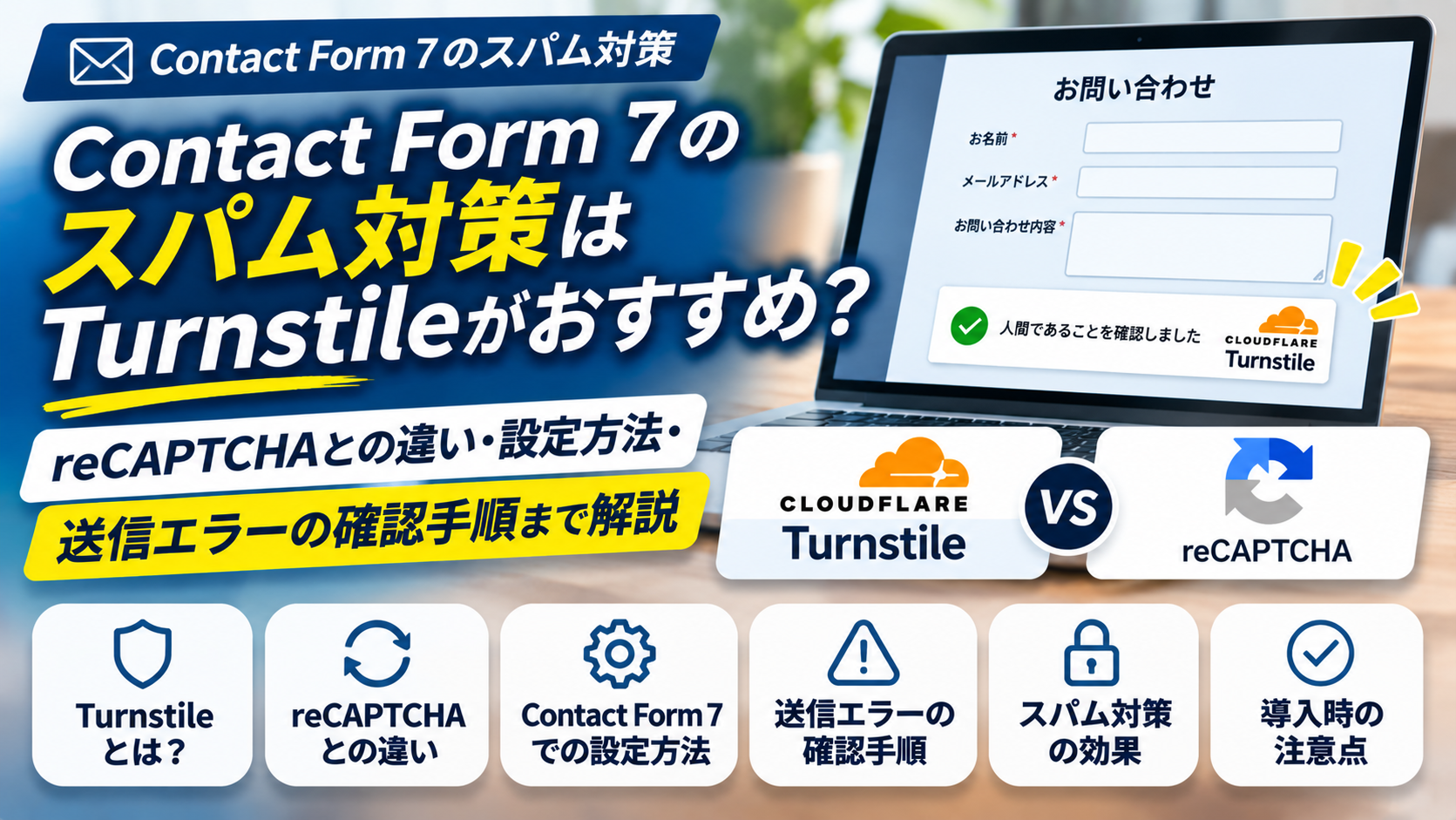
それがCloudflare Turnstile(クラウドフレア・ターンスタイル)です。
Contact Form 7は2025年6月に公開されたバージョン6.1から、Turnstileとの標準連携に対応しています。
追加の専用プラグインをインストールしなくても、Contact Form 7の管理画面から設定できるようになりました。
しかも、Contact Form 7の開発元は、特別な理由がなければTurnstileを利用することを推奨しています。
では、今まで使っていたreCAPTCHAから乗り換えた方がいいのでしょうか。
そもそも、Turnstileを設定すれば迷惑メールは届かなくなるのでしょうか。
この記事では、Contact Form 7のスパム対策を整理しながら、TurnstileとreCAPTCHAの違い、具体的な設定方法、導入後に確認すべきポイントを解説します。
特に重視したいのは、迷惑メールを減らすことと、正常な問い合わせを確実に受け付けることの両立です。
この記事の結論
- Contact Form 7の新規スパム対策にはCloudflare Turnstileが有力
- Contact Form 7 6.1以降なら標準機能で連携できる
- Turnstileには無料プランがあり、一般的な企業サイトでも利用できる
- reCAPTCHAにも無料枠があるため、既存サイトで必ず乗り換える必要はない
- 自動送信ボットと人間による営業メールでは必要な対策が異なる
- スパム対策を強化するほど、正常な問い合わせの誤判定にも注意する
- 設定後は必ず実際のフォームから送信テストを行う
1. Contact Form 7にスパムが届くのはなぜ?
まず知っておきたいのは、問い合わせフォームに届く迷惑メールには複数の種類があることです。
すべてを同じ方法で防げるわけではありません。
自動送信ボットによるスパム
代表的なのが、プログラムを使った自動送信です。
インターネット上の問い合わせフォームを探し、決められた文章やURLを大量に送信します。
例えば、次のような内容です。
- 海外サイトへの誘導
- 不審な商品やサービスの宣伝
- 意味のない英数字の羅列
- 同じ文章の繰り返し
- 不正なURLを含むメッセージ
こうした自動送信への対策として利用されるのが、TurnstileやreCAPTCHAです。
送信者が通常の利用者なのか、自動化されたプログラムなのかを判定し、不審な送信をブロックする役割があります。
人間が送っている営業メール
一方、実際に人間がフォームへ入力している場合もあります。
例えば、WEB制作、SEO、広告運用、営業代行などのサービスを売り込む問い合わせです。
こうした営業メールは、送信者が人間である以上、TurnstileやreCAPTCHAだけでは防ぎきれません。
そもそも、これらは「営業目的の問い合わせかどうか」を判断するためのサービスではないからです。
人間による営業メールを減らしたい場合は、フォームの利用目的を明示したり、必要に応じて内容を判定する仕組みを追加したりする方法を検討します。
フォーム経由ではない迷惑メールもある
もうひとつ確認したいのが、迷惑メールの送信経路です。
ホームページにメールアドレスを掲載している場合、そのアドレスへ直接迷惑メールが送られてくることがあります。
この場合、Contact Form 7へTurnstileを設定しても解決しません。
メールアドレスへ直接届く迷惑メールには、メールサーバー側のスパムフィルターなどで対応する必要があります。
最初に確認したいこと
迷惑メールが届いたら、すぐにプラグインを追加するのではなく、まず送信経路を確認しましょう。
問い合わせフォームから送られているのか、メールアドレスへ直接届いているのか。
ここを間違えると、対策しても迷惑メールが減らない可能性があります。
2. TurnstileとreCAPTCHAの違いを比較
Contact Form 7のスパム対策として、現在比較したいのがCloudflare TurnstileとGoogle reCAPTCHAです。
どちらも自動送信ボットへの対策に利用できますが、料金体系や設定方法が異なります。
基本的な違い
| 比較項目 | Cloudflare Turnstile | Google reCAPTCHA |
|---|---|---|
| 提供元 | Cloudflare | |
| 主な目的 | ボットによる不正な操作の防止 | ボットによる不正な操作の防止 |
| 無料プラン | あり | あり |
| 無料枠 | 最大20ウィジェット、検証回数は無制限 | 月10,000評価まで無料 |
| 利用者の操作 | 設定モード・判定結果による | v3は原則バックグラウンドで判定 |
| Contact Form 7との連携 | 6.1以降で標準対応 | 標準対応 |
| 追加の専用プラグイン | 標準連携なら不要 | 標準連携なら不要 |
| WordPress以外での利用 | 可能 | 可能 |
※2026年10月30日時点の公式情報をもとに作成。reCAPTCHAはプランや利用するAPIによって機能・料金が異なります。
Turnstileは無料でどこまで使える?
Cloudflare公式によると、Turnstileの無料プランには次の条件があります。
- 最大20個のウィジェットを作成できる
- 1ウィジェットにつき最大10ホスト名を登録できる
- チャレンジ・検証リクエスト数は無制限
- Managed、Non-Interactive、Invisibleの各モードを利用できる
一般的な企業サイトやブログで、問い合わせフォームのスパム対策を行うなら、無料プランで対応できる場合が多いでしょう。
また、TurnstileはCloudflareのCDNやDNSサービスを利用していないWEBサイトでも導入できます。
つまり、Turnstileを使うためだけにドメインのDNSをCloudflareへ変更する必要はありません。
reCAPTCHAは有料になった?
reCAPTCHAについては、「有料化された」という情報を見かけることがあります。
しかし、すべての利用者が料金を支払う必要があるわけではありません。
2026年10月時点のGoogle公式料金では、reCAPTCHA Essentialsは月10,000評価まで無料です。
一方、課金設定を有効にしたPremiumでは、月10,000評価を超えると料金が発生する仕組みになっています。
注意したいのは、この10,000という数字が「問い合わせ送信件数」や「ページビュー数」と必ずしも一致しないことです。
課金や無料枠の判定に使われるのは、reCAPTCHA側で処理される評価リクエスト数です。
また、無料枠は組織内の複数プロジェクト・サイトで共有されるため、複数サイトを管理している場合は合計利用量を確認する必要があります。
無料枠を超過した場合、課金設定の有無や利用するAPIによって動作が異なります。
そのため、現在reCAPTCHAを利用しているサイトでは、Google Cloud側の設定や利用量を確認しておきたいところです。
結局どちらがおすすめ?
新しくContact Form 7へスパム対策を導入するなら、まずTurnstileを検討するのが合理的だと思います。
理由は、Contact Form 7が標準対応していること、無料プランがあること、開発元自身が推奨していることです。
ただし、すでにreCAPTCHAを利用していて、正常に動作しているサイトなら、慌てて変更する必要はありません。
既存の設定や無料枠、管理方法に問題がないなら、そのまま利用する選択肢もあります。
DIBLOGの判断基準
新規導入ならTurnstileを第一候補にする。
既存のreCAPTCHAが正常に動いているなら、利用量と管理状況を確認してから判断する。
「新しいから乗り換える」のではなく、現在のサイトに変更する理由があるかで決めましょう。
3. Contact Form 7にTurnstileを設定する方法
ここからは、WordPressのContact Form 7へCloudflare Turnstileを設定する手順を紹介します。
今回は、Contact Form 7 6.1以降の標準連携機能を利用する方法です。
設定画面の表示はバージョンによって変わる可能性があります。
STEP1. Contact Form 7のバージョンを確認する
まず、WordPressの管理画面から「プラグイン」を開きます。
Contact Form 7のバージョンを確認してください。
Turnstileの標準連携機能が追加されたのは、2025年6月26日公開のバージョン6.1です。
それより古いバージョンでは、今回紹介する標準連携機能を利用できません。
ただし、古いContact Form 7を利用している場合は、いきなり本番サイトで更新するのではなく、WordPress本体やPHP、テーマとの互換性を確認してください。
更新前のバックアップも忘れないようにしましょう。
STEP2. Cloudflareのアカウントを用意する
次にCloudflareのアカウントを用意します。
すでにCloudflareを利用している場合は、既存のアカウントを使うこともできます。
まだアカウントがなければ、Cloudflareの公式サイトから作成してください。
なお、Turnstileを利用するために、有料のCloudflareプランを契約する必要はありません。
STEP3. Turnstileのウィジェットを作成する
Cloudflareへログインしたら、Turnstileの管理画面を開きます。
新しいウィジェットを作成し、利用するWEBサイトの情報を登録します。
主に設定するのは次の項目です。
| 項目 | 設定内容 |
|---|---|
| ウィジェット名 | 管理しやすい任意の名前 |
| ホスト名 | 問い合わせフォームを設置するドメイン |
| ウィジェットモード | Managedを推奨 |
例えば、次のようなサイトを想定します。
https://www.example.com/contact/
この場合、登録するホスト名は通常、www.example.comです。
フォームをwwwなしのドメインでも利用する場合は、実際に使用するホスト名を確認してください。
テストサイトと本番サイトでホスト名が異なる場合も注意が必要です。
STEP4. ウィジェットモードはManagedを選ぶ
Turnstileには複数の表示モードがあります。
| モード | 特徴 |
|---|---|
| Managed | アクセス状況に応じて必要な認証方法を自動選択 |
| Non-Interactive | 利用者の操作なしで認証を実行する表示型 |
| Invisible | 認証処理を画面に表示せずバックグラウンドで実行 |
CloudflareとContact Form 7の公式ドキュメントでは、Managedモードが推奨されています。
Managedでは、通常は自動的に判定されますが、必要に応じてチェックボックスによる操作が求められる場合があります。
一般的な問い合わせフォームなら、まずManagedで設定して問題ないでしょう。
Invisibleモードは画面上の表示を減らせますが、Cloudflareの利用条件に従ったプライバシーポリシーへの記載なども必要になります。
見た目だけを理由にInvisibleを選ぶ前に、運用条件を確認してください。
STEP5. サイトキーとシークレットキーを取得する
ウィジェットを作成すると、2種類のキーが発行されます。
- Site Key(サイトキー)
- Secret Key(シークレットキー)
サイトキーは、WEBページ側でウィジェットを利用するための公開識別子です。
シークレットキーは、サーバー側で認証結果を検証するための秘密情報です。
シークレットキーを公開ページのHTMLやJavaScriptへ直接記載してはいけません。
今回のContact Form 7標準連携では、管理画面にキーを登録するため、自分でJavaScriptへシークレットキーを埋め込む必要はありません。
STEP6. WordPressのインテグレーションへ登録する
WordPressの管理画面へ戻ります。
次の順番で操作してください。
- 「お問い合わせ」を開く
- 「インテグレーション」を選択する
- Cloudflare Turnstileの項目を探す
- 「インテグレーションのセットアップ」を選択する
- サイトキーを入力する
- シークレットキーを入力する
- 設定を保存する
これで基本設定は完了です。
Contact Form 7の公式ドキュメントによると、標準連携を設定すると、サイト内のContact Form 7のフォームへTurnstileウィジェットが自動的に配置されます。
つまり、フォームごとに手動でウィジェットのコードを追加する必要はありません。
STEP7. ウィジェットの表示位置を変更する場合
標準設定では、Turnstileウィジェットはフォームの先頭に配置されます。
表示位置を変更したい場合は、Contact Form 7のフォーム編集画面で、次のフォームタグを利用できます。
[turnstile]例えば、送信ボタンの直前に表示したい場合は、フォームの該当位置へ追加します。
コンパクト表示にしたい場合は、次のような指定も可能です。
[turnstile size:compact]ただし、標準設定で問題なく表示されるなら、無理に位置を変更する必要はありません。
また、表示位置やサイズを変更した場合は、スマートフォンでもレイアウトを確認しましょう。
STEP8. 実際に問い合わせを送信する
設定が完了したら、必ず問い合わせフォームを開いてテストします。
ここが最も重要です。
Turnstileのウィジェットが表示されていても、実際の送信処理まで正常に動いているとは限りません。
テストでは、少なくとも次の点を確認してください。
- フォームが正常に表示される
- Turnstileの認証が正常に動作する
- 入力した内容を送信できる
- 送信完了メッセージが表示される
- 管理者宛の問い合わせメールが届く
- 自動返信メールを利用している場合は返信も届く
できればパソコンとスマートフォンの両方で確認してください。
注意
Turnstileの設定を保存しただけで、作業完了にしないでください。
問い合わせフォームは、正常な問い合わせを受け付けるためのものです。
スパムを防げても、正規の問い合わせまで送信できなくなっていたら本末転倒です。
4. Turnstileを設定したのに送信できない原因
スパム対策を導入したあと、問い合わせフォームが正常に送信できなくなる場合があります。
このとき、すぐにTurnstileが原因だと決めつけない方がよいでしょう。
Contact Form 7のメール設定や、ほかのプラグイン、サーバー側の問題である可能性もあります。
原因① サイトキーとシークレットキーが正しくない
まず確認したいのが、Cloudflareで発行したキーです。
例えば、別のWEBサイト用に作成したキーを登録している場合です。
また、キーのコピー時に文字が欠けていたり、古いシークレットキーを利用していたりする可能性もあります。
Cloudflare側のウィジェット設定と、Contact Form 7側の登録内容を確認してください。
原因② 登録したホスト名が一致していない
Turnstileでは、ウィジェットを利用するホスト名を設定します。
例えば、次のような違いです。
- example.com
- www.example.com
- test.example.com
実際にフォームを表示しているホスト名が許可されていない場合、認証が正常に動作しない可能性があります。
特に、テストサイトから本番サイトへ移行した直後は確認したいポイントです。
原因③ JavaScriptが正常に読み込まれていない
Turnstileはブラウザ側でJavaScriptを利用します。
そのため、必要なスクリプトが読み込めないと、正常に動作しません。
例えば、次のような原因が考えられます。
- JavaScriptの読み込みエラー
- 最適化プラグインによるスクリプトの遅延
- セキュリティ設定による通信制限
- Content Security Policy(CSP)によるブロック
- ブラウザ拡張機能などによる通信制限
Cloudflare公式では、CSPを設定しているサイトでTurnstileを利用する場合、必要なスクリプトやiframeの読み込みを許可するよう案内しています。
例えば、CSPの設定によっては、次のドメインへのアクセス許可が必要になります。
https://challenges.cloudflare.comただし、CSPはサイト全体のセキュリティに関わる設定です。
エラーを解消するために、すべての外部スクリプトを無条件で許可するような変更は避けてください。
原因④ 認証トークンが期限切れになっている
CloudflareのTurnstileでは、認証に利用するトークンの有効期限は300秒です。
また、同じトークンを複数回検証することはできません。
そのため、フォームを長時間開いたままにした場合や、送信処理が特殊な方法で実装されている場合には、認証の再実行が必要になることがあります。
Contact Form 7の標準連携では通常これらの処理を管理しますが、独自のJavaScriptやAjax処理を追加しているサイトでは注意が必要です。
原因⑤ メール送信自体が失敗している
Contact Form 7の送信エラーは、必ずしもスパム判定が原因ではありません。
メールサーバーの設定や送信処理に問題がある場合もあります。
Contact Form 7公式では、送信エラーの表示について次の違いを案内しています。
| 表示 | 主な意味 | 確認すること |
|---|---|---|
| オレンジ色の枠 | スパムとして判定された | Turnstile・reCAPTCHA・Akismetなど |
| 赤色の枠 | メール送信処理に失敗した | メール設定・サーバー側の送信環境 |
| 緑色の枠 | フォーム側の送信処理が成功した | 実際に受信メールが届いているか |
これはContact Form 7標準の表示を前提とした目安です。
テーマや独自CSSで表示を変更している場合は、色だけで判断できないことがあります。
また、緑色の送信完了メッセージが表示されても、受信側の迷惑メールフォルダへ振り分けられる可能性は残ります。
送信処理の成功と、受信トレイへの到達は別の確認項目です。
送信エラーの確認順序
- Contact Form 7のエラー表示を確認する
- Cloudflare側のキーとホスト名を確認する
- ブラウザの開発者ツールでJavaScriptエラーを確認する
- 既存のスパム対策や最適化プラグインとの関係を確認する
- メール送信設定とサーバー側の状態を確認する
- 原因を修正したら再度テスト送信する
5. Turnstileだけでスパムは完全に防げる?
Turnstileは自動送信ボットへの対策として有効ですが、すべての迷惑メールを完全に防ぐものではありません。
特に、人間が入力している営業メールや、判定を回避する高度なボットへの対策は別に考える必要があります。
Akismetを併用する方法
Contact Form 7は、Akismetによるスパム判定にも対応しています。
Akismetは、送信内容などの情報を利用してスパムの可能性を判定するサービスです。
Turnstileが自動送信ボットへの対策を担当し、Akismetが送信内容などを判定する。
このように役割を分けて利用する方法があります。
ただし、Akismetには利用条件や料金体系があり、商用サイトで利用する場合は適切なプランを確認する必要があります。
また、判定のために送信情報が外部サービスへ送られることも踏まえ、プライバシーポリシーなどを確認してください。
禁止用語リストを利用する方法
Contact Form 7では、WordPressの禁止用語リストを利用したスパム対策も可能です。
例えば、特定のキーワードを含むメッセージをブロックする方法です。
ただし、単純なキーワード判定には注意が必要です。
例えば、特定の英単語を禁止した場合、正常な問い合わせにその単語が含まれていてもブロックされる可能性があります。
IPアドレスによる制限も同様です。
共有回線や企業ネットワークなどでは、複数の利用者が同じ送信元IPアドレスを使うことがあります。
安易なブロックによって、正常な利用者まで制限してしまう可能性があります。
営業メールを減らすためのフォーム設計
人間による営業メールが多い場合は、問い合わせフォームの設計を見直す方法もあります。
例えば、フォームの冒頭に次のような案内を掲載します。
問い合わせフォームの案内例
こちらはサービスに関するお問い合わせ専用フォームです。
営業・広告掲載・各種サービスのご提案については、原則として返信いたしかねますのでご了承ください。
もちろん、これだけですべての営業メールがなくなるわけではありません。
しかし、問い合わせの目的を明確にすることで、送信前に判断してもらうきっかけにはなります。
一方、営業メールを防ぐために入力項目を増やしすぎるのはおすすめしません。
例えば、問い合わせに必要のない住所、電話番号、会社情報まで必須にする方法です。
正常な利用者にとって入力の負担が増え、問い合わせを諦める原因になる可能性があります。
スパム対策のためにフォームを複雑にする場合は、利用者への影響も考える必要があります。
6. スパム対策で最も避けたいのは「正常な問い合わせの取りこぼし」
スパム対策を考えるとき、どうしても迷惑メールを何件減らせるかに目が向きます。
しかし、企業サイトではもうひとつ重要なことがあります。
それは、正常な問い合わせをブロックしていないかという点です。
迷惑メールが0件なら成功?
例えば、次のような状況を考えてみます。
ある企業サイトには、毎月100件の迷惑メールと10件の正常な問い合わせが届いていたとします。
スパム対策を導入した結果、迷惑メールが0件になりました。
しかし、正常な問い合わせも5件しか届かなくなった。
この場合、スパム対策として成功したと言えるでしょうか。
もちろん、問い合わせが減った原因がスパム対策とは限りません。
ただ、正常な問い合わせまでブロックされていたなら問題です。
問い合わせフォームは、迷惑メールを防ぐために設置しているわけではありません。
お客さんからの連絡を受け付けるためのものです。
スパム判定には誤判定がある
自動判定を利用する以上、誤判定が起こる可能性はあります。
例えば、正常な利用者がスパムとして判定されるケースです。
このような誤判定は、一般に「False Positive(偽陽性)」と呼ばれます。
逆に、スパムが正常な送信として通過してしまうことは「False Negative(偽陰性)」と呼ばれます。
| 判定 | 実際の送信 | 問題 |
|---|---|---|
| 正常と判定 | 正常な問い合わせ | 問題なし |
| スパムと判定 | スパム | 想定どおり |
| スパムと判定 | 正常な問い合わせ | 問い合わせを取りこぼす |
| 正常と判定 | スパム | 迷惑メールが届く |
企業サイトでは、特に正常な問い合わせの取りこぼしを避けたいところです。
そのため、スパム対策を強化する場合は、ブロック件数だけでなく、正常な送信ができているかも確認する必要があります。
問い合わせが来ないことを正常だと思わない
スパム対策を導入したあと、迷惑メールが届かなくなった。
それ自体はよいことです。
しかし、同時に正常な問い合わせも届いていない場合は注意が必要です。
問い合わせが少ないサイトでは、数日間メールが届かなくても異常に気づきにくいことがあります。
そのため、設定直後だけでなく、一定期間を置いて再度テスト送信することもおすすめします。
DIBLOGの考え方
スパム対策の目的は、迷惑メールを0件にすることではありません。
正常な問い合わせを受け付けながら、不要な送信をできるだけ減らすことです。
ブロックの強さだけでなく、問い合わせ機会を失っていないかも評価しましょう。
7. Contact Form 7のスパム対策でよくある失敗
ここでは、設定時や運用時に注意したいポイントを整理します。
失敗① スパム対策プラグインを次々に追加する
迷惑メールが減らないからといって、複数のスパム対策プラグインを次々に追加するのはおすすめしません。
例えば、Turnstile、reCAPTCHA、別のCAPTCHAプラグインを重ねて導入するようなケースです。
それぞれが独立して動作する場合もありますが、スクリプトや送信処理が競合する可能性があります。
また、問題が発生したときに原因を特定しにくくなります。
まずはContact Form 7の標準機能で対応できるか確認しましょう。
失敗② reCAPTCHAから変更したのに古い設定を放置する
reCAPTCHAからTurnstileへ変更する場合は、既存の設定を確認してください。
Contact Form 7の標準連携だけでなく、別のプラグインやテーマ側でreCAPTCHAを読み込んでいる可能性があります。
Turnstileを追加しただけでは、古いスクリプトや設定が自動的にすべて削除されるとは限りません。
ただし、reCAPTCHAが問い合わせフォーム以外のログイン画面などで利用されている場合もあります。
そのため、既存設定を削除する前に、どこで利用されているかを確認する必要があります。
失敗③ シークレットキーを公開してしまう
Cloudflareのシークレットキーは、サーバー側で利用する秘密情報です。
HTMLやJavaScriptなど、誰でも確認できる場所へ記載してはいけません。
また、設定画面のスクリーンショットを共有する場合も注意してください。
シークレットキーが写っている場合は、第三者へ公開しないようにしましょう。
万が一公開してしまった場合は、Cloudflare側でキーのローテーションを検討してください。
失敗④ 設定後の送信テストを省略する
設定画面に「連携済み」と表示されても、フォームが正常に送信できるとは限りません。
必ず実際のフォームから送信し、メールの受信まで確認してください。
また、Contact Form 7を複数のページで利用している場合は、それぞれのフォームを確認した方が確実です。
失敗⑤ スパム対策とメール配送の問題を混同する
Turnstileは、問い合わせメールを確実に届けるためのサービスではありません。
自動送信ボットを判定するための仕組みです。
そのため、メールが届かない問題をTurnstileだけで解決することはできません。
送信処理の失敗、メールサーバーの設定、受信側の迷惑メール判定などは、別に確認する必要があります。
失敗⑥ 管理アカウントを担当者個人だけが所有している
企業サイトの場合、Cloudflareのアカウントを誰が管理するかも考えておきたいところです。
例えば、制作担当者の個人アカウントだけでTurnstileを設定している場合です。
その担当者と連絡が取れなくなったとき、キーの変更やウィジェット設定の確認が難しくなる可能性があります。
会社として継続的に管理するサイトなら、管理責任者や引き継ぎ方法を決めておく方が安心です。
ただし、アカウントを複数人で使い回すのではなく、サービス側の権限管理機能などを利用して適切に管理することが望ましいでしょう。
8. スパム対策を導入したら、何を確認すればいい?
スパム対策は、設定した直後の送信テストだけでなく、その後の運用状況も確認する必要があります。
ただし、複雑な分析をする必要はありません。
まずは、正常な問い合わせが届いていることと、迷惑メールの状況を把握できれば十分です。
導入前後で比較したい項目
| 確認項目 | 目的 |
|---|---|
| 迷惑メールの受信件数 | スパム対策の効果を確認する |
| 正常な問い合わせ件数 | 問い合わせ機会が減っていないか確認する |
| 送信エラーの有無 | フォームの動作に問題がないか確認する |
| パソコンからの送信 | PC環境での正常動作を確認する |
| スマートフォンからの送信 | モバイル環境での正常動作を確認する |
| Cloudflareの分析情報 | Turnstileの認証状況を確認する |
CloudflareにはTurnstileの分析機能があり、チャレンジやトークン検証の状況を確認できます。
無料プランでは、分析データの参照期間に制限があります。
また、Cloudflareの認証件数とContact Form 7の問い合わせ送信件数は同じ数字ではありません。
認証の試行回数を、そのまま問い合わせ件数として扱わないようにしましょう。
比較期間はできるだけ揃える
例えば、導入前の7日間と導入後の7日間を比較します。
ただし、曜日やアクセス数によって問い合わせ件数は変わります。
短期間の数字だけで効果を断定するのではなく、必要に応じて2週間、1か月と継続して確認します。
また、正常な問い合わせが減った場合も、必ずしもスパム対策が原因とは限りません。
アクセス数の変化や広告の停止、季節要因なども考えられます。
問い合わせ件数の計測とは分けて考える
Contact Form 7の送信完了をGA4などで計測している場合も、スパム対策とは目的を分けて考えます。
Turnstileは、フォームへの不正な送信を防ぐための仕組みです。
GA4は、フォームの利用状況や送信完了などを分析するための仕組みです。
どちらも重要ですが、役割は異なります。
スパム対策が正常に動作していても、GA4の設定が正しいとは限りません。
逆に、GA4で送信完了を計測できていても、メールが確実に届いているとは限りません。
それぞれの仕組みで、何を確認できるのかを整理しておきましょう。
9. まとめ|スパム対策はTurnstileを第一候補に。ただし送信確認までがセット
Contact Form 7のスパム対策には、Cloudflare TurnstileとGoogle reCAPTCHAなどの選択肢があります。
2026年現在、新しくContact Form 7へスパム対策を導入するなら、Turnstileは有力な選択肢です。
Contact Form 7 6.1以降なら標準機能で連携でき、追加の専用プラグインも必要ありません。
また、無料プランで利用でき、一般的な企業サイトでも導入しやすいサービスです。
一方、reCAPTCHAにも無料枠があり、既存サイトで正常に動作しているなら、必ずしも乗り換える必要はありません。
現在の設定や利用量、管理状況を確認してから判断すればよいでしょう。
そして、どちらを選ぶ場合でも忘れたくないのが、正常な問い合わせへの影響です。
DIBLOGの結論
Contact Form 7の新規スパム対策は、まずCloudflare Turnstileの標準連携を検討する。
ただし、設定しただけで安心せず、必ず実際のフォームから送信テストを行う。
そのうえで、次の3つを確認しましょう。
- 自動送信による迷惑メールが減っているか
- 正常な問い合わせを問題なく送信できるか
- 送信したメールが管理者側へ届いているか
この3つが重要です。
問い合わせフォームは、会社とお客さんをつなぐ大切な窓口です。
迷惑メールが多いからといって、単純にブロックを強くすればよいわけではありません。
セキュリティを強化した結果、本来届くはずだった問い合わせまで失ってしまっては意味がありません。
まずは現在の迷惑メールがどこから届いているのかを確認する。
自動送信ボットが原因ならTurnstileなどで対策する。
人間による営業メールが多いなら、フォームの案内や運用方法も見直す。
そして、導入後は正常な問い合わせが届くことを確認する。
スパム対策で大切なのは、迷惑メールを減らすことだけではありません。
必要な問い合わせを、これまでどおり確実に受け付けられる状態を維持すること。
その視点で、現在の問い合わせフォームを一度見直してみてはいかがでしょうか。
参考資料・公式情報
- Contact Form 7|Cloudflare Turnstile インテグレーション
- Contact Form 7|バージョン6.1の変更内容
- Contact Form 7|reCAPTCHA v3
- Contact Form 7|スパムメッセージへの対策
- Cloudflare|Turnstileの料金・プラン
- Cloudflare|Turnstile導入ガイド
- Cloudflare|認証トークンの検証
- Google Cloud|reCAPTCHAの料金・機能
※本記事は2026年10月30日時点で確認できるContact Form 7、Cloudflare、Googleの公式情報をもとに作成しています。
※料金、無料枠、機能、管理画面の表示、利用条件は変更される場合があります。実際の導入時には各サービスの最新情報をご確認ください。
※本記事は公式仕様と一般的なWEBサイト運用上の判断基準をもとに構成しています。特定の実案件での導入実績やスパム削減率を示すものではありません。