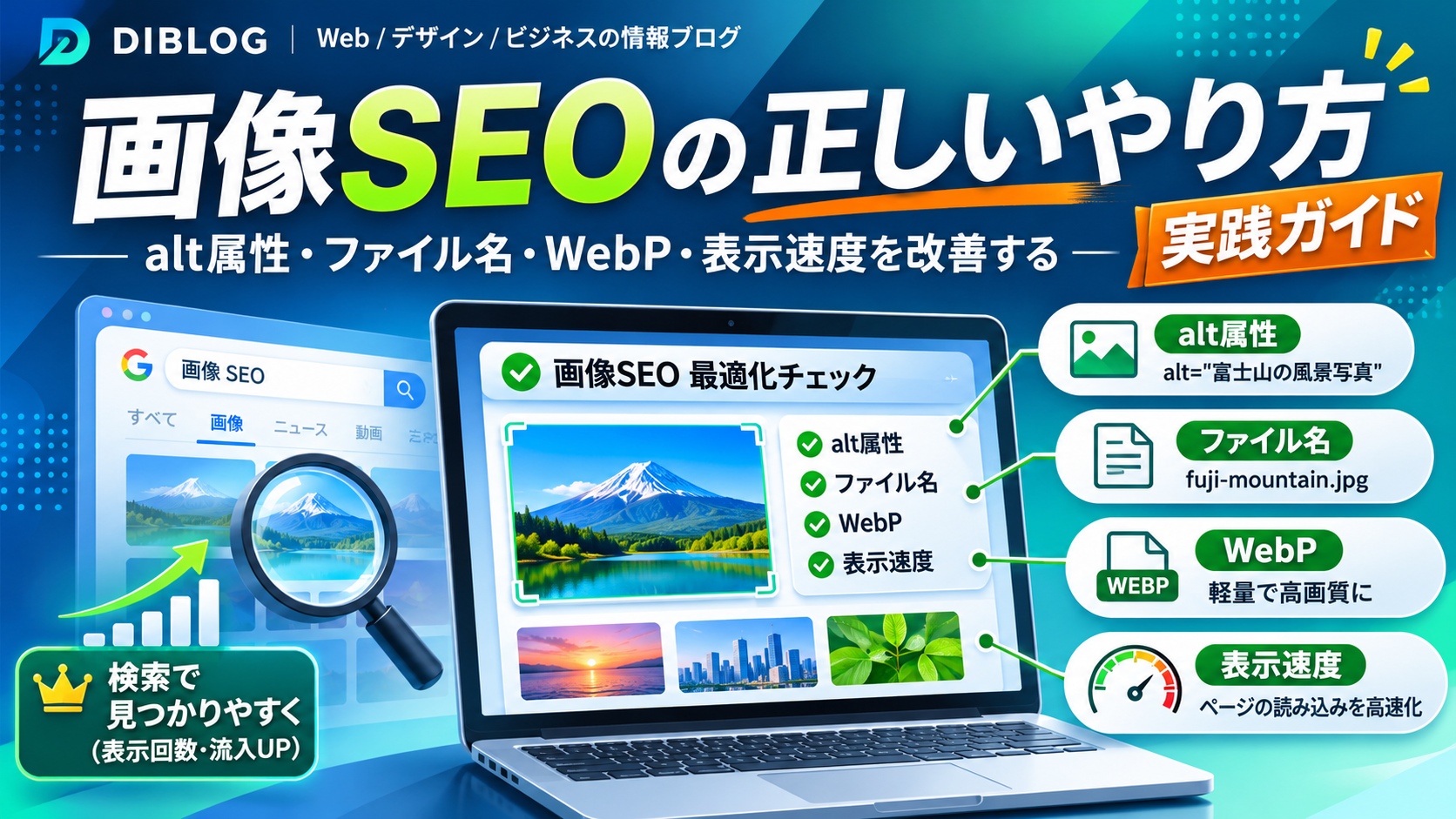
WEBサイトやブログに画像を掲載するとき、ファイル名やalt属性をどこまで意識していますか。
「画像のファイル名は英語にした方がいい」「alt属性にはキーワードを入れる」「WebPに変換すればSEOに強くなる」など、画像SEOについてはさまざまな情報があります。
しかし、これらを一つずつ実施すれば、必ず検索順位が上がるわけではありません。
画像SEOで大切なのは、検索エンジンが画像の内容を理解できること、画像を適切に取得できること、そして利用者が快適にページを閲覧できることです。
画像を軽量化しても、重要な写真がぼやけてしまえば商品やサービスの魅力が伝わりません。
反対に、高画質な画像をそのまま何枚も掲載すると、ページの読み込みに時間がかかる場合があります。
この記事では、Googleの公式情報をもとに、画像SEOで確認すべき項目を整理します。
alt属性の書き方、ファイル名、WebP・AVIF、画像サイズ、遅延読み込み、WordPressでの設定まで、実際に改善できる手順を紹介します。
先に結論
画像SEOは、alt属性にキーワードを詰め込むことではありません。
まずは画像が正しく表示・取得されることを確認し、画像の役割に合ったalt属性を設定します。そのうえで、表示サイズに合った画像を用意し、必要な画像が適切なタイミングで読み込まれるようにします。
画像の意味・画質・読み込み速度の3つを両立することが基本です。
1. 画像SEOとは?画像検索だけの対策ではない
画像SEOとは、WEBサイトに掲載する画像を検索エンジンが理解・発見しやすい状態に整えることです。
Google画像検索で見つけてもらうための対策だけでなく、通常の検索結果に表示される画像や、ページ全体の使いやすさにも関係します。
Googleは画像の内容を判断する際、画像そのものだけでなく、周囲の文章、ページタイトル、キャプション、alt属性なども利用しています。
そのため、画像ファイルだけを最適化しても、ページの内容と関係が薄ければ十分とはいえません。
画像SEOで考えたい3つの目的
- 発見されること:検索エンジンが画像を取得できる状態にする
- 理解されること:画像の内容とページの関連性を伝える
- 快適に表示されること:画質を保ちながら読み込み負担を抑える
この3つは、それぞれ別の問題です。
例えば、画像をWebPに変換して容量を小さくしても、alt属性が適切になるわけではありません。
また、alt属性を丁寧に設定しても、画像ファイルが存在しなかったり、検索エンジンから取得できなかったりすれば意味がありません。
画像SEOを優先したいサイト
特に画像が重要になるのは、商品写真を掲載するECサイト、施工事例や制作実績を紹介する企業サイト、料理・旅行・インテリアなど視覚情報が中心となるサイトです。
一方、文章中心のコラムで画像が装飾として使われている場合、すべての画像に検索キーワードを設定する必要はありません。
画像が何を伝えるために存在するのかを考えることが出発点です。
2. alt属性の正しい書き方|キーワードを入れればいいわけではない
alt属性は、HTMLの画像要素に設定する代替テキストです。
画像が表示されない場合や、スクリーンリーダーを利用する場合などに、画像の代わりとなる情報を提供します。
Googleも画像の内容を理解するための情報としてalt属性を利用しています。
悪い例と改善例
例えば、木製ダイニングテーブルの商品写真を掲載する場合です。
悪い例①:意味が分からない
<img src="table.jpg" alt="画像">これでは、どのような画像なのか分かりません。
悪い例②:キーワードを詰め込みすぎる
<img src="table.jpg" alt="ダイニングテーブル おすすめ 人気 安い 木製 北欧 通販 おしゃれ">検索キーワードを並べただけでは、画像の説明になっていません。
改善例
<img src="oak-dining-table.jpg" alt="オーク材の4人掛けダイニングテーブル">画像に写っている内容を、自然な文章で説明しています。
ただし、実際にオーク材であることや4人掛けであることが確認できる場合の例です。画像や商品情報から分からない内容を勝手に補ってはいけません。
画像の役割によってalt属性を変える
alt属性は、すべての画像に同じ考え方で設定するものではありません。
| 画像の種類 | alt属性の考え方 |
|---|---|
| 商品写真 | 商品名・色・形状など、画像が伝える内容 |
| 施工事例写真 | 施工箇所や完成状態など |
| 操作説明画像 | 画面や操作の目的を説明 |
| グラフ・図解 | 図が示す要点を説明 |
| 装飾画像 | 意味を持たない場合は空のalt属性 |
| リンク付き画像 | リンク先や操作目的が伝わる説明 |
装飾画像ならalt=””でよい
背景の模様や飾りのアイコンなど、文章の理解に必要ない画像では、空のalt属性が適切な場合があります。
<img src="decoration.svg" alt="">alt属性を省略することと、空のalt属性を設定することは同じではありません。
装飾目的の画像では、空のalt属性によって支援技術へ不要な説明を読み上げさせないようにできます。
alt属性は何文字が正解?
「alt属性は何文字以内にするべき」という一律のSEO上の正解はありません。
重要なのは、画像の役割に必要な情報を簡潔に伝えることです。
複雑な図表など、短いalt属性だけでは内容を説明しきれない場合は、周囲の本文や表で詳細を補います。
3. 画像ファイル名はSEOに影響する?
Googleは、画像ファイル名も画像の内容を理解するための補助的な情報として利用する場合があります。
ただし、ファイル名は画像SEOの決定的な要素ではありません。
画像の内容やページとの関連性、alt属性などを含めて考える必要があります。
分かりやすいファイル名にする
例えば、次のようなファイル名です。
| 分かりにくい例 | 改善例 |
|---|---|
| IMG_0025.jpg | wooden-dining-table.jpg |
| image01.png | contact-form-example.png |
| DSC1234.jpg | office-interior.jpg |
ファイル名から画像の内容がある程度分かる状態にします。
英数字とハイフンを使った名前は、管理やURLの扱いという面でも分かりやすい方法です。
ただし、日本語ファイル名だから検索エンジンに認識されないというわけではありません。
既存画像をすべてリネームする必要はない
すでに公開している画像のファイル名を変更すると、画像URLが変わる場合があります。
画像URLが変われば、過去の記事や外部サイトからの参照が切れる可能性があります。
そのため、ファイル名を改善する目的だけで、大量の画像を一斉に差し替えることはおすすめしません。
既存画像はURLの維持を優先し、新しく掲載する画像から分かりやすいファイル名を付ける方が現実的です。
どうしてもURLを変更する場合は、参照元の修正や適切なリダイレクトを検討してください。
4. WebP・AVIF・JPEG・PNGはどれを使うべき?
画像SEOを調べると、WebPやAVIFへの変換をすすめる情報がよく出てきます。
確かに、これらは画像容量を抑えるための有力な選択肢です。
しかし、すべての画像を同じ形式へ変換する必要はありません。
画像形式の比較
| 形式 | 特徴 | 向いている用途 |
|---|---|---|
| JPEG | 写真向け。広く利用されている | 商品写真・人物・風景 |
| PNG | 可逆圧縮・透明表現に対応 | 図版・スクリーンショットなど |
| WebP | 非可逆・可逆圧縮、透明表現に対応 | WEBサイトの写真・画像全般 |
| AVIF | 高い圧縮効率を期待できる | 写真・ビジュアル画像など |
| SVG | ベクター形式で拡大しても鮮明 | ロゴ・アイコン・単純な図形 |
Google画像検索は、JPEG、PNG、WebP、AVIF、SVGなど複数の画像形式に対応しています。
WebPやAVIFに変換したという理由だけで、検索順位が上がるわけではありません。
主なメリットは、適切に圧縮することで画像の転送量を減らせることです。
WebPとAVIFならどちらがいい?
どちらも選択肢になります。
AVIFの方が小さくなる画像もありますが、すべての画像で必ずAVIFが優れているわけではありません。
写真の内容、圧縮設定、透明部分の有無などによって、容量や画質の結果は変わります。
実際に出力して、見た目と容量を比較して判断するのが確実です。
PNGを無理にWebPへ変換しなくてもいい
ロゴや図解などでは、文字や細い線の鮮明さが重要です。
圧縮後に文字がにじむなら、容量が小さくなっても適切な画像とはいえません。
画質を優先すべき画像と、ある程度圧縮できる写真を分けて考えましょう。
5. 画像サイズと容量はどれくらいが適切?
画像を最適化するとき、「何KB以下にすればいい?」という疑問が出てきます。
しかし、すべての画像に共通する容量の正解はありません。
小さなアイコンと、画面いっぱいに表示するメインビジュアルでは必要な画質もサイズも違います。
表示サイズより極端に大きい画像を使わない
例えば、WEBページ上で横幅600px程度に表示する写真に、横幅5000pxの元画像をそのまま読み込ませる必要があるでしょうか。
通常は、実際の表示幅と画面の画素密度に合わせた画像を用意する方が効率的です。
高解像度ディスプレイを考慮して、表示幅より大きめの画像を用意することはあります。
ただし、元画像を無制限に大きくすれば画質が良くなるわけではありません。
用途別のサイズを考える
| 用途 | 考え方 |
|---|---|
| 記事のアイキャッチ | テーマの表示枠とOGP表示を考慮 |
| 記事本文の写真 | 本文の表示幅に合わせる |
| 商品サムネイル | 一覧の表示幅と拡大の有無を考慮 |
| メインビジュアル | PC・スマホそれぞれの表示領域を確認 |
| ロゴ・アイコン | SVGなどのベクター形式も検討 |
例えば1200×630pxはOGP画像でよく使われるサイズですが、すべてのアイキャッチ画像に必須のサイズではありません。
利用しているテーマやSNSの表示仕様を確認しましょう。
画像の容量だけで判断しない
100KBの画像が必ず適切で、300KBの画像が必ず悪いというわけではありません。
画像の表示面積、画質、読み込み環境、ページ全体の転送量を合わせて判断します。
また、画像を圧縮しても、サーバーの応答やJavaScriptなど別の原因でページが遅い場合があります。
画像最適化だけで表示速度の問題がすべて解決するとは限りません。
6. loading=”lazy”はすべての画像に付けていい?
画像の遅延読み込みは、ページを開いたときに必要ない画像の読み込みを後回しにする仕組みです。
HTMLでは、loading属性を利用できます。
<img src="example.webp" alt="画像の説明" width="800" height="500" loading="lazy">記事の下の方にある写真など、初期表示では見えない画像に使うと、最初の読み込み負担を抑えられる場合があります。
最初に見えるメイン画像は遅延読み込みしない
注意したいのは、画面を開いたときに表示される重要な画像です。
例えば、ページ上部の大きなメインビジュアルが表示速度の評価対象になっている場合、遅延読み込みによって表示開始が遅れる可能性があります。
Googleのweb.devでも、初期画面に表示される画像、特にLCPの対象となる画像を遅延読み込みしないよう案内しています。
そのため、画像をすべて一律に遅延読み込みする設定には注意が必要です。
widthとheightを指定する理由
画像の読み込み前にサイズが分からないと、画像が表示された瞬間に文章やボタンの位置が動く場合があります。
これがレイアウトシフトです。
HTMLに画像の幅と高さを指定すると、ブラウザが画像の表示領域を事前に確保しやすくなります。
<img src="photo.webp" alt="店舗の外観" width="1200" height="800">widthとheightは、元画像の縦横比をブラウザへ伝える役割もあります。
CSSで幅を可変にする場合は、例えば次のように指定できます。
img {
  max-width: 100%;
  height: auto;
}
これにより、画像の縦横比を維持しながら画面幅に合わせて縮小できます。
srcsetを使って画像サイズを出し分ける
PCとスマートフォンで同じ大きな画像を読み込ませる必要がない場合、srcset属性が役立ちます。
<img
  src="photo-1200.webp"
  srcset="photo-480.webp 480w,
          photo-800.webp 800w,
          photo-1200.webp 1200w"
  sizes="(max-width: 600px) 100vw, 800px"
  width="1200"
  height="800"
  alt="店舗の外観">
※実際に各サイズの画像ファイルが存在し、同じ縦横比であることを前提とした例です。sizesには実際のCSS表示幅に合う値を設定してください。
このように複数のサイズを用意すると、ブラウザが表示条件に応じた画像を選択できます。
ただし、WordPressなどのCMSでは、すでに複数サイズの画像を自動生成・出力している場合があります。
手作業で追加する前に、現在のHTMLを確認しましょう。
7. WordPressで画像SEOを改善する具体的な手順
WordPressでは、画像をアップロードするとメディアライブラリからalt属性などを設定できます。
また、テーマやWordPress本体の機能によって、画像サイズの出し分けや遅延読み込みが行われる場合があります。
手順① メディアライブラリでalt属性を確認
WordPressの管理画面から「メディア」を開き、対象の画像を選択します。
代替テキストの欄に、画像の役割に合った説明を設定します。
ただし、メディアライブラリで変更した代替テキストが、すでに投稿本文へ挿入されている画像に必ず反映されるとは限りません。
既存記事の画像については、投稿編集画面や実際のHTMLも確認しましょう。
手順② 画像URLとHTMLを確認
公開ページをブラウザで開き、画像が正しく表示されているか確認します。
必要に応じてブラウザの開発者ツールで、次の項目を確認しましょう。
- 画像のsrc属性に正しいURLが入っているか
- alt属性が適切か
- widthとheightが指定されているか
- srcsetとsizesが出力されているか
- loading属性が適切か
WordPressやテーマが自動出力する属性もあるため、管理画面だけでなく公開HTMLを見ることが重要です。
手順③ 画像の容量と表示サイズを確認
ブラウザの開発者ツールなどで、実際に読み込まれている画像のサイズと転送量を確認します。
表示幅が小さいのに極端に大きい画像が読み込まれている場合は、適切なサイズの画像を用意できないか検討しましょう。
手順④ PageSpeed Insightsで確認
GoogleのPageSpeed Insightsでは、ページの表示パフォーマンスに関する情報を確認できます。
画像が原因となっている場合は、画像の配信サイズや読み込み方法などについて改善提案が表示されることがあります。
ただし、スコアを100点にすること自体が目的ではありません。
実際の利用者にとって、重要な情報が速く、安定して表示されることを優先しましょう。
手順⑤ プラグインの機能重複を確認
画像圧縮プラグインやキャッシュプラグインを利用している場合、画像変換や遅延読み込みの機能が重複することがあります。
例えば、テーマとプラグインの両方が遅延読み込みを制御している場合です。
必ず不具合になるわけではありませんが、どの仕組みが画像の読み込みを制御しているのか把握しにくくなります。
新しいプラグインを追加する前に、現在のWordPress・テーマ・プラグインで実現できている機能を確認しましょう。
8. 画像SEOで失敗しやすい5つの対策
失敗① alt属性へ検索キーワードを詰め込む
alt属性は画像の代替説明です。
検索キーワードを大量に並べても、画像の内容を適切に伝えられません。
画像に写っている内容や役割を、自然な文章で説明しましょう。
失敗② すべての画像をWebPへ変換する
WebPは便利な形式ですが、すべての画像に最適とは限りません。
文字や細い線を含む図版では、画質を確認して形式や圧縮設定を選びましょう。
失敗③ 画像を小さくしすぎる
容量を抑えるために解像度を下げすぎると、画像がぼやけてしまいます。
特に商品写真や施工事例など、画像そのものが判断材料になる場合は注意が必要です。
画像SEOのために、本来伝えるべき情報を失ってはいけません。
失敗④ すべての画像を遅延読み込みする
ページ上部の重要な画像まで遅延読み込みすると、表示速度に悪影響が出る可能性があります。
画像が表示される位置や役割に応じて設定を分けましょう。
失敗⑤ 既存画像のURLを大量に変更する
ファイル名をSEO向けに変更するためだけに画像URLを一斉変更すると、参照切れや画像検索への影響が発生する可能性があります。
既存URLを維持できる改善と、URL変更が必要な改善を分けて考えることが重要です。
9. 画像SEOの改善は何から始めるべき?優先順位とチェックリスト
画像SEOには多くの項目がありますが、すべてを同時に改善する必要はありません。
DIBLOGでは、次の4つの軸で改善の優先順位を決める方法を提案します。
改善の優先順位を決める4つの軸
- 重要度:その画像が商品・サービス・記事の理解にどれだけ必要か
- 問題の深刻度:表示されない、極端に遅いなどの問題があるか
- 改善の容易さ:少ない作業で修正できるか
- 変更リスク:URL変更やレイアウト崩れなどの影響があるか
改善の優先順位の例
| 問題 | 優先度 | 理由 |
|---|---|---|
| 重要な画像が表示されない | 最優先 | 情報そのものが伝わらない |
| メイン画像の読み込みが遅い | 高 | 初期表示に影響する可能性 |
| 意味のある画像のalt属性が不適切 | 高 | 内容理解・アクセシビリティに関係 |
| 巨大な画像を小さく表示している | 高 | 不要な転送量を減らせる可能性 |
| 装飾画像のalt属性 | 中 | 空のalt属性など適切な扱いを確認 |
| 既存画像のファイル名が連番 | 低〜要検討 | URL変更のリスクを考慮する必要 |
これは一般的な優先順位の目安です。
画像検索からの流入が重要なECサイトや写真中心のサイトでは、画像の発見性やalt属性の整備をさらに優先する場合があります。
公開前に確認したいチェックリスト
- □ 画像が正常に表示される
- □ 画像の内容とページの文章が関連している
- □ 意味のある画像に適切なalt属性がある
- □ 装飾画像に不要な説明を付けていない
- □ 新規画像のファイル名が分かりやすい
- □ 画質と容量のバランスを確認した
- □ 表示幅に合った画像が読み込まれる
- □ 画像の縦横比が適切に確保されている
- □ ページ上部の重要な画像を不必要に遅延読み込みしていない
- □ PC・スマートフォンで表示を確認した
- □ PageSpeed Insightsで問題を確認した
- □ 既存画像のURLを不用意に変更していない
10. まとめ|画像SEOは検索エンジンより先に利用者を考える
画像SEOというと、alt属性やファイル名など、検索エンジン向けの設定に目が向きがちです。
しかし、画像の本来の役割は、文章だけでは伝えにくい情報を分かりやすく伝えることです。
商品写真なら商品の特徴が分かること。施工事例なら完成状態が伝わること。操作説明なら、利用者が迷わず作業できること。
その役割を果たしたうえで、検索エンジンが理解しやすいHTMLや、適切な画像形式・読み込み方法を整えることが重要です。
DIBLOGの結論
画像SEOで最初に取り組むべきなのは、画像を一括でWebPへ変換したり、すべてのファイル名を変更したりすることではありません。
まず、重要な画像が正しく表示され、内容が伝わり、適切な速度で読み込まれているか確認します。
そのうえで、alt属性、画像サイズ、圧縮形式、遅延読み込みなどを必要に応じて改善しましょう。
検索エンジンのためだけに画像を調整するのではなく、利用者に必要な画像を、分かりやすく快適に届ける。その結果として画像検索への対応や表示品質も整えていくのが、無理のない画像SEOです。
まずは自分のサイトで、アクセスの多い記事や重要な商品・サービスページを1つ選び、画像のalt属性と読み込み状況を確認してみてください。
一度に全ページを修正するより、問題が明確なページから改善し、その結果を確認しながら進める方が現実的です。
参考資料
- Google Search Central|Google画像検索のSEOベストプラクティス
- web.dev|画像のパフォーマンス
- web.dev|ブラウザレベルの画像遅延読み込み
- Google|PageSpeed Insights
※本記事は2026年11月19日時点のGoogle公式公開資料をもとに作成しています。WordPressやテーマの画像処理機能、ブラウザの対応状況は利用環境によって異なります。