独自ドメインのメールを会社で使いたい。
ファイルをクラウドで管理したい。
スタッフと予定や資料を共有したい。
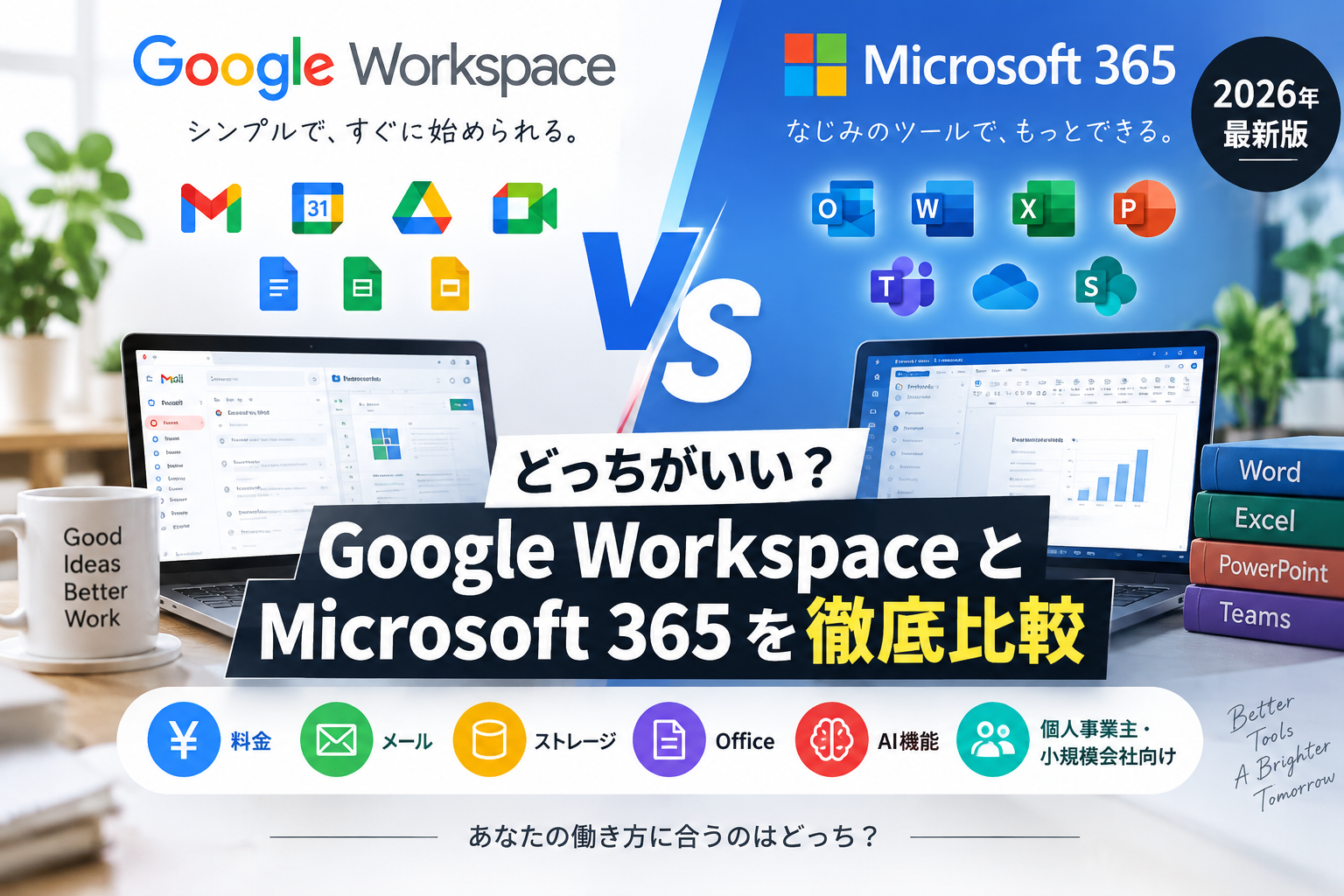
そんなときによく候補になるのが、Google WorkspaceとMicrosoft 365です。
どちらもメール、カレンダー、オンラインストレージ、文書作成、ビデオ会議などをまとめて利用できるサービスですが、実際に選ぼうとすると、
- Google WorkspaceとMicrosoft 365は結局どっちがいい?
- 個人事業主ならどっち?
- Officeを使うならMicrosoft 365?
- Gmailを仕事で使いたいならGoogle Workspace?
- AI機能はどちらが強い?
と迷うと思います。
先に結論を言うと、Gmail・Googleドライブ・スプレッドシート中心ならGoogle Workspace、Word・Excel・PowerPointを仕事の中心にするならMicrosoft 365が分かりやすい選び方です。
ただし、2026年現在は両方ともAI機能がかなり強化されているため、「メールとOfficeだけ」で比較するサービスではなくなっています。
今回は、個人事業主・フリーランス・小規模会社が導入する場合を想定して、料金、メール、ストレージ、Office、AI、使いやすさまで比較します。
- Google WorkspaceとMicrosoft 365とは?
- Google WorkspaceとMicrosoft 365をざっくり比較
- 料金を比較|一番安いプランならGoogle Workspaceが安い
- ストレージはMicrosoft 365が圧倒的に多い
- 仕事用メールはGmailとOutlook、どちらがいい?
- Excelを本気で使うならMicrosoft 365が強い
- Business Basicではデスクトップ版Officeが使えない
- Google Workspaceはブラウザ中心の仕事と相性がいい
- Microsoft 365は昔からの業務環境をそのままクラウド化しやすい
- 2026年はAI機能も比較ポイントになった
- 一人会社・個人事業主ならどっちがおすすめ?
- 小規模会社では「社員が使えるか」を重視した方がいい
- ファイル共有はどちらも便利。ただし考え方が少し違う
- 独自ドメインメールだけが目的なら少し考えた方がいい
- 無料のGmailを仕事で使うのではダメ?
- 会社のアカウントは会社で管理する
- 私なら一人〜少人数ならGoogle Workspaceを選びやすい
- 途中で乗り換えるのは意外と大変
- 結局どっちを選べばいい?
- まとめ|一番高機能な方ではなく、一番仕事が楽になる方を選ぶ
- 参考:公式サイト
Google WorkspaceとMicrosoft 365とは?
まず、どちらも単体アプリではありません。
仕事で使う複数のツールをまとめた業務用サービスです。
Google Workspace
Google Workspaceには主に、
- Gmail
- Googleカレンダー
- Googleドライブ
- Googleドキュメント
- Googleスプレッドシート
- Googleスライド
- Google Meet
- Google Chat
- Googleフォーム
- Gemini
などが含まれます。
普段使っているGoogleのサービスを、そのまま会社向けに強化したようなイメージです。
Microsoft 365
Microsoft 365には主に、
- Outlook
- Exchange
- OneDrive
- Word
- Excel
- PowerPoint
- Teams
- SharePoint
- Forms
- Planner
などがあります。
プランによっては、パソコンへインストールする従来型のWord・Excel・PowerPointも利用できます。
Google WorkspaceとMicrosoft 365をざっくり比較
| 比較項目 | Google Workspace | Microsoft 365 |
|---|---|---|
| 仕事用メール | Gmail | Outlook / Exchange |
| 独自ドメインメール | ○ | ○ |
| クラウドストレージ | Googleドライブ | OneDrive |
| 表計算 | Googleスプレッドシート | Excel |
| 文書作成 | Googleドキュメント | Word |
| プレゼン | Googleスライド | PowerPoint |
| オンライン会議 | Google Meet | Teams |
| AI | Gemini | AIチャット・Copilot系機能 |
| ブラウザ中心の使いやすさ | ◎ | ○ |
| 従来のOfficeとの互換性 | ○ | ◎ |
機能一覧だけを見るとかなり似ています。
大きな違いは、Googleのサービスを中心に仕事をするのか、Microsoft Officeを中心に仕事をするのかです。
料金を比較|一番安いプランならGoogle Workspaceが安い
2026年9月14日時点の公式料金を見てみます。
Google Workspace
| プラン | 年間プラン | 柔軟な契約時の表示価格 |
|---|---|---|
| Business Starter | 800円/月 | 950円/月 |
| Business Standard | 1,600円/月 | 1,900円/月 |
| Business Plus | 2,500円/月 | 3,000円/月 |
いずれもユーザー1人あたりの月額です。
Microsoft 365
| プラン | 年払いの月額換算 |
|---|---|
| Business Basic | 1,049円 |
| Business Basic(Teamsなし) | 809円 |
| Business Standard | 2,098円 |
Microsoft公式サイトの表示価格は税別です。
料金は契約方式、キャンペーン、税込・税別表示によって変わるため、契約時には必ず公式ページの最終価格を確認してください。
単純な最低価格だけを見ると、Google Workspace Business Starterはかなり導入しやすい価格です。
ストレージはMicrosoft 365が圧倒的に多い
料金だけを見るとGoogle Workspaceが安いのですが、ストレージを見ると印象が変わります。
Google Workspace Business Starter
1ユーザーあたり30GBです。
Microsoft 365 Business Basic
1ユーザーあたり1TBのOneDriveストレージが利用できます。
30GBと1TBなので、かなり差があります。
写真・動画・大容量データを仕事で大量に保存するなら、Microsoft 365 Business Basicのストレージ容量はかなり魅力的です。
ただしGoogle WorkspaceもBusiness Standardへ上げれば、1ユーザーあたり2TBのストレージになります。
つまり、
- 軽い書類・メール中心 → Google Workspace Starterでも十分
- 大容量ファイルを扱う → Microsoft 365 BasicまたはGoogle Workspace Standard
という考え方ができます。
仕事用メールはGmailとOutlook、どちらがいい?
どちらも独自ドメインメールを利用できます。
たとえば、
info@example.com
のようなメールアドレスです。
Google WorkspaceならGmailで独自ドメインメール
Google Workspaceを使うと、普段のGmailとほぼ同じ画面で独自ドメインメールを利用できます。
Gmailに慣れている人なら、これはかなり分かりやすいです。
検索も強く、パソコンでもスマートフォンでも同じ感覚で使えます。
Microsoft 365ならOutlook・Exchange
Microsoft 365ではOutlookとExchangeを使って独自ドメインメールを運用できます。
会社ですでにOutlookを使っている場合や、Windows・Office中心の環境なら自然に導入できます。
メールだけでどちらを選ぶなら、「普段GmailかOutlookのどちらを使っているか」で決めてもよいと思います。
Excelを本気で使うならMicrosoft 365が強い
Googleスプレッドシートもかなり便利です。
簡単な売上管理、共有表、スケジュール管理、顧客管理などであれば困らないケースも多いでしょう。
ただし、会社間でExcelファイルを頻繁にやり取りする場合はMicrosoft 365の方が安心です。
特に、
- 複雑な関数
- マクロ
- VBA
- 細かな印刷設定
- 複雑な書式
- 既存Excelファイルとの完全な互換性
が重要ならExcelをそのまま使った方がよいです。
「スプレッドシートでもExcelファイルは開ける」ことと、「Excelと完全に同じように仕事ができる」ことは別です。
Business Basicではデスクトップ版Officeが使えない
ここはMicrosoft 365を選ぶときに注意したいポイントです。
Microsoft 365 Business Basicに含まれるWord・Excel・PowerPointは、基本的にWeb版とモバイル版です。
パソコンへインストールするデスクトップ版Officeを使いたい場合は、Business Standardなど上位プランを検討する必要があります。
2026年9月時点では、Business Standardは年払いの月額換算で2,098円/ユーザーです。
つまり、
- ブラウザ版Officeで十分 → Business Basic
- 従来型のWord・Excel・PowerPointが必要 → Business Standard
という違いがあります。
Google Workspaceはブラウザ中心の仕事と相性がいい
私がGoogle Workspaceの大きな強みだと思うのは、ブラウザだけで仕事が完結しやすいことです。
Gmailを開き、Googleドライブのファイルを開き、そのままスプレッドシートやドキュメントを編集する。
特別なソフトを起動する意識があまりありません。
また、URLを共有するだけで、複数人が同時に編集できます。
個人事業主や少人数の会社なら、この手軽さは結構大きいと思います。
Microsoft 365は昔からの業務環境をそのままクラウド化しやすい
一方でMicrosoft 365は、
- Windows
- Outlook
- Word
- Excel
- PowerPoint
を以前から使っている会社にとって、非常に自然です。
新しい操作方法を社員全員へ覚えてもらう必要が少ないというのは、かなり重要です。
ツール選びでは「機能が一番優れているもの」を選べばよいわけではありません。
会社全体で無理なく使い続けられるものを選ぶことの方が重要です。
2026年はAI機能も比較ポイントになった
以前なら、Google WorkspaceとMicrosoft 365の比較は、
- Gmail vs Outlook
- Googleスプレッドシート vs Excel
- Google Meet vs Teams
くらいでした。
しかし2026年現在は、AIも重要な違いになっています。
Google WorkspaceはGeminiを統合
Google WorkspaceではGeminiが組み込まれています。
Business StarterでもGmailのGemini AIアシスタントやGeminiアプリが利用でき、StandardではGmail、Googleドキュメント、Meetなど、より幅広いサービスでAIを利用できます。
Googleはメール、ドキュメント、ファイル、会議とAIを一体化する方向へかなり進んでいます。
Microsoft 365もAIチャットを搭載
Microsoft 365 Business Basicにも、大規模言語モデルを利用した安全なAIチャットが含まれています。
MicrosoftもOfficeやTeamsとAIを組み合わせる方向へ進んでいます。
AI機能は変更が非常に速いため、「この機能があるから永久にこちらが上」と考えない方がよいです。
半年後には機能差が逆転している可能性もあります。
一人会社・個人事業主ならどっちがおすすめ?
一人会社や個人事業主の場合、私は仕事の中心がどこにあるかで選べばよいと思います。
Google Workspaceがおすすめな人
- 普段からGmailを使っている
- Googleカレンダーを使っている
- Googleドライブ中心で仕事をしたい
- ブラウザで仕事を完結したい
- Excelの高度な機能をほとんど使わない
- 複数人でファイルを同時編集したい
- Geminiを仕事に取り入れたい
Microsoft 365がおすすめな人
- Excelを頻繁に使う
- 取引先からOfficeファイルが大量に届く
- Wordの書式を崩したくない
- PowerPointをよく使う
- Outlookを使い慣れている
- Windows中心の会社
- 大容量のクラウドストレージが欲しい
小規模会社では「社員が使えるか」を重視した方がいい
経営者や担当者だけなら、新しいサービスを覚えるのはそれほど難しくありません。
しかし社員が10人、20人と増えると話が変わります。
会社全体のツールを変更すると、
- メールの使い方
- ファイル保存場所
- 共有方法
- 予定表
- オンライン会議
- アカウント管理
まで変わります。
そのため、単純に月額200円安いからという理由だけで決めるのはおすすめしません。
年間数千円の差より、毎日の業務で10分ずつ無駄が出る方がはるかに高くつきます。
仕事用ツールは価格だけでなく、作業時間まで含めて考えた方がよいです。
ファイル共有はどちらも便利。ただし考え方が少し違う
Google WorkspaceにはGoogleドライブ、Microsoft 365にはOneDriveがあります。
どちらもオンライン上へファイルを保存して、複数の端末から利用できます。
ただ、Google Workspaceは最初から「クラウド上のデータをブラウザで編集する」という考え方が強いサービスです。
Microsoft 365は、パソコン上のOfficeファイルとクラウドを組み合わせる使い方にも強みがあります。
どちらが優れているというより、仕事のやり方が違います。
独自ドメインメールだけが目的なら少し考えた方がいい
Google WorkspaceもMicrosoft 365も非常に便利ですが、
「info@example.comというメールアドレスを1個使いたいだけ」
なら、必ずしも契約する必要はありません。
レンタルサーバーのメール機能でも独自ドメインメールは利用できます。
Google WorkspaceやMicrosoft 365を契約する価値は、メールだけではなく、
- クラウドストレージ
- 予定共有
- ファイル共同編集
- ビデオ会議
- セキュリティ管理
- AI
までまとめて利用するところにあります。
メール1個だけ必要なのか、会社の業務基盤を作りたいのか。この違いを最初に考えた方がよいです。
無料のGmailを仕事で使うのではダメ?
個人で仕事を始めたばかりなら、無料のGmailを使っている人も多いと思います。
もちろんGmail自体が悪いわけではありません。
ただ、会社や事業として長く使うなら、
example@gmail.com
よりも、
name@example.com
のような独自ドメインメールの方が、会社としての管理もしやすくなります。
また、従業員が増えた場合に個人のGoogleアカウントへ会社データが散らばる状態は避けたいところです。
会社のアカウントは会社で管理する
これはGoogle WorkspaceでもMicrosoft 365でも同じです。
スタッフ個人のアカウントで、
- 会社のメール
- 会社のファイル
- 顧客データ
- 会社のカレンダー
を管理すると、退職時などに問題が起きます。
業務で使うアカウントは、会社側で発行・管理できる状態にしておいた方がよいです。
便利なツールを導入する目的は、新しい機能を使うことではなく、会社の情報を安全かつ効率的に管理することです。
私なら一人〜少人数ならGoogle Workspaceを選びやすい
一人会社や少人数の会社で、Excelへの強い依存がないのであれば、個人的にはGoogle Workspaceはかなり使いやすいと思います。
Gmail、カレンダー、ドライブ、Meet、ドキュメント、スプレッドシートがブラウザ上で自然につながるためです。
また、Google Workspace Business Starterなら比較的低コストで始められます。
逆に、取引先とのExcelファイルのやり取りが多い会社や、社内業務が完全にMicrosoft Office基準なら、無理にGoogleへ変更する必要はありません。
新しいサービスだから乗り換えるのではなく、自分たちの仕事が一番楽になる方を選ぶべきです。
途中で乗り換えるのは意外と大変
Google WorkspaceからMicrosoft 365、またはMicrosoft 365からGoogle Workspaceへ乗り換えることは可能です。
ただし、利用年数が長くなるほど、
- 大量のメール
- 共有ファイル
- カレンダー
- 社員アカウント
- 共有権限
- グループ設定
などの移行が必要になります。
だからこそ、最初の段階で「安いから」だけではなく、数年後まで想定して決めた方がよいと思います。
結局どっちを選べばいい?
最後にかなり単純化すると、次の選び方でよいと思います。
| こんな人・会社 | おすすめ |
|---|---|
| Gmailが好き | Google Workspace |
| Googleドライブ中心 | Google Workspace |
| ブラウザ中心で仕事 | Google Workspace |
| Excelが重要 | Microsoft 365 |
| Word・PowerPointを頻繁に使う | Microsoft 365 |
| Windows・Outlook中心 | Microsoft 365 |
| 大容量ストレージを安く使いたい | Microsoft 365 Business Basic |
| 低コストで業務環境をまとめたい | Google Workspace Starter |
まとめ|一番高機能な方ではなく、一番仕事が楽になる方を選ぶ
Google WorkspaceとMicrosoft 365は、どちらも十分に高機能です。
そのため、「どちらが上か」という比較にはあまり意味がありません。
重要なのは、
- 普段どんなメールを使っているか
- Excelがどれくらい重要か
- どれくらいストレージが必要か
- 社員が何を使い慣れているか
- ブラウザ中心かデスクトップアプリ中心か
- AIをどう仕事へ取り入れるか
です。
Gmail・Googleドライブ中心ならGoogle Workspace。Excel・Word・PowerPoint中心ならMicrosoft 365。
まずはこの基準から考えれば、大きく外しにくいと思います。
ツールは導入することが目的ではありません。
毎日の仕事を早く、分かりやすく、無理なく続けられるようにするためのものです。
高機能なサービスを選ぶことよりも、自分たちが実際に使い続けられるサービスを選ぶことの方が重要だと思います。