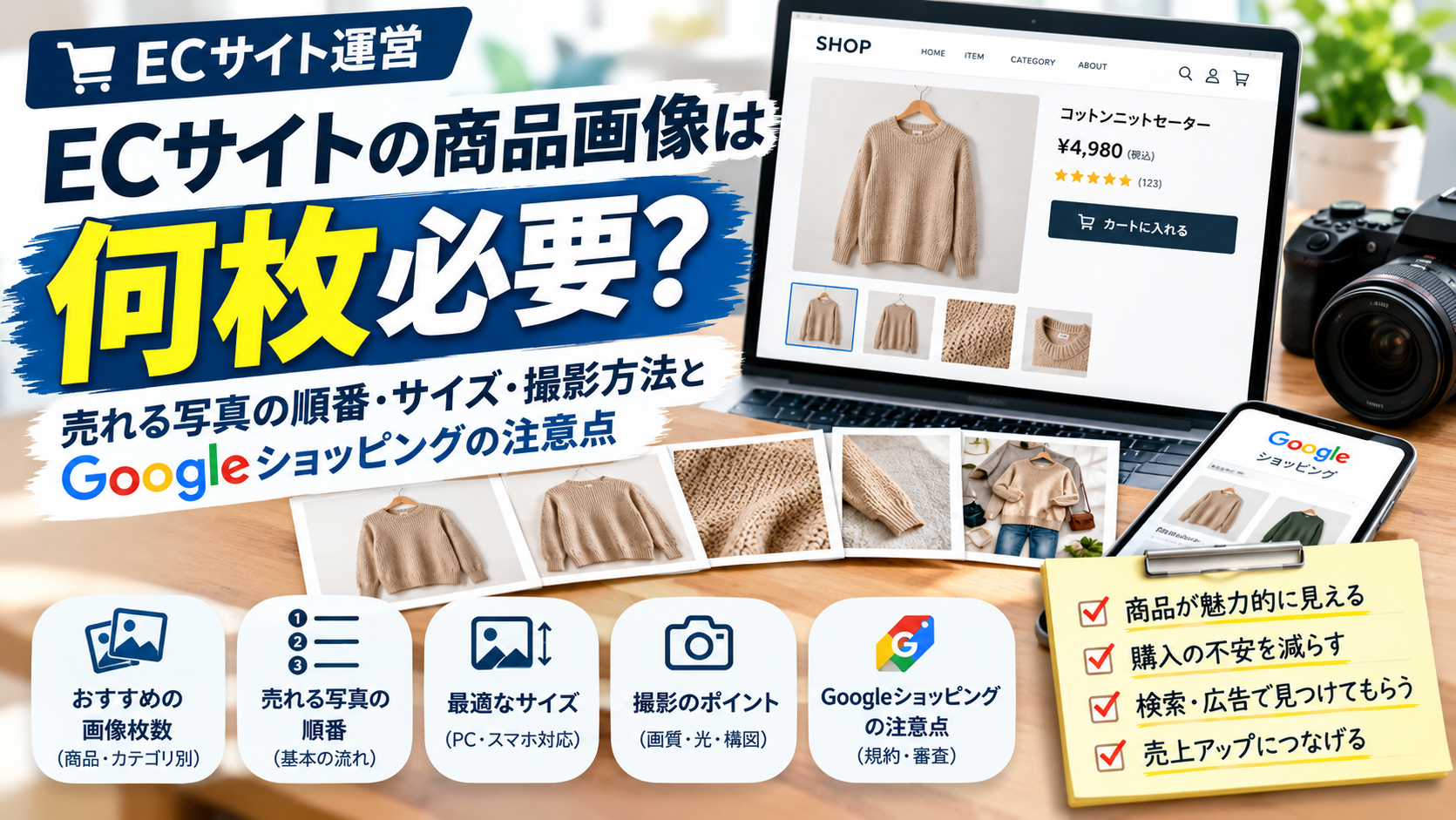
ネットショップの商品画像は、何枚くらい用意すればよいのでしょうか。
1枚でも販売はできます。しかし、商品によっては1枚だけでは購入前に知りたい情報が足りません。
反対に、10枚も20枚も写真を掲載すれば売れやすくなる、という単純な話でもありません。
大切なのは、写真の枚数よりも購入を迷っている人が確認したい情報を、画像でどこまで伝えられるかです。
例えば、洋服なら着用したときの形や生地の質感。家具なら実際の大きさや部屋に置いたときの印象。食品なら内容量やパッケージの状態などが気になるでしょう。
商品によって必要な写真は違います。
この記事では、ECサイトの商品画像を何枚用意すべきか、どの順番で掲載するか、撮影時に何を優先するかを整理します。
さらに、画像サイズやGoogleショッピングの商品画像要件、少ない予算で撮影する場合の考え方も紹介します。
この記事の結論
商品画像は、まず「商品の全体像」「大きさ」「細部」「使用イメージ」「購入前の不安を解消する情報」の5つを基準に考えるのがおすすめです。
ただし、すべての商品に5枚必要という意味ではありません。商品の特徴や購入前に確認したい情報に応じて増減させます。
画像を増やすことより、同じような写真を減らし、購入判断に必要な情報を揃えることが重要です。
1. ECサイトの商品画像は何枚必要?
ネットショップの商品画像について、すべての商品に共通する最適な枚数はありません。
商品の価格、形状、素材、サイズ、使い方などによって、購入前に確認したい情報が異なるためです。
例えば、シンプルな文房具と高額な家具では、必要な写真の種類が違います。
まずは3〜5枚を撮影計画の出発点にする
小規模なネットショップで、最初から大量の写真を用意するのが難しい場合は、3〜5枚程度を撮影計画の出発点にすると整理しやすくなります。
これはECサイト共通の正解や、購入率が最大になると実証された枚数ではありません。
限られた時間と予算で、商品の基本情報を伝えるための実務上の目安です。
例えば、次の5種類です。
- 商品の全体が分かる写真
- 別の角度から見た写真
- 素材や細部が分かる写真
- サイズ感が分かる写真
- 実際の使用イメージが分かる写真
もちろん、これだけでは足りない商品もあります。
反対に、非常に単純な商品なら、少ない枚数でも十分な場合があります。
写真が多いほど売れるとは限らない
例えば、同じ角度から少しずつ位置を変えた写真が10枚並んでいても、購入者が新しく得られる情報は少ないでしょう。
それよりも、正面、裏面、使用状態、細部など、異なる情報が分かる写真を用意した方が合理的です。
商品画像は写真集ではありません。
商品を魅力的に見せる役割もありますが、購入前の疑問を解消する役割も持っています。
2. 商品画像の掲載順序はどう決める?
商品画像を用意したら、次に考えたいのが掲載する順番です。
ECサイトでは、最初に表示されるメイン画像と、その後に表示されるサブ画像で役割が異なります。
1枚目:何の商品なのか一目で分かる画像
メイン画像では、商品そのものを分かりやすく見せることを優先します。
例えば、バッグならバッグ全体の形、色、持ち手などが確認できる写真です。
背景や小物にこだわりすぎて、肝心の商品が小さく写っている画像は避けたいところです。
特に商品一覧ページでは、画像が小さなサムネイルとして表示される場合があります。
そのサイズでも何の商品か判断できることが大切です。
2枚目:別の角度や裏側を見せる
商品によっては、正面だけでは形状が分かりません。
バッグなら背面や内部、家具なら側面や背面、家電なら端子や操作部分などです。
1枚目で分からない部分を補う写真を選びます。
3枚目:素材や細部を見せる
購入後の満足度に関わるのが、素材や細部の情報です。
例えば、布製品なら生地の織り方、革製品なら表面の質感、金属製品なら仕上げの状態などです。
こうした部分は、商品説明文だけでは伝わりにくいことがあります。
4枚目:大きさが分かる写真
商品サイズを文章で記載していても、実際の大きさをイメージしにくい場合があります。
例えば「幅25cm」と書かれていても、手に持ったときの印象までは伝わりません。
人物が持った状態や、一般的な家具との比較など、サイズ感が分かる写真が役立ちます。
ただし、比較に使用する物の大きさには個体差があります。正確な寸法は必ず数値でも掲載しましょう。
5枚目:使用イメージや付属品を見せる
最後に、実際に使用している状態や付属品などを掲載します。
例えば、照明なら点灯した状態、収納用品なら物を入れた状態、食品なら盛り付け例などです。
ただし、商品に含まれない小物を一緒に写す場合は、付属品と誤解されないように注意しましょう。
商品画像5枚の基本構成例
- 全体像:何の商品かを伝える
- 別角度:形状を理解してもらう
- 細部:品質や素材を確認してもらう
- サイズ感:購入後のイメージ違いを防ぐ
- 使用状態:使う場面を想像してもらう
商品の特徴によって順番を変更して構いません。最も重要なのは、購入者が確認したい情報を優先することです。
3. 商品ジャンル別に必要な写真は違う
商品画像の構成を決めるときは、商品ジャンルごとに購入前の不安を考えます。
ここでは、代表的な商品について整理します。
| 商品ジャンル | 優先したい写真 | 購入前に確認したいこと |
|---|---|---|
| アパレル | 着用、前後、素材、細部 | サイズ感、形、透け感、質感 |
| バッグ・財布 | 全体、内部、収納、金具 | 容量、使いやすさ、素材 |
| 家具 | 全体、設置例、寸法、細部 | 大きさ、色、組み立て、設置条件 |
| 食品 | 商品、内容量、包装、盛り付け | 量、見た目、保存状態、贈答適性 |
| 家電 | 全体、操作部、端子、付属品 | 機能、接続方法、サイズ |
| アクセサリー | 全体、着用、留め具、素材 | 大きさ、装着時の印象、仕上げ |
| 雑貨 | 全体、使用例、サイズ、細部 | 用途、材質、使い方 |
アパレルは着用イメージだけでは足りない
洋服では、モデルが着用した写真が重要になる場合があります。
しかし、着用写真だけでは生地の厚さや縫製、裏側の仕様が分からないことがあります。
商品単体の写真、着用写真、素材のアップなどを組み合わせましょう。
モデルの身長や着用サイズも文章で記載すると、より判断しやすくなります。
家具はサイズと設置条件が重要
家具の場合、部屋に置いたときのイメージ写真は魅力を伝えるのに役立ちます。
ただし、実際に購入する人が気になるのは、設置できるかどうかです。
幅、奥行き、高さに加えて、必要に応じて扉を開いたときの寸法や搬入条件も伝えましょう。
雰囲気のよい写真だけで、寸法情報が不足している商品ページは避けたいところです。
食品は内容量と実物の状態を伝える
食品では、盛り付け写真が魅力的でも、実際に届く商品との違いが大きいと誤解につながります。
パッケージ、内容量、個数、実際の商品状態などが分かる写真も必要です。
贈答用なら、箱や包装の状態を確認できる写真も役立ちます。
4. ECサイトの商品画像サイズは何pxがいい?
商品画像のサイズは、利用するECサービスやテーマ、商品一覧の表示方法などによって異なります。
そのため、すべてのネットショップに共通する最適なピクセル数はありません。
ただし、撮影・制作時の元画像は、ある程度大きく用意しておいた方が後から使い回しやすくなります。
正方形1500×1500pxを制作基準にする方法
小規模なECサイトで商品画像の仕様を統一するなら、正方形1500×1500px程度を一つの制作基準にする方法があります。
これは、Google Merchant Centerが高品質な商品画像として1500×1500px以上を推奨していることも踏まえた目安です。
ただし、すべての商品を無理に正方形へ切り抜く必要はありません。
縦長の商品や横長の商品では、全体が見えるように余白を調整した方がよい場合があります。
また、元画像が小さい場合に、無理に1500pxへ拡大しても画質が改善するわけではありません。
画像サイズとファイル容量は別
画像の幅と高さが同じでも、ファイル容量は形式や圧縮率によって変わります。
例えば、1500×1500pxのJPEG画像でも、保存品質や写真の内容によって容量が異なります。
ECサイトでは、画質と表示速度のバランスを考える必要があります。
大きな画像をそのまま大量に掲載すると、ページの読み込みに影響する可能性があります。
JPEG・PNG・WebPの使い分け
| 形式 | 特徴 | 向いている用途 |
|---|---|---|
| JPEG | 写真向けの非可逆圧縮 | 一般的な商品写真 |
| PNG | 透過・可逆圧縮に対応 | 透過画像や図版 |
| WebP | 写真や透過画像を効率よく圧縮可能 | WEB表示用の商品画像 |
写真を掲載する場合はJPEGやWebPが候補になります。
ただし、ECサービスによってアップロード後の画像変換や配信方法が異なるため、対応形式を確認しましょう。
制作元データは別途保存し、サイトへ掲載する画像と分けて管理しておくと便利です。
5. Googleショッピングの商品画像にはルールがある
GoogleショッピングやGoogle Merchant Centerを利用する場合は、ECサイト内で見栄えがよいだけでは不十分です。
Googleが定める商品画像の要件も確認する必要があります。
2027年1月31日から最小500×500pxへ
Googleは、2027年1月31日から商品画像の最小サイズを原則500×500pxへ引き上げることを発表しています。
2026年11月時点では、すべての商品に新しい最小サイズが適用済みというわけではありません。
ただし、これから商品写真を撮影・制作する場合は、新しい基準を見据えて準備しておいた方がよいでしょう。
Googleは、よりよい表示品質のために1500×1500px以上の画像を推奨しています。
これは推奨値であり、すべての商品画像に1500px以上が必須という意味ではありません。
メイン画像に価格や販促文字を重ねない
Google Merchant Centerのメイン商品画像には、販促用の文字や透かし、装飾的な枠などを追加しないことが求められています。
例えば、画像に次のような文字を重ねる方法は避ける必要があります。
- 送料無料
- 今だけ50%OFF
- 数量限定
- 最安値
- 今すぐ購入
こうした情報は、商品データや商品ページの適切な項目で伝えることを検討しましょう。
なお、商品そのものに印刷されているブランド名や文字と、画像編集で後から重ねた販促文字は区別して考える必要があります。
商品と関係のない画像を使わない
Google Merchant Centerでは、実際に販売する商品を正確に示す画像が必要です。
別の商品や、実際には付属しないものが中心に写っている画像では、購入者が誤解する可能性があります。
商品の色や仕様が異なる場合も、商品データとの一致を確認しましょう。
AI生成画像にも注意が必要
生成AIを利用して商品画像を作る場合、実際の商品と異なる形状や仕様を作り出してしまうことがあります。
例えば、バッグのポケットが増えていたり、家具の脚の形が変わっていたりするケースです。
購入者が受け取る商品と画像が一致しているか、必ず確認する必要があります。
また、Google Merchant Centerでは、生成AIで作成した画像に対して、AI生成であることを示すメタデータを保持するよう求めています。
画像編集やアップロード時に、そのメタデータが削除される可能性にも注意しましょう。
Googleショッピング向け画像の確認ポイント
- 実際に販売する商品が正確に写っている
- 商品全体を確認できる
- 画像がぼやけていない
- 販促文字や透かしを追加していない
- 商品データと色・仕様が一致している
- 画像URLをGoogleが取得できる
- 2027年の新しい最小サイズ要件に対応できる
最新の要件はGoogle Merchant Centerの公式ヘルプで確認してください。
6. 商品写真はスマホ撮影でも十分?
商品写真を用意するとき、必ずしも最初から高価なカメラや撮影機材が必要とは限りません。
商品の大きさや素材、求める表現によっては、スマートフォンでも実用的な写真を撮影できます。
ただし、スマートフォンなら何でもきれいに撮れるというわけではありません。
最初に整えたいのは光
商品撮影で重要なのが照明です。
光が足りない場所では、写真が暗くなったり、ノイズが増えたりします。
また、強い光が一方向から当たると、影が濃くなりすぎることがあります。
まずは自然光が入る場所で、商品にどのように光が当たるか確認してみましょう。
ただし、直射日光では明暗差が強くなる場合があります。柔らかい光を利用した方が撮影しやすい商品もあります。
背景を整理する
背景に余計な物が写り込んでいると、商品の形や色が分かりにくくなります。
商品を分かりやすく見せたい場合は、シンプルな背景を使う方法が効果的です。
白背景が向いている商品もありますが、白い商品では輪郭が分かりにくくなることもあります。
商品とのコントラストを考えて背景を選びましょう。
色を実物に近づける
ECサイトでは、商品画像の色が購入判断に大きく影響する場合があります。
特に衣類、家具、アクセサリーなどは注意が必要です。
撮影時の照明やスマートフォンの自動補正によって、実物と異なる色に写ることがあります。
必要に応じてホワイトバランスや明るさを調整し、実物との違いを確認しましょう。
ただし、購入者のディスプレイ環境によっても見え方は変わるため、完全に同じ色を保証することは難しい点も理解しておく必要があります。
撮影を外注した方がよい商品
一方、次のような商品では専門的な撮影を検討する価値があります。
- 金属やガラスなど反射が強い商品
- 素材や色の再現が特に重要な商品
- 高額で細部の品質が購入判断に関わる商品
- 着用モデルや大規模なセットが必要な商品
- 多数の商品を同じ条件で撮影する必要がある場合
すべての商品を外注する必要はありません。
まず自社で撮影できる商品と、専門的な撮影が必要な商品を分けて考える方法もあります。
7. 商品画像を作るときに失敗しやすいポイント
失敗① 画像はきれいなのに商品が分からない
背景や小物にこだわりすぎて、商品そのものが目立たなくなるケースです。
ブランドイメージを伝える写真としては魅力的でも、商品一覧のメイン画像には向いていない場合があります。
雰囲気を伝える写真と、商品を正確に伝える写真は役割を分けましょう。
失敗② 画像に情報を詰め込みすぎる
画像の中へ商品名、価格、特徴、サイズ、説明文などをすべて入れてしまうケースです。
画像が縮小表示されたときに文字が読めなくなる可能性があります。
また、画像内の文字は、通常のHTMLテキストと比べて検索エンジンや支援技術が扱いにくい場合があります。
商品名、価格、仕様などは商品ページのテキストでも掲載しましょう。
失敗③ すべての商品画像の見せ方がバラバラ
商品一覧で、ある商品は大きく写り、別の商品は小さく写っている。
背景色や余白もバラバラ。
この状態では、商品同士を比較しにくくなる場合があります。
商品一覧のメイン画像については、撮影角度や余白、背景の考え方をある程度統一すると整理しやすくなります。
ただし、商品の形状が大きく異なる場合まで、無理に同じ構図へ合わせる必要はありません。
失敗④ 写真と実物の仕様が違う
商品画像と実際の商品が異なると、購入後のトラブルにつながる可能性があります。
特に、色違い、仕様変更、付属品の変更などがある商品では注意しましょう。
商品情報を更新したときは、説明文だけでなく画像も確認する必要があります。
失敗⑤ 画像を増やすことだけが目的になる
写真を増やしても、購入前の疑問が解消されなければ意味がありません。
例えば、バッグの写真が10枚あっても、内部の収納が一度も写っていなければ、容量を知りたい人には不十分です。
写真の枚数ではなく、情報の不足を確認しましょう。
8. 限られた予算で商品画像を改善する手順
商品数が多いネットショップでは、すべての商品を一度に撮り直すのは大変です。
そこで、優先順位を決めて改善する方法をおすすめします。
STEP1:まず売上や閲覧数の多い商品を選ぶ
すべての商品を同時に改善するのではなく、閲覧数や売上が多い商品から確認します。
閲覧数が多いのに購入率が低い商品も、改善候補になります。
ただし、購入率が低い原因は画像だけとは限りません。
価格、送料、在庫、商品説明なども関係するため、画像だけを原因と決めつけないようにしましょう。
STEP2:購入前の疑問を洗い出す
商品ごとに、購入者が確認したい情報を整理します。
例えば、バッグなら次のような疑問です。
- どれくらいの大きさなのか
- 何が収納できるのか
- 内ポケットはあるのか
- 肩に掛けられるのか
- 素材はどのような質感なのか
これらの疑問に答えられる写真が揃っているか確認します。
STEP3:不足している写真だけ追加する
すでに全体写真があるなら、同じ写真を撮り直すより、足りない写真を追加した方が効率的な場合があります。
例えば、収納の写真がないなら内部を撮影する。サイズ感が分からないなら手に持った状態を撮影する、といった方法です。
STEP4:商品一覧と商品詳細の両方で確認する
画像を掲載したら、商品詳細ページだけでなく、商品一覧ページでも確認しましょう。
一覧では小さく表示されるため、商品が分かりにくくなっていないかを確認します。
また、スマートフォンでの表示も重要です。
画像が切れていないか、拡大できるか、切り替え操作が分かりやすいかを確認しましょう。
STEP5:変更後の数字を見る
商品画像を改善した後は、可能であれば商品ページの閲覧数、カート追加率、購入率などを確認します。
ただし、同じ時期に価格変更や広告施策を行っていると、画像だけの効果を判断しにくくなります。
できるだけ変更内容と実施日を記録し、前後の状況を比較しましょう。
商品画像改善の優先順位
- 閲覧数や売上から対象商品を選ぶ
- 購入前の疑問を整理する
- 不足している写真を追加する
- 商品一覧とスマートフォン表示を確認する
- 変更後の購入行動を確認する
9. 商品画像を公開する前のチェックリスト
最後に、商品画像を登録する前に確認したい項目を整理します。
商品画像チェックリスト
写真の内容
- □ 商品の全体像が分かる
- □ 実際の商品と色・形・仕様が一致している
- □ 購入前に確認したい細部が写っている
- □ サイズ感が分かる写真または寸法情報がある
- □ 付属品と撮影用小物を区別できる
画像の品質
- □ ピントが合っている
- □ 明るさが適切
- □ 実物に近い色で表示されている
- □ 不自然な画像加工をしていない
- □ スマートフォンでも商品が確認しやすい
WEBサイトへの掲載
- □ 商品一覧で分かりやすく表示される
- □ 画像の縦横比や余白が適切
- □ ファイル容量が過度に大きくない
- □ 商品名や仕様がHTMLテキストでも確認できる
- □ 画像の代替テキストが適切に設定されている
Googleショッピングを利用する場合
- □ メイン画像に販促文字や透かしを重ねていない
- □ 商品データと画像の内容が一致している
- □ Googleが画像URLへアクセスできる
- □ 対応する画像形式を使用している
- □ 2027年の新しい画像サイズ要件を確認した
- □ AI生成画像を使う場合は必要なメタデータを確認した
10. まとめ|商品画像は枚数より購入判断に必要な情報を優先する
ECサイトの商品画像は、たくさん掲載すればよいというものではありません。
まずは、商品の全体像、別角度、細部、サイズ感、使用イメージなど、購入者が確認したい情報を整理しましょう。
小規模なネットショップなら、3〜5枚程度を撮影計画の出発点にして、商品ごとに必要な写真を追加する方法もあります。
また、Googleショッピングを利用する場合は、商品画像の品質だけでなく、Google Merchant Centerの画像要件も確認する必要があります。
2027年1月31日から予定されている最小500×500pxの新基準についても、今後の商品画像制作では意識しておきたいところです。
DIBLOGの結論
商品写真を改善するときは、最初に「何枚必要か」を決めるのではなく、「購入者は何を確認したいか」を考える。
そのうえで、必要な写真を揃え、不要な写真を減らす。
そして、画像だけに頼らず、商品名・サイズ・仕様・価格などはテキストでも正確に伝える。
商品画像の役割は、商品を魅力的に見せることだけでなく、購入前の不安を減らすことです。
これから商品写真を撮影するなら、まず主力商品のページを一つ開いてみてください。
その商品を初めて見る人が、写真だけでどこまで理解できるでしょうか。
足りない情報が見つかったら、そこから改善するのが合理的です。
参考資料
- Google Merchant Center|商品画像リンクの要件
- Google Merchant Center|商品データ仕様
- Google Search Central|Google画像検索のSEOベストプラクティス
※本記事は2026年11月13日時点の公開情報をもとに作成しています。
※商品画像の推奨枚数や撮影順序は、商品特性と制作実務に基づく判断の目安であり、売上向上を保証するものではありません。
※Google Merchant Centerの仕様や要件は変更される場合があります。登録前に公式情報とアカウント内の診断結果をご確認ください。