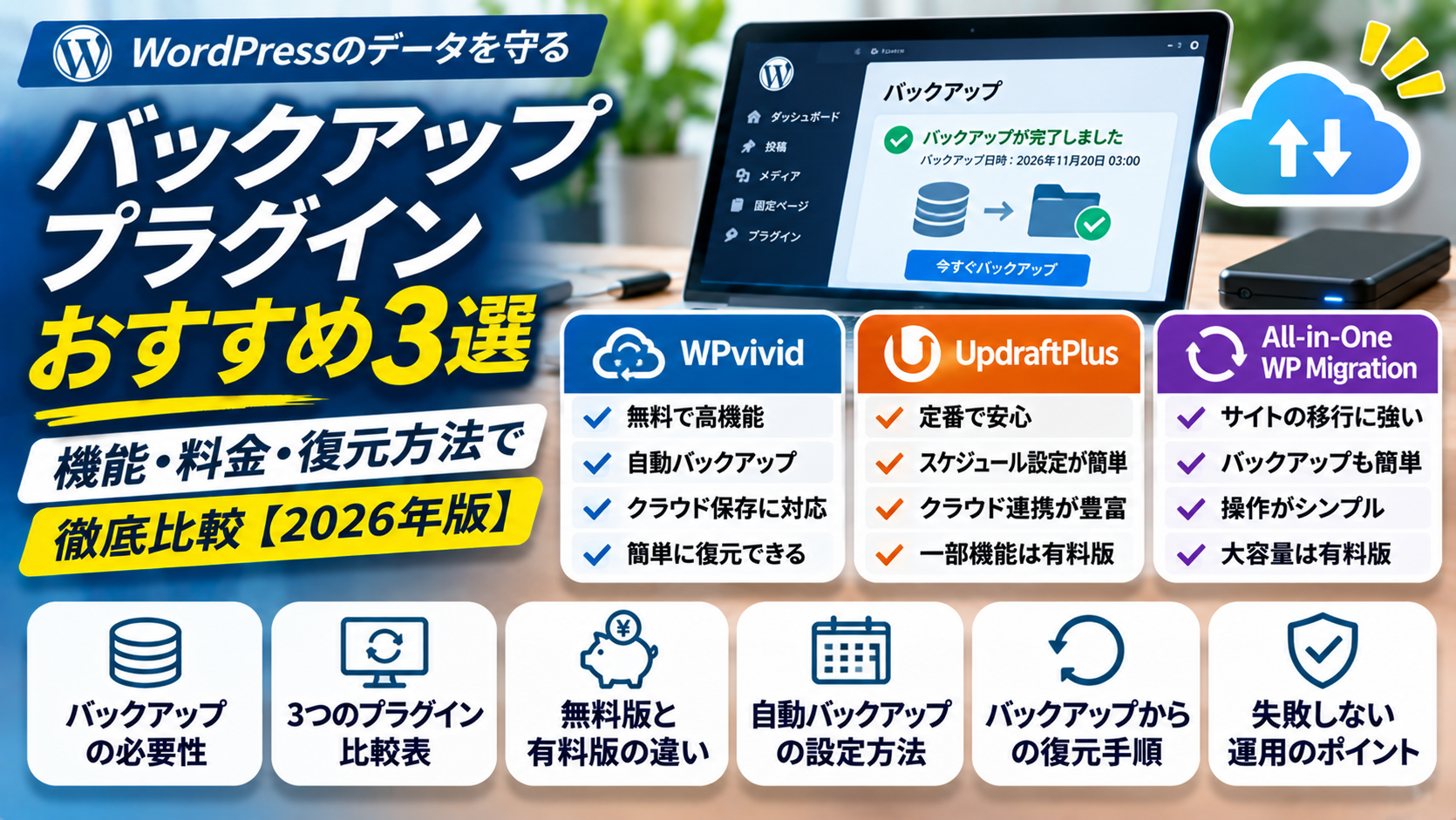
WordPressのバックアッププラグインを探すと、いくつもの候補が出てきます。
WPvivid、UpdraftPlus、All-in-One WP Migration。
どれも有名ですが、実は得意なことが少しずつ違います。
無料でバックアップできることはもちろん重要です。ただ、それだけで選んでしまうと、いざ復元しようとしたときに困る可能性があります。
たとえば、バックアップファイルは作れたのに、容量が大きすぎてアップロードできない。
サーバーにバックアップを保存していたけれど、サーバー自体にアクセスできなくなった。
データベースは復元できたものの、画像や独自に追加したファイルが戻らない。
こうした問題を避けるためには、バックアップの作成方法だけでなく、復元方法まで考えてプラグインを選ぶ必要があります。
この記事では、WordPressの代表的なバックアッププラグイン3種類を比較します。
無料版と有料版の違い、料金、クラウド保存、サイト移行、大容量サイトへの対応などを整理し、どんなサイトにどのプラグインが向いているのかを解説します。
単なる機能一覧ではなく、実際にサイトを運営するうえで何を優先するべきか、という視点で考えていきます。
この記事の結論
普段の自動バックアップを無料で行いたいなら、UpdraftPlusが有力候補です。
Google Driveなどへの自動保存に対応しており、WordPressの管理画面から復元できます。
無料でバックアップ・サイト移行・ステージングまで使いたいなら、WPvividがおすすめです。
Microsoft OneDriveやSFTPへのバックアップにも無料で対応しています。
サイト全体をまとめてエクスポートし、別のWordPressへ移したいなら、All-in-One WP Migrationが分かりやすいでしょう。
ただし、大容量ファイルのインポートではサーバーの制限に注意が必要です。
そして、どのプラグインを選んでも共通して重要なのが、バックアップをサーバーの外に保存し、実際に復元できることを確認しておくことです。
※本記事は2026年10月23日時点の各プラグイン公式サイト・WordPress公式資料をもとに作成しています。実際の復元速度や成功率を比較する独自テストは実施していません。料金・機能・利用条件は変更される場合があります。
- WordPressのバックアッププラグインは何を基準に選ぶべき?
- WPvivid・UpdraftPlus・All-in-One WP Migrationを比較
- WPvivid|無料でバックアップ・移行・ステージングまで使いたい人向け
- UpdraftPlus|無料で定期バックアップを自動化したい人向け
- All-in-One WP Migration|サイト全体の保存・移行を簡単にしたい人向け
- 画像が多いWordPressサイトはどれがおすすめ?大容量バックアップの考え方
- 結局どれを選ぶ?サイトの種類・目的別おすすめ
- バックアッププラグインを導入したら最初に設定すること
- バックアップから本当に復元できる?失敗しないための確認手順
- まとめ|無料で十分なサイトも多い。ただし「復元できること」を優先しよう
WordPressのバックアッププラグインは何を基準に選ぶべき?
バックアッププラグインを選ぶとき、最初に確認したいのは次の5つです。
バックアッププラグイン選びの5つの基準
- ファイルとデータベースの両方を保存できるか
- バックアップを自動化できるか
- サーバー以外の場所へ保存できるか
- 問題が起きたときに復元できるか
- サイトの容量が大きくなっても運用できるか
この5つを確認しておけば、単に「無料だから」「有名だから」という理由で選ぶよりも、自分のサイトに適したプラグインを判断しやすくなります。
バックアップにはファイルとデータベースの両方が必要
WordPressのデータは、大きく分けてファイルとデータベースで構成されています。
ファイルには、テーマ、プラグイン、アップロード画像、独自に追加したプログラムなどがあります。
データベースには、投稿、固定ページ、ユーザー情報、各種設定などが保存されています。
つまり、ファイルだけ保存しても、サイト全体を元の状態へ戻せるとは限りません。
反対に、データベースだけ保存しても、画像やテーマなどは復元できません。
WordPress公式も、一般的なサイトを完全に復元するためには、ファイルとデータベースの両方が必要だと説明しています。
さらに、WordPressのインストールディレクトリには、データベース接続情報などを記載した「wp-config.php」や、サーバー設定に関係するファイルが存在する場合もあります。
こうしたファイルまでバックアップ対象に含まれるかは、プラグインやプランによって異なります。
「WordPressを丸ごとバックアップ」と書かれていても、具体的に何が含まれるのか確認しておきましょう。
バックアップできることと復元できることは違う
もう一つ重要なのが、復元方法です。
バックアップファイルを作成できても、そのファイルを元に戻す手順が分からなければ意味がありません。
特に考えておきたいのは、WordPressの管理画面にログインできなくなった場合です。
管理画面からしか復元できないと思っていると、サイトが正常に動かなくなったときに困ります。
バックアッププラグインを選ぶときは、正常な状態での復元方法だけでなく、WordPressを新しくインストールした環境へ復元する方法も確認しておくと安心です。
バックアップの目的はデータを保存することではなく、必要なときにサイトを元へ戻せるようにすることです。
WPvivid・UpdraftPlus・All-in-One WP Migrationを比較
今回比較するのは、次の3つのWordPressプラグインです。
いずれもWordPress公式プラグインディレクトリで公開されており、無料版を利用できます。
ただし、無料で利用できる機能の範囲は異なります。
3つのプラグインの機能比較表
| 比較項目 | WPvivid | UpdraftPlus | All-in-One WP Migration |
|---|---|---|---|
| 無料版 | あり | あり | あり |
| 手動バックアップ | 対応 | 対応 | 対応 |
| 無料の自動バックアップ | 対応 | 対応 | 標準機能では非対応 |
| 無料のクラウド保存 | 対応 | 対応 | 別途拡張機能が必要 |
| Google Drive | 無料対応 | 無料対応 | 拡張機能で対応 |
| OneDrive | 無料対応 | 有料版 | 拡張機能で対応 |
| SFTP | 無料対応 | 有料版 | 標準の無料機能では非対応 |
| 無料版での復元 | 管理画面から復元 | 管理画面から復元 | バックアップファイルをインポート |
| サイト移行 | 無料対応 | 無料対応 | 無料対応 |
| ステージング | 無料で基本機能に対応 | 別途機能・有料プランを確認 | 標準機能では非対応 |
| 増分バックアップ | 有料版 | 有料版 | 有料の上位機能 |
| 有料版の料金目安 | 年額49米ドル〜 | 年額70米ドル〜 | Unlimited Extension:年額69米ドル |
※2026年10月23日時点の公式情報。料金は米ドル表示で、税金・為替・更新条件などによって実際の支払額が異なる場合があります。All-in-One WP MigrationのUnlimited Extensionは、クラウド保存や定期バックアップなどの全拡張機能を一括で提供するものではありません。
表を見ると、普段のバックアップを無料で自動化したい場合は、WPvividとUpdraftPlusが候補になります。
一方、All-in-One WP Migrationは、サイトをまとめてエクスポートして別の環境へ移す用途に向いています。
それぞれ詳しく見ていきましょう。
WPvivid|無料でバックアップ・移行・ステージングまで使いたい人向け
WPvividは、WordPressのバックアップ、サイト移行、ステージング環境の作成などに対応したプラグインです。
今回比較する3つの中では、無料版で利用できる機能の幅が広いことが特徴です。
WPvividのメリット
WPvividの無料版では、主に次の機能を利用できます。
- WordPressのファイルとデータベースのバックアップ
- 手動・定期バックアップ
- Google Driveなどへの外部保存
- Microsoft OneDriveへの保存
- FTP・SFTPへの保存
- バックアップからの復元
- 別サーバー・別ドメインへのサイト移行
- 基本的なステージング環境の作成
特に便利なのが、無料でOneDriveやSFTPに対応していることです。
すでにMicrosoftのクラウドストレージを利用している人や、別サーバーへSFTPでバックアップを保存したい人にとっては、有力な選択肢になります。
また、ステージング環境を作成できる点も魅力です。
ステージングとは、本番サイトとは別に用意するテスト用のサイトです。
WordPress本体やプラグインの更新、テーマの修正などを、本番サイトへ反映する前に確認できます。
ただし、ステージング環境を作るには、サーバー側にも十分な容量や動作環境が必要です。
WPvividのデメリット・注意点
機能が多い一方で、すべての高度な機能が無料というわけではありません。
増分バックアップ、複数の高度なスケジュール設定、ステージング環境から本番サイトへの反映などは、有料版の機能に含まれます。
また、サイトの容量が大きい場合は、サーバーのメモリや処理時間の制限によってバックアップが失敗する可能性があります。
WPvividには、バックアップファイルを分割したり、処理負荷を調整したりする設定があります。
ただし、設定を変更すれば必ず成功するというものではありません。
大容量サイトでは、サーバーの性能や空き容量も確認する必要があります。
WPvividの有料版はいくら?
2026年10月23日時点の公式料金では、Backup & Migration Proの年間プランは次のように案内されています。
| プラン | 年間料金 | 利用可能ドメイン |
|---|---|---|
| Blogger | 49米ドル | 2ドメイン |
| Freelancer | 69米ドル | 最大10ドメイン |
| Small Business | 99米ドル | 最大50ドメイン |
| Ultimate | 149米ドル | 無制限 |
買い切り型のライセンスも用意されています。
ただし、ライセンスの移管条件やサポート内容などはプランによって異なります。購入前に最新の契約条件を確認してください。
WPvividが向いている人
無料でバックアップを自動化したい人、OneDriveやSFTPを使いたい人、サイト移行やステージングも一つのプラグインで管理したい人に向いています。
UpdraftPlus|無料で定期バックアップを自動化したい人向け
UpdraftPlusは、WordPressのバックアップと復元を中心としたプラグインです。
無料版でも定期バックアップと外部ストレージへの保存に対応しているため、個人ブログや小規模な企業サイトでも導入しやすい選択肢です。
UpdraftPlusのメリット
無料版では、WordPressのデータベースやwp-content内のファイルをバックアップできます。
主な保存先には、Google Drive、Dropbox、Amazon S3、FTPなどがあります。
また、ファイルとデータベースのバックアップスケジュールを分けて設定できます。
たとえば、記事の更新が多いサイトなら、データベースを毎日バックアップし、ファイルは週に1回バックアップする、といった設定が可能です。
ただし、この設定ではバックアップ時点の違いによって、データベースと画像ファイルの内容が一致しない場合があります。
復元に必要なファイルが揃っていることを確認する必要があります。
UpdraftPlusのもう一つの特徴は、バックアップしたデータを種類ごとに復元できることです。
データベース、プラグイン、テーマ、アップロードファイルなど、必要な部分を選択して復元できます。
サイト全体を戻す必要がない場合には便利です。
UpdraftPlusの無料版で注意したいこと
UpdraftPlusの無料版は、WordPressのデータベースとwp-content内のファイルを中心にバックアップします。
一方、WordPressのルートディレクトリにあるwp-config.phpや、独自に追加したディレクトリなどは、標準の無料バックアップ対象に含まれません。
こうしたファイルをプラグインからバックアップする機能は、有料版で提供されています。
そのため、無料版を利用する場合は、必要に応じてサーバー側からwp-config.phpなどを別途保存しておくとよいでしょう。
また、WordPressの管理画面にアクセスできなくなった場合、通常の復元ボタンは利用できません。
その場合は、新しいWordPress環境を用意してバックアップを読み込む方法や、手動復元を検討する必要があります。
公式ドキュメントでも、管理画面を利用できない場合の復元方法が案内されています。
UpdraftPlus Premiumの料金
2026年10月23日時点の公式料金では、次の年間プランが案内されています。
| プラン | 年間料金 | 利用可能サイト数 |
|---|---|---|
| Personal | 70米ドル | 2サイト |
| Business | 95米ドル | 10サイト |
| Agency | 145米ドル | 35サイト |
| Enterprise | 195米ドル | 無制限 |
有料版では、増分バックアップ、更新前の自動バックアップ、複数の外部保存先、追加ファイルのバックアップなどが利用できます。
Microsoft OneDriveやSFTPなど、無料版では利用できない保存先にも対応しています。
UpdraftPlusが向いている人
ブログや一般的な企業サイトを運営しており、Google Driveなどへ無料で定期バックアップを保存したい人に向いています。高度な機能が必要になった段階で、有料版を検討する方法もあります。
All-in-One WP Migration|サイト全体の保存・移行を簡単にしたい人向け
All-in-One WP Migrationは、WordPressサイトのエクスポートとインポートを中心としたプラグインです。
WordPressのデータベース、テーマ、プラグイン、メディアなどを、専用の「.wpress」形式のファイルにまとめて保存できます。
別のWordPress環境へ移行する場合は、そのファイルをインポートすることでサイトを復元します。
All-in-One WP Migrationのメリット
大きなメリットは、操作が比較的分かりやすいことです。
WordPressの管理画面からエクスポートを実行し、作成されたファイルをダウンロードします。
復元先ではWordPressとプラグインを用意し、保存したファイルをインポートします。
WordPressの移行に慣れていない人でも、手順を理解しやすい仕組みです。
ただし、バックアップファイルをインポートすると、復元先のデータベースやファイルが上書きされるため、既存サイトへの実行には注意が必要です。
無料版は512MBまで?現在の容量制限について
All-in-One WP Migrationを調べると、無料版の容量制限について、さまざまな説明が見つかります。
「512MBまで」
「300MBまで」
「256MBまで」
しかし、2026年3月8日に公開された開発元ServMaskの説明では、現在の無料版には、プラグイン独自の固定されたインポート容量上限は設けられていないとされています。
実際に制限となるのは、利用しているサーバーのPHP設定などです。
たとえば、サーバー側でアップロード可能なファイルサイズが制限されていれば、それを超えるバックアップファイルを通常の方法でインポートできない場合があります。
つまり、現在の公式説明に基づけば、「All-in-One WP Migrationの無料版は必ず512MBまで」と断定するのは正確ではありません。
ただし、プラグイン独自の固定上限がないことと、どんな大容量サイトでも無料で問題なく復元できることは別です。
サーバーのアップロード制限、メモリ、実行時間、空き容量などによって、復元できない場合があります。
大容量サイトでは、エクスポートできたことだけで安心せず、復元先でインポートできるか確認しておきましょう。
Unlimited Extensionの料金と注意点
All-in-One WP Migrationには、サーバー側のアップロード制限などを回避するためのUnlimited Extensionが用意されています。
2026年10月23日時点の公式販売ページでは、Standard Licenseが年額69米ドルと表示されています。
対象は最大50サイトと案内されていますが、利用数のカウント方法などに条件があります。
また、Unlimited Extensionは、すべての有料機能をまとめた完全版という意味ではありません。
クラウドへの自動保存や定期バックアップなどは、別の拡張機能やプランが必要になる場合があります。
購入前に、自分が必要としている機能が含まれているか確認することが重要です。
普段の自動バックアップ用途には向いている?
All-in-One WP Migrationは、サイト移行や手動バックアップには便利な選択肢です。
一方、無料版だけで毎日のバックアップを自動化し、外部ストレージへ保存する運用には向いていません。
定期的なバックアップを目的とするなら、WPvividやUpdraftPlusの無料版の方が条件に合いやすいでしょう。
All-in-One WP Migrationが向いている人
WordPressサイトを別サーバーへ移したい人、制作中のサイトを別環境へ複製したい人、サイト全体を一つのバックアップファイルとして保存したい人に向いています。
All-in-One WP Migration公式サイトで料金を確認する
画像が多いWordPressサイトはどれがおすすめ?大容量バックアップの考え方
バックアッププラグイン選びで、意外と見落としやすいのがサイトの容量です。
WordPressを長期間運用していると、アップロード画像やPDFなどが増えていきます。
特に、施工実績、商品紹介、イベント写真、ブログ記事などを頻繁に更新するサイトでは、メディアファイルが大きくなりがちです。
こうしたサイトでは、バックアッププラグインの機能だけでなく、バックアップの取り方自体を考える必要があります。
容量が大きいと何が問題になる?
たとえば、次のようなWordPressサイトを想定します。
大容量サイトの例
アップロード画像・PDF:8GB
テーマ・プラグインなど:1GB
データベース:500MB
合計:約9.5GB
このサイトを毎日フルバックアップすると、単純計算では7日分で66.5GBのデータになります。
実際には圧縮率や除外設定などによって変わりますが、複数世代を保存すれば、それなりの容量が必要です。
サーバーの空き容量が少ない状態で大きなバックアップを作成すると、処理に失敗したり、ディスク容量を圧迫したりする可能性があります。
さらに、バックアップを作成する際には、一時ファイルや圧縮処理のための領域が必要になる場合もあります。
サーバーの残り容量がバックアップファイルの予想サイズと同じ程度しかない場合は、特に注意が必要です。
大容量サイトではバックアップを分けて考える
画像やPDFなどは、毎日すべてが変更されるわけではありません。
一方、データベースには新しい投稿、問い合わせに関連する情報、設定変更などが蓄積されていきます。
そのため、サイトの更新頻度によっては、ファイルとデータベースのバックアップ頻度を分ける方法が考えられます。
たとえば、更新頻度が比較的低い企業サイトなら、次のような運用です。
| 対象 | バックアップ例 | 目的 |
|---|---|---|
| データベース | 毎日 | 投稿・設定変更などを保護 |
| テーマ・プラグイン | 週1回+更新前 | 更新による不具合への備え |
| アップロード画像 | 週1回+大量追加後 | メディアファイルの保護 |
| サイト全体 | 定期的に一式保存 | 完全復元用のバックアップ |
ただし、これは一例です。
毎日画像を追加するサイトでは、画像のバックアップも頻繁に必要になります。
また、データベースだけ新しく、画像ファイルが古い状態では、記事から参照している画像が存在しない可能性があります。
ファイルとデータベースの整合性を保つためにも、定期的に同じ時点の一式バックアップを作成しておくことが重要です。
増分バックアップが必要になるケース
増分バックアップとは、前回のバックアップから変更されたデータを中心に保存する方式です。
毎回すべてのファイルを保存する方法と比べて、バックアップ容量や処理負荷を減らせる場合があります。
WPvividとUpdraftPlusでは、有料版で増分バックアップ機能が提供されています。
ただし、増分バックアップにも注意点があります。
復元するときには、基準となるバックアップと、その後の変更データが必要になる場合があります。
途中のバックアップが欠けていると、希望する時点へ戻せない可能性があります。
単に容量が小さくなるという理由だけで選ばず、復元方法や保存世代の管理も確認しましょう。
大容量なら有料版を買えば解決する?
必ずしもそうとは限りません。
有料版で増分バックアップや処理の分割に対応していても、サーバー側の性能や空き容量に問題があれば、バックアップが失敗する可能性があります。
大容量サイトでは、次の順番で確認することをおすすめします。
- 現在のファイル容量とデータベース容量を調べる
- サーバーの空き容量を確認する
- 不要なキャッシュや古いバックアップが蓄積していないか確認する
- バックアップの分割設定を確認する
- 外部ストレージへの保存方法を決める
- それでも負荷が大きい場合は、増分バックアップやサーバー側のバックアップ機能を検討する
なお、バックアップ容量を減らすために必要な画像やPDFを安易に除外するのはおすすめしません。
バックアップから除外したファイルは、そのバックアップだけでは復元できないためです。
容量を減らす場合は、復元に必要なデータを残したうえで、キャッシュや重複バックアップなど、不要と判断できるものから整理しましょう。
結局どれを選ぶ?サイトの種類・目的別おすすめ
ここまで3つのプラグインを比較してきました。
では、実際にどれを選べばよいのでしょうか。
サイトの種類や運用方法によって、選択肢は変わります。
個人ブログ・小規模サイトの場合
個人ブログや小規模な情報サイトなら、まずUpdraftPlusの無料版を候補にするとよいでしょう。
Google Driveなどへ自動バックアップを保存でき、管理画面から復元できます。
ただし、wp-config.phpなど無料版のバックアップ対象外となるファイルが必要な場合は、別途保存しておきましょう。
サイト移行やステージング機能も利用したいなら、WPvividの無料版も有力です。
企業サイト・WordPressを複数管理する場合
企業サイトでは、バックアップの作成だけでなく、更新前の確認や復元手順も重要です。
そのため、ステージング機能を備えたWPvividは検討しやすい選択肢です。
また、複数サイトを管理する場合は、有料版のライセンス数や管理機能も比較した方がよいでしょう。
単純に1サイトあたりの料金だけでなく、更新前のバックアップ、外部保存、復元手順を統一できるかが重要です。
WordPressサイトを引っ越しする場合
一度だけサイトを別サーバーへ移行するなら、All-in-One WP Migrationが候補になります。
ただし、バックアップファイルのサイズと、移行先サーバーのアップロード制限を事前に確認してください。
移行先でインポートできない場合は、サーバー設定の見直しや有料拡張機能などが必要になる可能性があります。
WPvividやUpdraftPlusにも移行機能があるため、すでにどちらかを利用しているなら、無理に別のプラグインを追加する必要はありません。
ECサイト・会員制サイトの場合
ECサイトや会員制サイトでは、データベースが頻繁に更新される場合があります。
注文情報、会員情報、在庫情報などが変更されるためです。
たとえば、前日のバックアップをそのまま復元すると、その後に発生した注文情報が失われる可能性があります。
そのため、一般的な企業サイトと同じ頻度のバックアップでは不十分な場合があります。
バックアップ頻度を高めるだけでなく、復元時に最新の注文や会員データをどう扱うかも決めておく必要があります。
こうしたサイトでは、増分バックアップや高頻度バックアップに対応する有料機能、サーバー側のバックアップ、専門のバックアップサービスなどを含めて検討する方がよいでしょう。
| 目的・サイト | おすすめ候補 | 判断理由 |
|---|---|---|
| 個人ブログ | UpdraftPlus | 無料の定期バックアップが使いやすい |
| 小規模企業サイト | UpdraftPlus/WPvivid | 外部保存と復元方法で選ぶ |
| 制作・更新テストも行う | WPvivid | 無料の基本ステージング機能がある |
| OneDriveを無料で使いたい | WPvivid | 無料版で対応 |
| サイトを一度だけ移行 | All-in-One WP Migration/WPvivid | 移行方法と容量制限で選ぶ |
| 画像が非常に多い | WPvivid/UpdraftPlusの有料機能など | 分割・増分バックアップを検討 |
| 注文・会員データが頻繁に変わる | 高頻度バックアップに対応する構成 | データ損失を許容できる時間で判断 |
この表は、各プラグインの機能をもとに整理した選択の目安です。
実際には、サーバー環境やサイト構成によって適性が変わるため、導入前の確認が必要です。
バックアッププラグインを導入したら最初に設定すること
プラグインをインストールしただけでは、バックアップ体制が完成したとは言えません。
最低限、次の設定と確認を行いましょう。
① バックアップ対象を確認する
最初に、何が保存されるのか確認します。
データベース、テーマ、プラグイン、アップロード画像など、必要なデータが含まれていることを確認してください。
独自に追加したPHPファイルや、WordPressのルートディレクトリに保存したファイルがある場合は、バックアップ対象に含まれるか確認が必要です。
対象外なら、サーバーから別途保存する方法を検討します。
② 保存先をサーバーの外に設定する
バックアップファイルをWordPressと同じサーバー内に保存するだけでは、十分とは言えません。
サーバーに障害が発生した場合、バックアップファイルにもアクセスできなくなる可能性があるためです。
そのため、Google Driveなどの外部ストレージや、別サーバーへの保存を検討しましょう。
WordPress公式も、バックアップを複数の場所に保存する方法を案内しています。
また、外部ストレージへ保存する場合は、接続するアカウントの管理にも注意が必要です。
バックアップには、サイトの設定情報やユーザー情報などが含まれる場合があります。
保存先のアカウントは適切に管理し、必要に応じて多要素認証などの保護を設定しましょう。
③ バックアップの頻度を決める
バックアップ頻度は、サイトの更新頻度によって決めます。
月に数回しか更新しないサイトなら、毎日フルバックアップする必要性は低いかもしれません。
一方、毎日新しい情報が追加されるサイトなら、週1回では不十分な場合があります。
考え方はシンプルです。
最後のバックアップ以降に更新したデータが失われた場合、どこまで許容できるか。
1週間分の更新が失われても復旧できるのか。
1日分でも困るのか。
数時間分の注文情報が失われることも許容できないのか。
その違いによって、必要なバックアップ頻度は変わります。
④ 保存する世代数を決める
バックアップは、最新の1件だけ残せばよいとは限りません。
たとえば、サイトの不具合に数日間気づかなかった場合、最新のバックアップにも問題が含まれている可能性があります。
そのため、複数世代を保存しておく方が安全です。
WordPress公式では、少なくとも直近3〜5世代のバックアップを保持し、異なる場所へ保存する方法が案内されています。
ただし、保存世代数を増やすほど容量も必要になります。
サイトの容量と外部ストレージの費用を考慮して設定しましょう。
⑤ バックアップが正常に作成されたか確認する
自動バックアップを設定したら、それで終わりではありません。
定期的に、バックアップが予定どおり作成されているか確認しましょう。
特に、次のような状態には注意が必要です。
- バックアップの実行日時が古い
- バックアップファイルの容量が極端に小さい
- エラーや警告が表示されている
- 外部ストレージへの転送が失敗している
- 必要なファイルがバックアップ対象から除外されている
バックアップの成功通知が届いていても、必要なデータがすべて保存されているとは限りません。
最終的には、復元テストで確認することが重要です。
バックアップから本当に復元できる?失敗しないための確認手順
バックアップを取得したら、一度は復元テストを行っておくことをおすすめします。
ただし、運用中の本番サイトへ、確認目的でバックアップを復元するのは避けた方がよいでしょう。
現在の投稿や設定、注文情報などが上書きされる可能性があります。
復元テストは、可能な限り別の環境で行います。
復元テストの基本的な流れ
- 現在のサイトのバックアップを作成する
- バックアップファイルを外部に保存する
- テスト用のWordPress環境を用意する
- バックアップをテスト環境へ復元する
- トップページと主要ページを確認する
- 画像・テーマ・プラグインの状態を確認する
- 管理画面へログインできるか確認する
- 必要に応じてフォームなどの動作を確認する
テスト環境を作成する場合は、検索エンジンへのインデックスを防ぐ設定だけでなく、必要に応じてアクセス制限も行います。
また、メール送信や外部サービスとの連携があるサイトでは、テスト環境から実際の顧客へ通知が送信されないよう注意してください。
ECサイトなら、決済や注文メールが本番環境へ影響しないことも確認が必要です。
管理画面にログインできない場合はどうする?
WordPressの管理画面が使えなくなった場合、プラグインの復元ボタンを押すことはできません。
その場合は、サーバー側の管理機能を利用するか、新しいWordPress環境を用意してバックアップを復元する方法を検討します。
UpdraftPlusやWPvividには、バックアップファイルを新しい環境へ読み込んで復元する方法が用意されています。
All-in-One WP Migrationも、復元先にWordPressとプラグインをインストールし、バックアップファイルをインポートする方法を利用できます。
ただし、いずれも復元先のPHP・データベース環境や、ファイル容量などの条件によって、追加作業が必要になる場合があります。
問題が起きてから初めて復元方法を調べるよりも、正常なうちに一度確認しておく方が安心です。
バックアップはセキュリティ対策の代わりにはならない
バックアップがあれば、すべての問題を解決できるわけではありません。
たとえば、サイトが不正に改ざんされた場合、改ざん後のバックアップを復元しても問題が残る可能性があります。
また、バックアップを復元しても、侵入の原因となった脆弱性が残っていれば、再び問題が発生するおそれがあります。
WordPress本体、テーマ、プラグイン、PHPなどの更新と、バックアップは別の対策です。
バックアップは、問題が起きたときに元へ戻すための仕組み。
セキュリティ対策は、問題が起きる可能性を減らすための取り組みです。
両方を組み合わせて考える必要があります。
WordPressの更新については、以下の記事でも解説しています。
WordPress 7.1.1は今すぐ更新すべき?安全なアップデート手順を解説
まとめ|無料で十分なサイトも多い。ただし「復元できること」を優先しよう
WordPressのバックアッププラグインには、それぞれ得意な用途があります。
UpdraftPlusは、無料で定期バックアップを自動化したい人に向いています。
WPvividは、バックアップだけでなく、サイト移行やステージングも利用したい人に向いています。
All-in-One WP Migrationは、サイト全体をまとめて保存し、別のWordPress環境へ移したい人に向いています。
どれか一つが、すべてのサイトにとって最適というわけではありません。
また、有料版を導入すれば必ず安全になるわけでもありません。
無料版でも必要な機能が揃っていれば、十分に運用できるサイトはあります。
反対に、画像が非常に多いサイトや、注文・会員情報が頻繁に更新されるサイトでは、無料版だけでは運用上の負担が大きくなる場合があります。
重要なのは、サイトの規模と運用方法に合わせて選ぶことです。
最後に確認したい5つのこと
- ファイルとデータベースの両方を保存できるか
- 必要な頻度でバックアップできるか
- バックアップをサーバーの外へ保存できるか
- 現在のサイト容量でも問題なく処理できるか
- 管理画面が使えない状態でも復元する方法があるか
この5つを確認したうえで、必要な機能が無料版に含まれているなら、まず無料版から始める方法でよいと思います。
その後、サイトの規模が大きくなったり、運用上の必要性が出てきたりした段階で、有料版を検討すればよいでしょう。
ただし、企業サイトなどで停止による損失が大きい場合は、最初から有料のバックアップサービスや専門的な保守体制を検討する価値があります。
そして、バックアップを設定したら、一度は復元テストをしておくこと。
バックアップファイルがあることと、サイトを元に戻せることは同じではありません。
本当に必要なのは、バックアップを取る仕組みではなく、問題が起きてもサイトを復旧できる仕組みです。
その視点で選べば、自分のWordPressサイトに必要なバックアップ方法が見えてくるはずです。
参考情報・公式サイト
本記事は、以下の公式情報を参考に作成しています。
- WordPress公式|Backups
- WordPress.org|WPvivid
- WPvivid公式|料金・機能比較
- WordPress.org|UpdraftPlus
- UpdraftPlus公式|料金
- UpdraftPlus公式|バックアップ対象
- WordPress.org|All-in-One WP Migration
- ServMask公式|Unlimited Extension
- ServMask公式|無料版の容量制限について
※2026年10月23日時点の公開情報に基づきます。料金、ライセンス、無料機能、対応ストレージ、復元方法などは変更される場合があります。
※本記事は公式資料に基づく機能比較と運用上の判断基準をまとめたものです。各プラグインの実機による速度比較・復元成功率の検証結果ではありません。