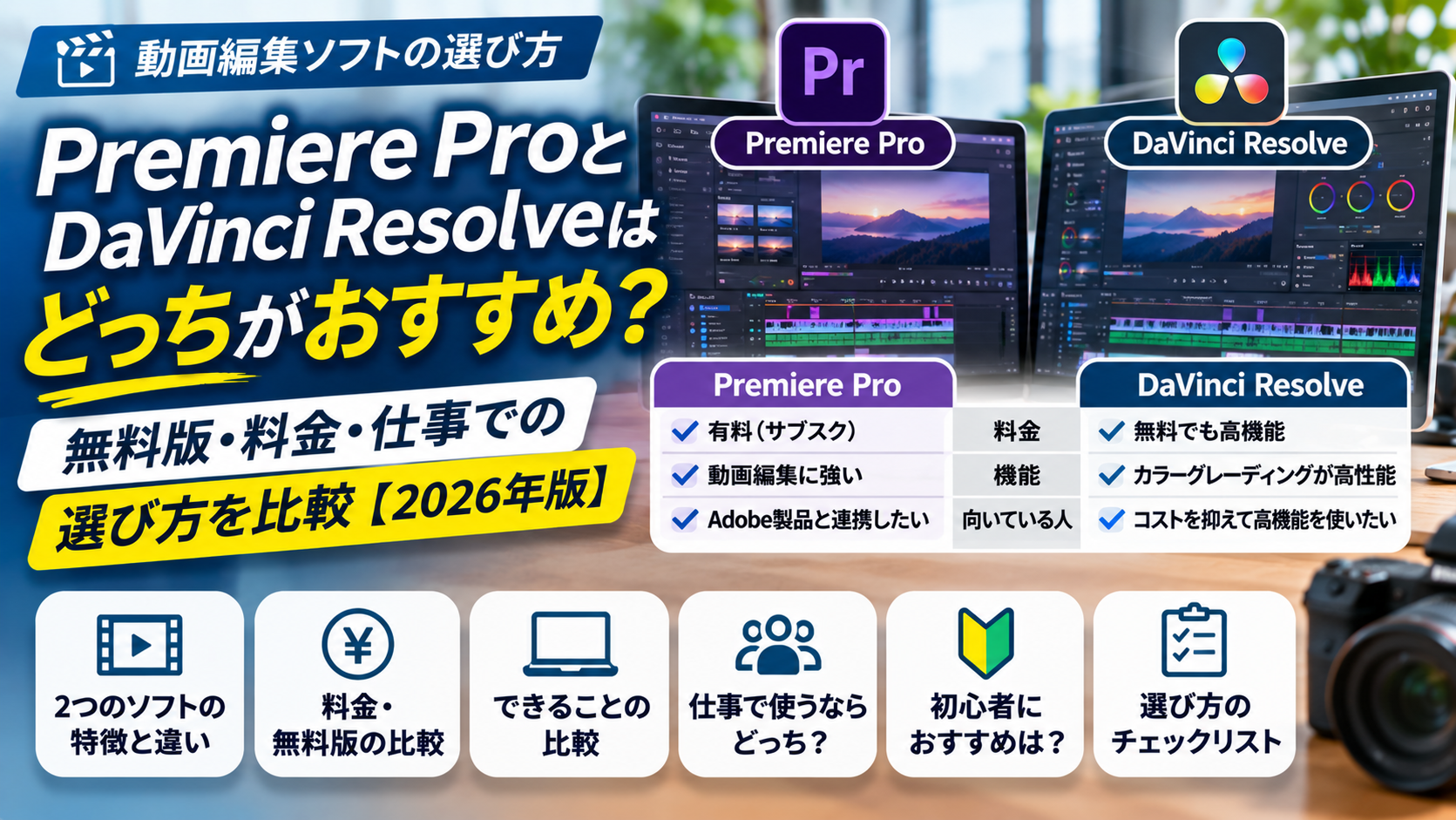
動画編集を始めようと思ったとき、候補に挙がりやすいのが「Adobe Premiere Pro」と「DaVinci Resolve」です。
Premiere Proは、現在のAdobe公式サイトでは「Adobe Premiere」という名称で案内されています。一方、DaVinci Resolveは無料版でも本格的な動画編集ができることで知られています。
では、これから動画編集を始めるなら、どちらを選ぶべきなのでしょうか。
料金だけを見ると、無料で使えるDaVinci Resolveが魅力的です。
しかし、仕事で使う場合は少し事情が変わります。
例えば、クライアントから「Premiereのプロジェクトファイルで納品してください」と指定された場合、DaVinci Resolveだけで作業を完結させるのは難しくなります。
逆に、完成したMP4動画を納品するだけなら、必ずしもPremiereを使う必要はありません。
つまり、動画編集ソフトは機能の多さや価格だけでなく、どんな動画を作り、誰に納品するのかで選ぶべきだと思います。
今回は、PremiereとDaVinci Resolveを2026年10月時点の公式情報をもとに比較します。
無料版と有料版の違い、実際の費用、仕事での使いやすさ、導入前に確認したいポイントまで整理しました。
この記事の結論
- 無料で動画編集を始めたいならDaVinci Resolve
- Adobe製品との連携を重視するならPremiere
- クライアントがPremiere形式を指定するならPremiere
- カラーグレーディングを重視するならDaVinci Resolveも有力
- 長期間のソフト代を抑えたいならDaVinci Resolve Studio
- すでにCreative Cloudを契約しているならPremiereを先に確認
ただし、どちらも優れた動画編集ソフトです。
一方がすべての面で優れているという話ではありません。
自分の仕事や制作スタイルに合う方を選ぶことが大切です。
- 1. Premiere ProとDaVinci Resolveの違いを比較
- 2. PremiereとDaVinci Resolveの料金比較|3年間でいくら違う?
- 3. 動画編集の仕事内容によっておすすめは変わる
- 4. DaVinci Resolveは無料版で十分?Studioを買うべき人
- 5. Premiereを選ぶメリット・デメリット
- 6. DaVinci Resolveを選ぶメリット・デメリット
- 7. 動画編集を仕事にするなら「納品形式」を先に確認する
- 8. PremiereとDaVinci Resolveで迷ったら、この5項目で決める
- 9. 購入前に確認したいこと|無料体験で同じ動画を編集してみる
- 10. まとめ|無料で始めるならDaVinci Resolve、仕事の環境によってはPremiere
1. Premiere ProとDaVinci Resolveの違いを比較
まずは基本的な違いを整理します。
比較するのは、Adobe Premiere、DaVinci Resolve無料版、DaVinci Resolve Studioの3つです。
| 比較項目 | Adobe Premiere | DaVinci Resolve無料版 | DaVinci Resolve Studio |
|---|---|---|---|
| 提供会社 | Adobe | Blackmagic Design | Blackmagic Design |
| 料金体系 | サブスクリプション | 無料 | 購入型ライセンス |
| 基本的な動画編集 | 対応 | 対応 | 対応 |
| カラーグレーディング | 対応 | 高度な機能を搭載 | さらに高度な機能を搭載 |
| 音声編集 | 対応 | Fairlightを搭載 | Fairlightの追加機能に対応 |
| モーショングラフィックス | After Effectsなどと連携 | Fusionを搭載 | Fusionの高度な機能に対応 |
| AI機能 | 文字起こし・素材検索など | 利用できる機能に制限あり | DaVinci AI Neural Engineなど |
| 対応OS | Windows・macOS | Windows・macOS・Linux | Windows・macOS・Linux |
| 向いている用途 | Adobe連携・共同制作・企業案件 | 個人制作・YouTube・SNS動画 | 本格的な映像制作・カラー調整 |
※2026年10月29日時点の公式情報をもとに作成。機能の対応状況はバージョン、OS、使用する素材によって異なります。
PremiereはAdobe製品との連携が強み
Premiereの特徴は、動画編集だけでなく、Adobeのほかの制作ソフトと組み合わせやすいことです。
例えば、
- Photoshopで写真や画像を加工する
- Illustratorでロゴや図形を作成する
- After Effectsでアニメーションを制作する
- Premiereで映像を編集して仕上げる
という制作フローを組めます。
動画だけでなく、WEBデザインやグラフィックデザインも行う人にとっては便利な環境です。
また、AdobeはFrame.ioによるレビュー・承認機能も提供しています。
動画をクライアントに確認してもらい、修正指示を受けるような仕事では、こうした連携機能も選定理由になります。
DaVinci Resolveは1つのソフトで幅広い作業ができる
DaVinci Resolveは、動画編集だけでなく、カラー調整、VFX、音声編集などを1つのアプリケーションにまとめています。
代表的なのが、次の機能です。
- Edit:通常の動画編集
- Cut:スピーディーなカット編集
- Color:カラーコレクション・カラーグレーディング
- Fusion:VFX・モーショングラフィックス
- Fairlight:音声編集・ミキシング
DaVinci Resolve 21では写真編集用のPhotoページも追加されています。
それぞれ専門的な機能を備えているため、動画制作の多くの工程をアプリ内で完結できます。
特にカラー調整を重視する人にとって、有力な選択肢です。
2. PremiereとDaVinci Resolveの料金比較|3年間でいくら違う?
動画編集ソフトを選ぶ際、やはり気になるのが料金です。
ただし、PremiereとDaVinci Resolveでは料金体系が異なります。
Premiereは継続して利用料金を支払うサブスクリプション型。
DaVinci Resolve Studioは、通常の個人向け購入では一度購入するタイプです。
2026年10月時点の料金
| ソフト・プラン | 料金(税込) | 契約形態 |
|---|---|---|
| Adobe Premiere単体 | 3,280円/月 | 年間プラン・月々払い |
| Adobe Premiere単体 | 34,680円/年 | 年間プラン・一括払い |
| Adobe Premiere単体 | 4,980円/月 | 月々プラン |
| DaVinci Resolve | 無料 | 無料版 |
| DaVinci Resolve Studio 21 | 40,980円 | 購入型・期間限定価格 |
※2026年10月29日時点の公式掲載価格。Adobeは個人向け通常価格、DaVinci Resolve Studioは公式サイトに表示されている割引価格です。
DaVinci Resolve Studioの通常掲載価格は51,980円(税込)ですが、現在は20%オフの40,980円(税込)で案内されています。
期間限定の割引であるため、購入時には最新価格を確認してください。
また、Premiereの年間プランは、支払い方法によって総額が変わります。
「月々払い」と書かれていても、年間契約の場合がある点には注意が必要です。
3年間使った場合の総額
では、3年間使い続けた場合はどうでしょうか。
| ソフト・プラン | 1年間 | 3年間 |
|---|---|---|
| Premiere年間プラン(月々払い) | 39,360円 | 118,080円 |
| Premiere年間プラン(一括払い) | 34,680円 | 104,040円 |
| DaVinci Resolve無料版 | 0円 | 0円 |
| DaVinci Resolve Studio | 40,980円 | 40,980円 |
※DaVinci Resolve Studioは現在の割引価格で1回購入し、3年間追加のライセンス購入費が発生しない場合の試算です。将来の価格改定、ライセンス条件の変更、追加サービス料金などは含みません。Premiereも通常価格が3年間変わらない前提です。
Premiereの年間プラン(月々払い)と比較すると、3年間の差額は77,100円になります。
年間一括払いと比較しても、差額は63,060円です。
ソフトの購入費だけなら、長期間利用するほどDaVinci Resolve Studioが有利になります。
ただし、ここで「DaVinci Resolveの方がお得」と決めてしまうのは早いと思います。
仕事ならソフト代より作業時間の方が重要になる
例えば、Premiereを使うことで、DaVinci Resolveより毎月1時間作業を短縮できる人がいたとします。
仮に1時間の仕事の価値を3,000円と考えれば、年間36,000円分です。
3年間なら108,000円になります。
先ほどのソフト代の差額を上回ります。
もちろん、Premiereの方が必ず作業が速いという意味ではありません。
DaVinci Resolveの方が効率よく作業できる人もいるでしょう。
重要なのは、ソフト代だけでなく、そのソフトを使うことで増減する作業時間まで含めて比較することです。
DIBLOGの判断基準
動画編集を仕事にするなら、ソフトの月額料金だけで判断しない。
編集時間、修正対応、納品、データ共有まで含めた総コストで考える方が合理的です。
3. 動画編集の仕事内容によっておすすめは変わる
ここが今回の記事で一番伝えたい部分です。
PremiereとDaVinci Resolveは、どちらも高機能な動画編集ソフトです。
一般的なカット編集、テロップ、BGM、色調整、動画の書き出しなどは、どちらでも対応できます。
そのため、基本機能だけを比較しても、決定的な差が見つからないことがあります。
では、何で判断するのか。
作る動画の種類と、納品先の条件です。
① YouTubeやSNSの動画を自分で制作する場合
自分のYouTubeチャンネルやInstagram、TikTokなどに投稿する動画なら、DaVinci Resolveの無料版から始めるのがおすすめです。
例えば、
- 不要な部分をカットする
- テロップを入れる
- BGMや効果音を追加する
- 明るさや色味を調整する
- 完成動画をMP4などで書き出す
といった作業であれば、無料版でも十分に対応できる可能性があります。
最初から有料ソフトを契約する必要はありません。
ただし、使用する素材の形式や必要なエフェクトによっては制限に当たることもあります。
② WEB制作の仕事で動画も作る場合
WEB制作をしている人が、ホームページ用の動画やSNS広告動画を作る場合は、少し判断が変わります。
すでにPhotoshopやIllustratorを使っているなら、Premiereとの連携にメリットがあります。
例えば、Illustratorで作成したロゴや図形を使って、Premiereで動画を編集する。
さらにAfter Effectsでアニメーションを追加する。
こうした制作フローなら、Adobe製品をまとめて利用する方が管理しやすい場合があります。
特にCreative Cloud StandardやProを契約しているなら、Premiereを利用できるため、別の動画編集ソフトを購入する前に試してみる価値があります。
③ 動画編集を外注したり、複数人で制作する場合
ここでは、編集ソフトの機能以上に「データの受け渡し」が重要になります。
例えば、動画編集を外注して、完成後に自社でテロップを修正したいとします。
外注先がPremiereで制作し、自社もPremiereを使っていれば、プロジェクトデータを引き継ぎやすくなります。
一方、外注先がDaVinci Resolve、自社がPremiereの場合、プロジェクトの移行作業が必要になる可能性があります。
XMLなどを使って編集情報を移す方法はありますが、すべてのエフェクト、テロップ、アニメーションが完全に再現されるとは限りません。
そのため、共同制作では最初から使用ソフトを統一しておく方が安全です。
④ 映像の色や質感にこだわる場合
商品紹介動画、企業PR動画、ミュージックビデオなどでは、映像の色味が作品の印象を大きく左右します。
DaVinci Resolveはカラーグレーディングに強みを持つソフトとして知られています。
無料版でも高度なカラー調整機能を利用できます。
さらにStudioでは、AIによるノイズ除去、高度なHDRグレーディングなどの機能が追加されます。
もちろんPremiereにもカラー調整機能があります。
しかし、カラーグレーディングを制作の中心に置くなら、DaVinci Resolveを積極的に比較したいところです。
4. DaVinci Resolveは無料版で十分?Studioを買うべき人
DaVinci Resolveには無料版と有料版のStudioがあります。
ここで気になるのが、無料版はどこまで使えるのかという点です。
無料版でも4K動画を編集できる
Blackmagic Design公式サイトによると、DaVinci Resolve無料版はUltra HD(3840×2160)・60fpsまでのプロジェクト編集と仕上げに対応しています。
つまり、一般的なフルHD動画はもちろん、4K動画の編集にも対応しています。
無料だからといって、低解像度の動画しか作れないわけではありません。
また、通常の編集機能に加えて、カラー調整、Fusion、Fairlightなども利用できます。
これから動画編集を始める人なら、まず無料版を試すだけでも多くのことを学べます。
Studioで追加される主な機能
| 比較項目 | 無料版 | Studio |
|---|---|---|
| 最大出力解像度・フレームレート | Ultra HD・60fpsまで | 最大32K・120fpsまで |
| 高度なAI機能 | 制限あり | DaVinci AI Neural Engineに対応 |
| 高度なノイズ除去 | 制限あり | 対応 |
| 追加のResolve FX | 一部利用可能 | 多数の追加機能 |
| 高度なHDR処理 | 制限あり | Dolby Vision・HDR10+などに対応 |
| プロ向けコーデック・処理 | OSや形式による制限あり | 10-bit処理やハードウェア支援などを拡充 |
特に注意したいのは、カメラの撮影形式です。
4K動画だから無料版で必ず問題なく編集できるとは限りません。
例えば、10-bitの映像素材やH.264・H.265の特定形式では、OSやコーデック、ハードウェアによって対応状況が変わります。
カメラで撮影したファイルを実際に読み込み、問題なく再生・編集・書き出しできるか確認した方が確実です。
無料版で十分な人
次のような人は、無料版から始めて問題ないと思います。
- これから動画編集を学ぶ
- YouTubeやSNSの動画を作る
- フルHD・一般的な4K動画が中心
- カット編集やテロップが主な作業
- 有料のAI機能を必要としていない
- まずは動画編集を継続できるか試したい
Studioを検討したい人
一方、次のような人はStudioの機能を確認する価値があります。
- 高解像度・高フレームレートの映像を扱う
- 10-bitなどのプロ向け映像素材を扱う
- 高度なAI機能を使いたい
- ノイズ除去や映像補正を頻繁に行う
- 高度なHDR制作を行う
- 長期間、本格的な映像制作を続ける予定がある
ただし、Studioを買えばパソコンの性能不足がすべて解決するわけではありません。
高解像度の動画や複雑なエフェクトを扱う場合は、GPU、メモリ、ストレージなどの性能も重要になります。
おすすめの導入順序
最初からStudioを購入するのではなく、無料版で実際の動画を1本制作する。
その過程で必要な機能が制限されていると分かったら、Studioを検討する。
この順番なら、使わない機能のためにお金を払うことを避けられます。
5. Premiereを選ぶメリット・デメリット
Premiereは有料ですが、仕事で使う人にとっては十分に選ぶ理由があります。
特にAdobe製品を中心に制作環境を整えている人には向いています。
メリット① Photoshop・Illustrator・After Effectsと連携しやすい
動画編集では、映像以外の素材を使うことが少なくありません。
ロゴ、テロップ、写真、図形、アニメーションなどです。
PremiereはAdobe製品と組み合わせた制作フローを構築しやすい点が強みです。
すでにAdobe製品を仕事で利用しているなら、新しい制作環境を一から整える必要がない場合もあります。
メリット② クライアントや外注先と編集データを共有しやすい場合がある
動画制作では、完成動画だけでなく編集データを納品する案件もあります。
その際、納品形式がPremiereのプロジェクトファイルに指定されているなら、Premiereを使うことが合理的です。
ただし、相手もPremiereを使っていれば必ず問題なく開けるわけではありません。
使用バージョン、フォント、プラグイン、素材ファイルの保存場所などを揃える必要があります。
メリット③ AdobeのAI機能を活用できる
Premiereには、文字起こしベースの編集やメディアインテリジェンスなど、編集作業を支援する機能があります。
長時間のインタビュー動画から必要な場面を探す場合などは、こうした機能が作業時間の短縮につながる可能性があります。
また、Adobe Fireflyを利用した生成AI機能も用意されています。
ただし、生成AI機能はプランによって利用条件や生成クレジット数が異なります。
Premiereを契約すれば、すべての生成AI機能を無制限で利用できるわけではありません。
デメリット① 継続的な利用料金が発生する
Premiereの大きなデメリットは、利用を続ける限り料金が発生することです。
年間プランの月々払いなら、通常価格は月額3,280円。
年間では39,360円です。
仕事で毎月使うなら必要経費として考えやすい金額ですが、年に数回しか動画を作らない人には負担になるかもしれません。
デメリット② 年間契約の途中解約に注意
Adobeの年間プラン(月々払い)は、毎月支払っていても契約期間は1年間です。
Adobe公式の一般的な解約条件では、契約開始から14日を過ぎて途中解約した場合、残りの契約期間に対する料金の50%が早期解約料として発生します。
例えば、3,280円の年間プランを6か月利用し、残り6か月で解約する場合、単純計算では次のようになります。
3,280円 × 6か月 × 50% = 9,840円
実際の解約条件は契約内容や購入方法によって異なるため、契約画面で確認してください。
注意
「月額3,280円だから、1か月だけ使って解約すればいい」と考えるのは危険です。
短期間だけ利用する場合は、月々プランと年間プランの違いを確認しましょう。
6. DaVinci Resolveを選ぶメリット・デメリット
DaVinci Resolveの最大の魅力は、無料版でも本格的な動画編集ができることです。
さらにStudioは、サブスクリプションではなく購入型のライセンスで利用できます。
メリット① 初期費用0円で始められる
これから動画編集を始める人にとって、無料で試せることは大きなメリットです。
動画編集が自分に合っているか分からない段階で、毎月数千円のサブスクリプションを契約する必要はありません。
まず無料版を使い、必要な機能が揃っているか確認できます。
メリット② Studioは長期利用の費用を抑えやすい
DaVinci Resolve Studioは、通常の個人向け購入では毎月の利用料金を支払い続ける形式ではありません。
現在の割引価格40,980円で購入できれば、長期間利用する場合のソフト代を抑えられる可能性があります。
ただし、将来のすべてのメジャーアップデートが永久に無料で提供されることまで保証するものではありません。
購入時にはライセンス条件とアップデート方針を確認してください。
メリット③ カラー・音声・VFXを1つのソフトで扱える
DaVinci Resolveは、動画編集だけでなく、カラー調整や音声編集などをアプリ内で行えます。
別のアプリケーションを何本も切り替えずに作業できる点は魅力です。
ただし、すべての機能を使いこなすには、それぞれの操作を学ぶ必要があります。
デメリット① Adobe中心の制作環境とは連携方法が異なる
PhotoshopやIllustratorで作成した素材をDaVinci Resolveで使用することはできます。
しかし、PremiereとAfter EffectsのようなAdobe製品間の連携とは仕組みが異なります。
Adobeの編集データをそのまま完全に引き継げるとは限らないため、制作フローによっては手間が増える可能性があります。
デメリット② 高度な機能には学習時間が必要
DaVinci Resolveは多機能です。
そのため、初心者が最初からすべての機能を覚えようとすると大変かもしれません。
ただし、Blackmagic Designは公式サイトで無料のトレーニング動画や教材を提供しています。
最初はEditページで基本操作を覚え、必要になったらColorやFusionを学ぶ方法がおすすめです。
すべての機能を最初から使いこなす必要はありません。
7. 動画編集を仕事にするなら「納品形式」を先に確認する
動画編集ソフトを選ぶとき、意外と見落とされるのが納品形式です。
例えば、クライアントから次のような依頼があったとします。
ケースA
「会社紹介動画を作ってください。完成したMP4データを納品してください。」
ケースB
「会社紹介動画を作ってください。後から社内で修正できるように、Premiereのプロジェクトデータも納品してください。」
同じ会社紹介動画でも、求められているものが違います。
ケースAなら、PremiereでもDaVinci Resolveでも対応できる可能性があります。
しかしケースBでは、Premiereのプロジェクトデータが必要です。
DaVinci Resolveで制作してからPremiere形式へ変換することも検討できますが、すべての編集情報を完全に再現できるとは限りません。
そのため、最初からPremiereを使った方が合理的です。
編集データを納品するときの注意点
PremiereでもDaVinci Resolveでも、プロジェクトファイルだけを渡せば十分とは限りません。
動画編集では、元の動画素材、画像、BGM、フォント、プラグインなどを参照しているからです。
例えば、編集データを開いたときに、
- 動画素材が見つからない
- 使用したフォントが入っていない
- 有料プラグインがない
- エフェクトが再現されない
- ソフトのバージョンが違う
といった問題が起きる可能性があります。
そのため、編集データを納品する場合は、必要な素材や使用環境も含めて確認することが重要です。
素材の著作権・ライセンスも別問題
動画編集ソフトを購入したからといって、使用するBGMや写真、動画素材を自由に商用利用できるわけではありません。
無料の動画編集ソフトでも、有料の動画編集ソフトでも同じです。
特にクライアント向けの動画を制作する場合は、次の点を確認しましょう。
- BGM・効果音の商用利用条件
- 写真・動画素材の利用範囲
- フォントの動画利用・配信に関する条件
- テンプレートやプラグインのライセンス
- 出演者や撮影対象の肖像権・利用許諾
- 編集データや素材を第三者へ渡せるか
特に、完成動画への使用は許可されていても、素材ファイルそのものを第三者へ再配布することは禁止されている場合があります。
完成動画の納品と、編集データ一式の納品では、権利面でも確認する内容が変わります。
無料版の商用利用について
DaVinci Resolve無料版については、公式製品ページで無料版とStudioを商用・非商用の区分で説明しているわけではありません。
一般に商用制作にも利用されているソフトですが、実際の利用条件はインストール時の使用許諾契約を確認する必要があります。
特に企業で導入する場合は、社内のライセンス管理方針も含めて確認すると安心です。
また、ソフト自体の利用条件と、BGM・フォント・画像などの素材ライセンスは別に考えてください。
8. PremiereとDaVinci Resolveで迷ったら、この5項目で決める
ここまで比較しても、どちらにするか迷う人はいると思います。
そんな場合は、次の5項目を確認してみてください。
① すでにAdobe Creative Cloudを契約しているか
Creative Cloud StandardやProを契約しているなら、Premiereを利用できます。
その場合、まずPremiereを試してみるのが自然です。
すでに使えるソフトがあるのに、別の有料ソフトを購入する必要があるのか考えてみましょう。
② 完成動画だけを納品するのか
完成したMP4動画だけを納品するなら、編集ソフトの指定がないケースもあります。
その場合は、自分が使いやすいソフトを選びやすくなります。
一方、プロジェクトデータの納品が必要なら、納品形式を先に確認してください。
③ 動画編集を毎月行うのか
毎月仕事で動画を制作するなら、作業効率を重視したいところです。
Premiereの月額料金も、作業時間を短縮できるなら十分に回収できる可能性があります。
一方、年に数回しか動画を編集しないなら、DaVinci Resolve無料版の方が合理的かもしれません。
④ カラー調整や高度な映像処理が必要か
一般的なSNS動画と、カラーグレーディングにこだわる映像作品では、必要な機能が異なります。
高度なカラー調整を重視するなら、DaVinci Resolveを比較候補に入れる価値があります。
特にStudioの追加機能が必要かどうかは、実際の素材で確認しましょう。
⑤ 3年間の費用と作業時間を比較したか
最後は費用です。
ただし、ソフトの利用料金だけではありません。
例えば、次のような計算をしてみます。
動画編集ソフトの実質コスト
ソフトの利用料金
+ 追加プラグイン・素材の費用
+ 編集・修正にかかる時間のコスト
+ データ変換や納品にかかる手間
この合計で考えると、単純な月額料金だけでは見えない違いが分かります。
仕事道具として選ぶなら、こちらの方が現実的な比較方法だと思います。
DIBLOG式・選び方早見表
| あなたの状況 | おすすめ | 理由 |
|---|---|---|
| 動画編集を初めて学ぶ | DaVinci Resolve無料版 | 費用をかけずに始められる |
| YouTube・SNS動画を自分で作る | DaVinci Resolve無料版 | 基本的な編集機能が充実 |
| Adobe CCをすでに契約している | Premiere | 追加購入せず利用できる場合がある |
| Premiere形式での納品が必要 | Premiere | 指定形式で制作しやすい |
| After Effectsを頻繁に使う | Premiere | Adobe製品との連携 |
| 高度なカラー調整を重視 | DaVinci Resolve | カラー関連機能が充実 |
| 長期間のソフト代を抑えたい | DaVinci Resolve | 無料版・購入型ライセンスを選べる |
| 外注先と編集データを共有する | 相手と同じソフト | データ移行のトラブルを減らしやすい |
9. 購入前に確認したいこと|無料体験で同じ動画を編集してみる
PremiereとDaVinci Resolveで迷っているなら、実際に両方を使ってみる方法がおすすめです。
Adobe Premiereには7日間の無料体験が用意されています。
DaVinci Resolveには無料版があります。
そのため、いきなり有料プランを契約したり、Studioを購入したりする前に、使い勝手を確認できます。
ただし、Premiereの無料体験は終了後に有料契約へ移行する場合があります。申し込み時の条件と解約期限を必ず確認してください。
同じ素材を使って比較する
おすすめは、同じ動画素材を使って両方のソフトで短い動画を制作することです。
例えば、1分程度の動画を作ってみます。
導入前の比較テスト
- ① 動画素材を読み込む
- ② 不要な部分をカットする
- ③ テロップを追加する
- ④ BGMを入れる
- ⑤ 明るさと色味を調整する
- ⑥ MP4で書き出す
- ⑦ 保存した編集データを開き直す
ここまでできれば、基本的な操作感はかなり分かります。
さらに仕事で使うなら、修正対応も試してみましょう。
例えば、
「テロップをすべて変更する」
「動画の途中に新しいシーンを追加する」
「BGMを差し替える」
といった修正です。
最初の編集が簡単でも、修正作業が面倒なソフトでは仕事の効率が下がる可能性があります。
書き出し時間だけで比較しない
動画編集ソフトの比較では、書き出し速度が話題になることがあります。
もちろん速い方が便利です。
しかし、書き出し速度はパソコンの性能、GPU、動画の形式、エフェクト、書き出し設定などによって変わります。
そのため、別々の環境で測定された速度を単純に比較しても、自分の環境で同じ結果になるとは限りません。
できれば自分のパソコンで、同じ素材、同じ解像度、同じような書き出し設定を使って比較してください。
仕事で使うなら修正時間も測る
さらに、作業時間を記録してみるのもおすすめです。
例えば、
| 作業 | Premiere | DaVinci Resolve |
|---|---|---|
| 素材読み込み | 自分で計測 | 自分で計測 |
| カット編集 | 自分で計測 | 自分で計測 |
| テロップ作成 | 自分で計測 | 自分で計測 |
| 色調整 | 自分で計測 | 自分で計測 |
| 修正対応 | 自分で計測 | 自分で計測 |
| 書き出し | 自分で計測 | 自分で計測 |
慣れているソフトの方が速い場合もあるので、初回の結果だけで決める必要はありません。
それでも、自分の制作内容に対してどちらが扱いやすいか判断する材料になります。
ネット上のランキングで1位のソフトが、自分にとっても1位とは限りません。
10. まとめ|無料で始めるならDaVinci Resolve、仕事の環境によってはPremiere
PremiereとDaVinci Resolveは、どちらも本格的な動画編集ができるソフトです。
機能だけで単純に優劣を決めることはできません。
料金を重視するなら、DaVinci Resolveは非常に魅力的です。
無料版でも基本的な動画編集に対応し、Studioも購入型のライセンスで利用できます。
一方、PremiereはAdobe製品との連携や、編集データの受け渡しなどでメリットがあります。
特にPhotoshop、Illustrator、After Effectsなどを使っている人には、制作環境を統一できる価値があります。
では、結局どちらがおすすめなのか。
DIBLOGの結論
これから動画編集を始める人には、DaVinci Resolve無料版をおすすめします。
無料でも十分に本格的な編集を学べますし、最初から毎月の固定費を増やす必要はありません。
一方、すでにAdobe製品を使っているWEB制作者や、クライアントとの編集データ共有が必要な人にはPremiereをおすすめします。
仕事では、ソフトの価格以上に、編集時間や修正対応、納品のしやすさが重要になるからです。
動画編集ソフトを選ぶとき、つい「どちらの機能が優れているか」を比較したくなります。
しかし、実際に仕事で使うなら、もっと重要なことがあります。
それは、自分が必要としている動画を、無理なく、効率よく、問題なく納品できるかということです。
高機能なソフトでも、使わない機能ばかりなら意味がありません。
逆に、有料でも毎月の仕事を大幅に効率化できるなら、十分に投資する価値があります。
まずは自分が作りたい動画と、必要な納品形式を整理してみてください。
そして可能なら、両方のソフトで同じ動画を編集してみる。
その結果をもとに選ぶ方が、ランキングや評判だけで決めるより後悔しにくいと思います。
参考資料・公式情報
- Adobe|Premiere公式サイト
- Adobe|Creative Cloudプランと価格
- Adobe|Creative Cloud Standard
- Adobe|サブスクリプションの解約条件
- Blackmagic Design|DaVinci Resolve公式サイト
- Blackmagic Design|DaVinci Resolve Studio
- Blackmagic Design|公式トレーニング教材
※本記事は2026年10月29日時点で確認できる各社公式情報をもとに作成しています。料金、キャンペーン、機能、ライセンス条件は変更される可能性があります。
※記事内の費用比較は記載した条件に基づく試算です。実際の購入金額や利用条件は、契約前に公式サイトでご確認ください。
※本記事は各ソフトの公式仕様と制作ワークフローをもとにした比較・考察です。特定の案件で両ソフトを実測比較した結果ではありません。