仕事で使うパスワード、どうやって管理していますか?
Google Chromeに保存している。Excelに一覧を作っている。必要になったらメールを検索する。あるいは、同じパスワードを複数のサービスで使い回している。
個人で利用するだけなら、それほど困らないかもしれません。
ところが仕事で使うサービスが増え、スタッフや外部の協力会社とアカウントを共有するようになると、話が変わってきます。
たとえば、
- WordPressの管理画面
- レンタルサーバー
- ドメイン管理サービス
- ECサイトの管理画面
- 広告管理ツール
- クラウドサービス
- SNSアカウント
こうしたサービスのログイン情報を、すべて安全に管理できているでしょうか。
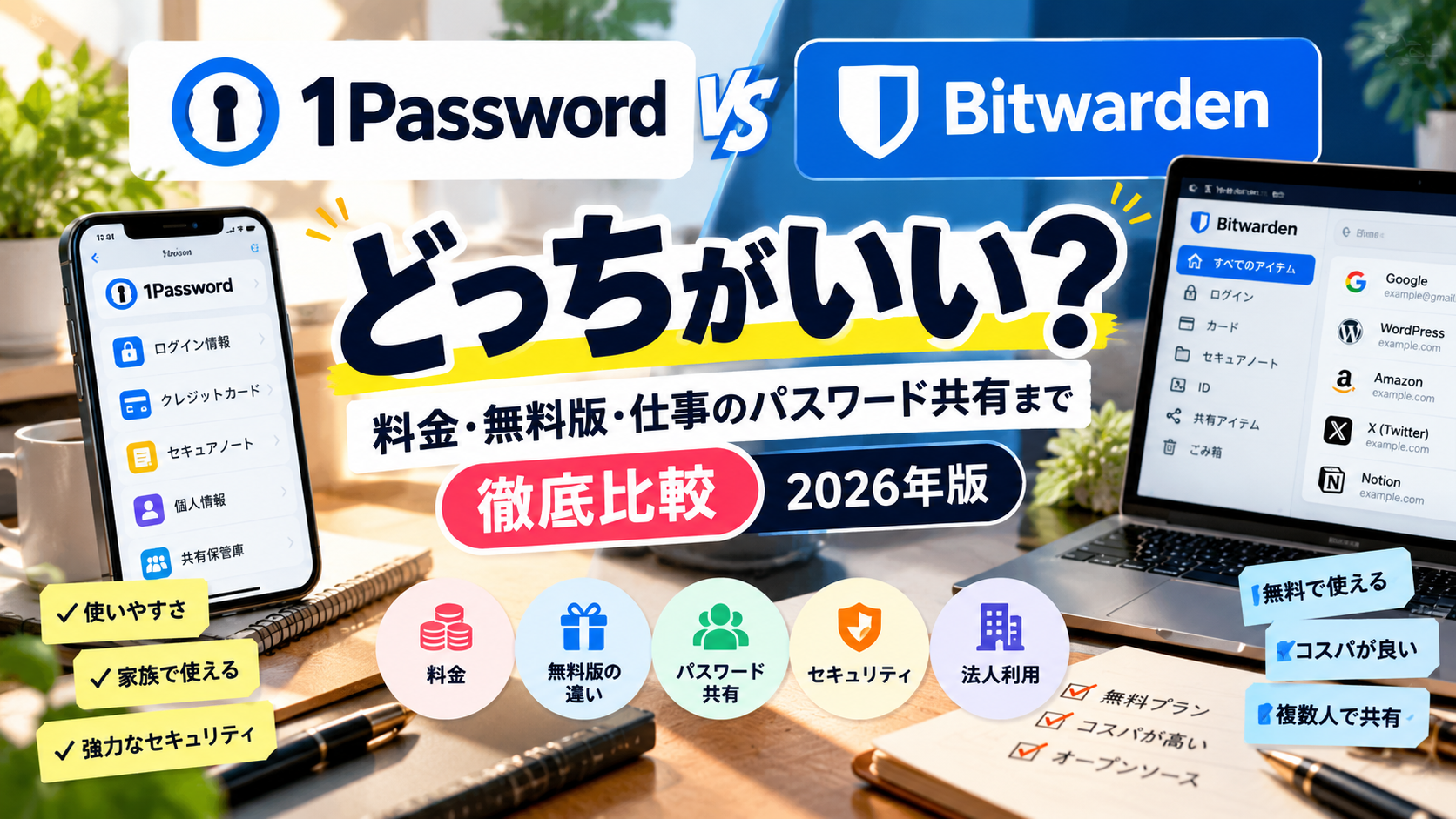
パスワード管理ツールとして有名なのが、1Password(ワンパスワード)とBitwarden(ビットウォーデン)です。
どちらもパスワードの保存、自動入力、複数端末での利用、パスキー管理などに対応しています。
では、結局どちらを選べばいいのでしょうか。
今回は2026年10月時点の公式情報をもとに、1PasswordとBitwardenの料金、機能、無料版、共有方法、法人利用の違いを比較します。
さらに、Google Chrome標準のパスワード管理機能で十分な人、有料サービスを導入した方がよい人、仕事で共有する際の注意点まで整理します。
無料でしっかり管理したいならBitwarden。
操作性や共有機能、家族での管理を重視するなら1Password。
少人数の会社で導入するなら、Bitwarden Teamsと1Passwordの法人向けプランを比較。
ただし、1人で使うだけならGoogleパスワードマネージャーでも十分な場合があります。
重要なのは、パスワードを保存できるかどうかだけではありません。
誰が管理し、誰と共有し、必要がなくなったときにアクセスを止められるか。
仕事で使うなら、ここまで考えて選ぶことをおすすめします。
- 1PasswordとBitwardenはどっちがおすすめ?まず違いを比較
- 料金比較|無料で使うならBitwarden、有料なら年間総額を確認
- 機能比較|パスワード保存だけなら大きな差はない
- Google Chromeのパスワード管理ではダメ?無料で十分な人もいる
- 仕事で使うなら「共有機能」より「誰が管理するか」が重要
- 個人事業主・家族・小規模会社ならどちらを選ぶ?
- パスワード管理ツールを導入する前に決めたい5つのルール
- Google Chromeから1Password・Bitwardenへ乗り換える方法
- パスワード管理ツールで失敗しやすい5つのこと
- まとめ|1PasswordとBitwardenは「誰がどう使うか」で選ぶ
1PasswordとBitwardenはどっちがおすすめ?まず違いを比較
1PasswordとBitwardenは、どちらもパスワードを安全に管理するためのサービスです。
基本的な機能はかなり似ています。
ただし、料金体系や無料プラン、共有方法、管理機能などには違いがあります。
1PasswordとBitwardenの比較表
| 比較項目 | 1Password | Bitwarden |
|---|---|---|
| 無料プラン | なし(14日間無料体験あり) | あり |
| 個人向け有料プラン | 月3.99ドル〜(年払いの通常価格) | 月1.65ドル(年払い) |
| パスワード保存数 | 実質無制限 | 無制限 |
| 複数端末での利用 | 対応 | 無料版から対応 |
| パスワード自動入力 | 対応 | 対応 |
| パスキー管理 | 対応 | 対応 |
| パスワード共有 | 対応 | 無料版でも1人との共有に対応 |
| 家族向けプラン | 最大5人が基本料金に含まれる | 最大6人 |
| 法人向けプラン | あり | あり |
| オープンソース | いいえ | はい |
| 日本語での利用 | 対応 | 対応 |
※2026年10月17日時点の公式情報をもとに作成。料金は米ドル表示で、税金・為替・キャンペーン等によって実際の支払額が変わる場合があります。
比較すると、Bitwardenの無料プランはかなり魅力的です。
無料でもパスワードの保存数や利用端末数に制限がなく、基本的なパスワード管理機能を利用できます。
一方、1Passwordは無料プランがありません。
その代わり、パスワード管理だけでなく、共有保管庫、セキュリティ通知、開発者向け機能などをまとめて提供しています。
ただし、これだけで1Passwordの方が優れているとは言えません。
Bitwardenにも有料プランや法人向け機能があり、十分に高機能です。
単純な機能数より、実際に必要な機能と料金のバランスで選ぶべきでしょう。
料金比較|無料で使うならBitwarden、有料なら年間総額を確認
パスワード管理ツールは、一度導入すると長く利用することになります。
そのため、初年度の料金だけでなく、2年目以降の費用も確認しておきたいところです。
1Passwordの料金|初年度割引に注意
2026年10月17日時点で、1Passwordの個人向けプランには初年度割引が用意されています。
| プラン | 初年度の月額換算 | 通常の月額換算 |
|---|---|---|
| Individual | 2.99ドル | 3.99ドル |
| Families | 4.49ドル | 5.99ドル |
※年払いの月額換算。初年度割引は公式サイトから直接契約する新規ユーザー向けの条件です。
Individualは1人用、Familiesは最大5人が基本料金に含まれるプランです。
どちらも14日間の無料体験があります。
ここで注意したいのが、初年度の割引価格と通常価格が違うことです。
たとえばIndividualを年払いで契約する場合、初年度は月2.99ドル相当ですが、通常価格は月3.99ドル相当です。
契約時には、更新後の料金まで確認しましょう。
Bitwardenの料金|無料版でも基本機能が使える
Bitwardenには無料プランがあります。
さらに、機能を追加したい人向けにPremium、家族向けにFamiliesが用意されています。
| プラン | 料金 | 主な特徴 |
|---|---|---|
| Free | 無料 | 基本的なパスワード管理、複数端末利用 |
| Premium | 年19.80ドル | 認証コード生成、緊急アクセス、セキュリティレポートなど |
| Families | 年47.88ドル | 最大6人、家族間の共有機能 |
※2026年10月17日時点。米ドル建て、税別の公式表示価格。
Bitwarden Premiumは月額換算すると1.65ドルです。
年間19.80ドルなので、有料のパスワード管理ツールとしては比較的導入しやすい価格です。
ただし、無料版でもパスワード保存や自動入力などの基本機能が利用できるため、全員がPremiumを契約する必要はありません。
まず無料版を使い、追加機能が必要になったら有料版へ変更する方法もあります。
2年間の総額で比較するとどうなる?
長く利用するサービスなので、2年間の費用も計算してみます。
ここでは1Passwordの初年度割引が適用され、2年目は通常価格で更新されると仮定します。
| プラン | 1年目 | 2年目 | 2年間合計 |
|---|---|---|---|
| 1Password Individual | 35.88ドル | 47.88ドル | 83.76ドル |
| Bitwarden Free | 0ドル | 0ドル | 0ドル |
| Bitwarden Premium | 19.80ドル | 19.80ドル | 39.60ドル |
※料金が変更されない場合の試算。税金・為替・追加オプションは含みません。
2年間で比較すると、1Password IndividualとBitwarden Premiumの差は44.16ドルです。
もちろん、料金差だけで選ぶ必要はありません。
ただ、Bitwardenの無料版で十分な人にとっては、1Passwordへ毎年費用を払う理由を考える必要があります。
逆に、1Passwordの操作性や共有機能が自分に合っていて、日々の管理が楽になるなら、その費用を払う価値はあるでしょう。
1PasswordもBitwardenも、契約方法やキャンペーン、地域、税金などによって請求額が変わる場合があります。
また、米ドル建ての料金を日本円で支払う場合は、為替レートの影響も受けます。
比較表の金額だけで判断せず、契約直前に公式サイトの最終料金を確認してください。
機能比較|パスワード保存だけなら大きな差はない
料金の次に気になるのが機能の違いです。
ただし、一般的なパスワード管理で必要になる機能は、両サービスともかなり充実しています。
パスワードの自動生成・保存・入力
1PasswordもBitwardenも、複雑なパスワードを生成し、保存しておくことができます。
ログイン画面では保存した情報を呼び出して、自動入力することも可能です。
たとえば、WordPress、レンタルサーバー、ネットショップなど、それぞれ異なるパスワードを設定していても、自分ですべて覚える必要はありません。
これは大きなメリットです。
同じパスワードを使い回さず、サービスごとに異なるものを設定しやすくなります。
パスキーにも対応している
2026年現在、パスワードに代わる認証方式としてパスキーの利用が広がっています。
1PasswordもBitwardenも、対応サービスのパスキーを保存・利用する機能があります。
パスキーは、従来のパスワードとは異なる仕組みで認証する方式です。
ただし、すべてのWEBサービスがパスキーに対応しているわけではありません。
そのため、今すぐパスワード管理ツールが不要になるわけではないでしょう。
パスワードとパスキーの両方を扱えるサービスを選ぶことには意味があります。
1Passwordの特徴|Secret KeyとWatchtower
1Passwordには、アカウントパスワードに加えてSecret Keyを利用する仕組みがあります。
これはアカウントを保護するための重要な要素です。
また、Watchtowerという機能では、弱いパスワードや使い回し、漏えいが確認されたWEBサイトなどについて警告を確認できます。
ただし、Secret Keyを紛失した場合などに備えて、復旧方法を理解しておく必要があります。
1PasswordではEmergency Kitやリカバリーコードなど、アカウントを復旧するための仕組みが案内されています。
導入したら、最初に復旧方法を確認しておきましょう。
Bitwardenの特徴|オープンソースと無料プラン
Bitwardenの特徴の一つが、オープンソースで開発されていることです。
ソースコードが公開されており、仕組みを確認できる透明性があります。
また、ゼロ知識暗号化を採用し、保存データを保護しています。
ただし、オープンソースだから絶対に安全、という意味ではありません。
セキュリティは設計、実装、更新、利用者の設定など、複数の要素で成り立っています。
Bitwardenでも、マスターパスワードや二段階認証、復旧方法の管理は重要です。
セキュリティの優劣を単純に決めるべきではない
1PasswordとBitwardenは、どちらもセキュリティを重視したパスワード管理サービスです。
1PasswordはSecret Keyを組み合わせた仕組み、Bitwardenはオープンソースによる透明性など、それぞれ特徴があります。
ただし、暗号化方式の名前や機能一覧だけで「こちらが絶対に安全」と断定することはできません。
実際には、利用者側の設定や運用方法も重要です。
どれだけ高機能なサービスでも、マスターパスワードを使い回していたり、不審なログイン画面へ情報を入力したりすれば危険があります。
Google Chromeのパスワード管理ではダメ?無料で十分な人もいる
ここまで1PasswordとBitwardenを比較しましたが、そもそも有料サービスが必要なのかも考えたいところです。
Google Chromeには、Googleパスワードマネージャーが用意されています。
パスワードの保存、自動入力、漏えいした可能性のあるパスワードの確認などができます。
Googleアカウントを利用すれば、対応する複数の端末でパスワードを利用することも可能です。
個人利用ならGoogleパスワードマネージャーでも十分な場合がある
たとえば、次のような人です。
- 主にGoogle Chromeを使っている
- パスワードを他人と共有する必要がない
- 仕事用と個人用のアカウントが少ない
- 複雑な管理機能は必要ない
- 無料でパスワードの使い回しを減らしたい
このような場合、無理に有料サービスを契約する必要はありません。
まずはGoogleパスワードマネージャーを適切に使い、Googleアカウント自体のセキュリティも強化すればよいでしょう。
仕事で複数人と共有するなら専用ツールを検討したい
一方、仕事でパスワードを共有する場合は事情が変わります。
Googleパスワードマネージャーにも家族向けのパスワード共有機能がありますが、会社のスタッフや外部委託先の権限を管理するための法人向けパスワード管理サービスとは役割が異なります。
たとえば、
「このスタッフにはECサイトのログイン情報だけ共有したい」
「外部の制作者にはWordPressの情報だけ渡したい」
「契約終了後は共有を停止したい」
こうした運用が必要なら、専用のパスワード管理ツールを検討する価値があります。
ただし、共有機能を使えば相手が一度見たパスワードを忘れるわけではありません。
権限の取り消しと、パスワードそのものの変更は別の対策です。
この点は後ほど詳しく説明します。
仕事で使うなら「共有機能」より「誰が管理するか」が重要
ここが今回の記事で特に伝えたい部分です。
パスワード管理ツールを選ぶとき、多くの比較記事では保存数、料金、自動入力、対応端末などを比較しています。
もちろん、それらも重要です。
ただし、仕事で利用するなら、もっと先に考えるべきことがあります。
そのログイン情報は、誰のものなのか。
そして、誰がアクセス権限を管理するのか。
個人のアカウントへ会社の情報を集めない
たとえば、社員Aさんが自分のパスワード管理ツールへ会社の重要なログイン情報を保存していたとします。
WordPress、レンタルサーバー、広告アカウント、ECサイトなどです。
その後、Aさんが退職することになりました。
このとき、会社はすべてのログイン情報を把握できているでしょうか。
また、Aさんが保存していた情報を会社側で管理し続けられるでしょうか。
個人の管理領域だけに会社の情報を保存していると、こうした問題が発生する可能性があります。
そのため、複数人で業務用のパスワードを扱うなら、会社として管理できる仕組みを考えたいところです。
個人向けプランと法人向けプランは目的が違う
1PasswordにもBitwardenにも、個人向けと法人向けのプランがあります。
違いは、単に保存できるパスワードの数ではありません。
法人向けプランでは、管理者によるユーザー管理、共有領域、アクセス権限の設定などが重要になります。
たとえばBitwarden Teamsでは、組織で管理するログイン情報を共有し、メンバーのアクセスを管理できます。
1Passwordの法人向けプランにも、保管庫単位の共有や権限管理などの機能があります。
スタッフが退職した場合や、外部委託先との契約が終了した場合に、アクセスを管理しやすいことがメリットです。
法人向け料金を比較する
2026年10月17日時点の公式料金を比較します。
| サービス・プラン | 年払いの月額換算 | 主な対象 |
|---|---|---|
| Bitwarden Teams | 1人4ドル | 小規模チーム |
| Bitwarden Enterprise | 1人6ドル | 高度な管理が必要な組織 |
| 1Password Teams Starter Pack | 24.95ドル(10人分を含む) | 小規模チーム |
| 1Password Business | 1人8.99ドル | 管理機能を重視する企業 |
※米ドル建ての公式表示価格。税金は含みません。1Password Teams Starter Packは10人分の基本料金で、追加ユーザーには別料金が発生します。
ここで少し計算してみます。
3人の会社なら年間いくら?
3人でパスワード管理ツールを利用する場合を考えます。
Bitwarden Teamsは、
4ドル × 3人 × 12か月 = 年144ドル
です。
一方、1Password Teams Starter Packは10人分を含む基本料金なので、3人で使う場合でも、
24.95ドル × 12か月 = 年299.40ドル
となります。
この条件では、Bitwarden Teamsの方が年間155.40ドル安くなります。
ただし、利用人数が増えると比較結果は変わります。
たとえば10人なら、Bitwarden Teamsは年480ドル。
1Password Teams Starter Packは年299.40ドルです。
同じプランを10人で利用するなら、今度は1Passwordの方が安くなります。
もちろん、両サービスの機能や管理方式は同じではありません。
料金だけで選ぶべきではありませんが、利用人数によって有利なプランが変わることは知っておきたいところです。
個人向けプランを複数契約することと、法人向けプランで組織を管理することは同じではありません。
会社で管理したい場合は、料金だけでなく、組織所有の情報、管理者権限、退職者のアクセス停止、共有範囲などを確認しましょう。
外部委託先へ共有する場合はさらに注意
WEB制作やEC運営、広告運用などでは、外部の会社へログイン情報を渡すことがあります。
ただし、すべてのサービスで管理者のIDとパスワードを共有する必要があるわけではありません。
WordPressなら、別のユーザーアカウントを発行できます。
広告管理ツールやECサービスにも、ユーザー招待や権限付与の機能が用意されている場合があります。
その場合は、共通パスワードを渡すより、個別のアカウントを発行する方が管理しやすくなります。
誰が操作したのか確認しやすく、契約終了後にその人の権限だけを停止できるためです。
つまり、パスワード管理ツールを導入したからといって、何でもパスワード共有すればよいわけではありません。
個別アカウントを発行できるサービスは権限付与を優先し、共有が必要な情報だけをパスワード管理ツールで扱う。
この考え方をおすすめします。
個人事業主・家族・小規模会社ならどちらを選ぶ?
ここまで比較した内容を、利用する人の状況別に整理します。
① 1人で仕事をしている個人事業主
1人で仕事をしていて、他人とパスワードを共有する機会がほとんどない場合。
この場合はBitwarden Freeから始めるのが合理的だと思います。
無料でもパスワードの保存、自動入力、複数端末での利用など、基本的な機能が使えるためです。
また、普段からGoogle Chromeだけを使っていて、管理するアカウントも少ないなら、Googleパスワードマネージャーでも十分な場合があります。
最初から有料サービスを契約する必要はありません。
ただし、複数のブラウザや端末を使い分ける人、セキュリティレポートや緊急アクセスなどの追加機能を使いたい人は、有料サービスを検討する価値があります。
② 家族でパスワードを管理したい人
家族で利用する場合は、1Password FamiliesとBitwarden Familiesが候補になります。
どちらも家族向けの共有機能があります。
たとえば、家庭内で共通して使うサービスのログイン情報だけを共有し、個人の銀行やメールなどの情報は共有しない、といった運用が考えられます。
1Password Familiesは基本料金に5人分が含まれ、共有保管庫を利用できます。
Bitwarden Familiesは最大6人まで利用でき、料金も比較的抑えられています。
家族で使う場合は、料金だけでなく、全員が無理なく操作できるか確認したいところです。
また、1Password Familiesでは家族のアカウント復旧を支援する仕組みがあります。
家族の中で管理者が1人しかいない状態を避けるため、複数の家族オーガナイザーを設定することも推奨されています。
③ 2〜5人程度の小規模会社
少人数の会社なら、Bitwarden Teamsは検討しやすい選択肢です。
1人あたり月4ドルの年払い料金で、組織としてパスワードを共有・管理できます。
一方、1Password Teams Starter Packは10人分の基本料金が設定されています。
そのため、2〜5人程度で利用する場合は、Bitwardenの方が費用を抑えられるケースがあります。
ただし、1Passwordの操作性や管理機能が会社の運用に合っているなら、料金差だけで除外する必要はありません。
無料体験などを利用して、実際の業務で使えるか確認するとよいでしょう。
④ 10人前後の会社
10人前後で利用する場合は、1Password Teams Starter Packの料金面での魅力が大きくなります。
ただし、必要な管理機能によってはBusinessプランを検討する必要があります。
BitwardenもTeamsとEnterpriseでは管理機能が異なります。
そのため、単純に利用人数だけではなく、
- 部署ごとに共有範囲を分けたいか
- 退職者のアクセスを管理したいか
- 管理者を複数設定したいか
- 外部委託先へ限定的に共有したいか
- SSOや高度な管理ポリシーが必要か
などを確認して選びましょう。
用途別のおすすめを整理
| 利用する人・状況 | おすすめ候補 | 理由 |
|---|---|---|
| Chrome中心の個人利用 | Googleパスワードマネージャー | 追加費用なしで基本管理ができる |
| 無料で本格的に管理したい | Bitwarden Free | 保存数・端末数の制限がない |
| 低コストで追加機能を使いたい | Bitwarden Premium | 年間19.80ドル |
| 家族で共有したい | 1Password Families / Bitwarden Families | 家族向け共有機能がある |
| 2〜5人程度の会社 | Bitwarden Teams | 人数に応じた料金で導入しやすい |
| 10人前後のチーム | 1Password Teams Starter Pack | 基本料金に10人分が含まれる |
| 高度な組織管理が必要 | 両社の上位法人プラン | 管理機能・権限設定で比較 |
※DIBLOGの判断基準によるおすすめです。実際の適性は利用環境や必要な機能によって異なります。
パスワード管理ツールを導入する前に決めたい5つのルール
ここからは、サービスの機能比較ではなく、実際の運用について考えます。
パスワード管理ツールは、導入すれば自動的に安全になるものではありません。
むしろ、管理方法を決めずに利用すると、重要な情報が一か所に集まることで、別のリスクが発生する可能性もあります。
1. 個人用と仕事用を分ける
まず、個人用のパスワードと仕事用のパスワードを分けましょう。
仕事用の情報を個人の保管庫へ何でも保存してしまうと、会社として管理しにくくなります。
特にスタッフがいる会社では、会社所有の情報を会社側で管理できる仕組みが重要です。
2. 共有する情報と共有しない情報を決める
すべてのパスワードを全員へ共有する必要はありません。
たとえば、
- サーバー管理:管理責任者のみ
- WordPress投稿:記事担当者
- EC商品管理:ショップ担当者
- 広告管理:広告担当者
- 請求・決済管理:経理責任者
というように、業務に必要な範囲でアクセスを分けます。
これはパスワード管理ツールの機能だけではなく、各サービス側の権限設定も含めて考える必要があります。
3. 管理者が使えなくなった場合を考える
意外と見落としやすいのが、管理者本人がログインできなくなった場合です。
パソコンの故障、スマートフォンの紛失、マスターパスワードの失念などが考えられます。
そのため、アカウント復旧方法やリカバリーコードの保管方法を決めておく必要があります。
会社で利用するなら、管理者が1人しかいない状態も避けたいところです。
ただし、復旧用の情報を誰でも見られる場所へ置いてしまっては意味がありません。
安全に保管し、必要な人だけがアクセスできる状態にしましょう。
4. 退職・契約終了時の手順を決める
スタッフが退職した場合や、外部委託先との契約が終了した場合。
その人が利用していた共有権限を停止します。
ただし、共有権限を停止しただけで、すべてのリスクがなくなるわけではありません。
相手がすでにパスワードを確認・保存している可能性があるためです。
必要に応じてパスワードの変更、セッションの無効化、二段階認証の再設定なども行います。
特に重要な管理者アカウントでは、契約終了後の対応を事前に決めておきたいところです。
5. パスワード共有より個別アカウントを優先する
WordPressのように、複数ユーザーを発行できるサービスでは、個別アカウントを利用する方が適切な場合があります。
管理者のパスワードを全員で共有するより、必要な権限だけを付与した方が管理しやすいためです。
パスワード管理ツールは便利ですが、各サービスに用意されている権限管理機能の代わりになるわけではありません。
- 誰がそのアカウントを所有しているか
- 誰がアクセスする必要があるか
- どこまで操作を許可するか
- アクセスを停止する方法があるか
- 管理者が使えなくなった場合に復旧できるか
この5つを整理してから、必要な機能を備えたサービスを選ぶ方が合理的です。
Google Chromeから1Password・Bitwardenへ乗り換える方法
すでにGoogle Chromeへ大量のパスワードを保存している場合、すべて手入力する必要はありません。
1PasswordもBitwardenも、既存のパスワードデータを取り込む機能があります。
ただし、移行時には重要な注意点があります。
STEP1. 現在のパスワードを整理する
まず、Googleパスワードマネージャーで保存済みの情報を確認します。
古いサービスや重複したアカウントがあれば、必要に応じて整理します。
ただし、ログインできることを確認する前に、古い情報を一括削除しないようにしましょう。
STEP2. 移行先のアカウントを作成する
1PasswordまたはBitwardenのアカウントを作成します。
このとき、マスターパスワードや二段階認証を適切に設定します。
復旧用の情報も安全に保管しておきましょう。
STEP3. Chromeからパスワードをエクスポートする
Google Chromeでは、パスワードマネージャーの設定から保存済みパスワードをエクスポートできます。
CSVファイルとして保存する方法があります。
ただし、ここは注意が必要です。
エクスポートしたCSVファイルは、暗号化されていない状態でパスワードが記載されている場合があります。
そのため、メールへ添付したり、共有フォルダへ保存したりするのは避けましょう。
バックアップソフトやクラウド同期によって、意図せずコピーが残らないようにすることも重要です。
STEP4. 1PasswordまたはBitwardenへインポートする
移行先サービスのインポート機能を利用して、保存したデータを取り込みます。
ただし、パスワード以外の情報まで、すべて移行できるとは限りません。
たとえば1Password公式では、Chromeからのインポートについて、パスワードは移行できる一方、クレジットカード情報、住所、パスキーなどは対象外と説明しています。
移行先のサービスやデータ形式によって対応範囲が異なるため、公式手順を確認してください。
STEP5. 実際にログインできるか確認する
インポートが完了したら、重要なサービスから順番にログイン確認を行います。
特に、
- メールアカウント
- レンタルサーバー
- ドメイン管理
- 金融・決済サービス
- ECサイト
- WordPress
などは、移行後に問題なく利用できるか確認しておきましょう。
STEP6. 不要になったCSVファイルを削除する
移行が完了し、必要な情報が正しく保存されていることを確認したら、エクスポートしたCSVファイルを削除します。
ゴミ箱やバックアップ、クラウド同期先などにも不要なコピーが残っていないか確認しましょう。
また、Chromeと新しいパスワード管理ツールの両方が自動入力を行うと、操作が分かりにくくなる場合があります。
移行後は、利用するパスワード管理機能を整理することも大切です。
ただし、元の保存データを削除するのは、移行が正常に完了したことを確認してからにしてください。
パスワード管理ツールで失敗しやすい5つのこと
最後に、導入時に注意したいポイントを整理します。
1. マスターパスワードを使い回す
パスワード管理ツールは、多くのログイン情報をまとめて管理する仕組みです。
そのため、管理ツール自体のアカウントは特に重要になります。
他のサービスと同じパスワードを使い回すのは避けましょう。
推測されにくい独自のパスワードを設定し、利用できる二段階認証なども検討してください。
2. 復旧方法を確認していない
パスワード管理ツールへすべての情報を集めた後に、本人がログインできなくなってしまう。
これでは仕事に大きな影響が出る可能性があります。
特に、マスターパスワードや復旧用の情報を失った場合、サービス側でも簡単には復旧できないことがあります。
導入したら、最初に復旧方法を確認しておきましょう。
3. 会社の情報を個人アカウントだけで管理する
個人事業主なら問題になりにくい場合もありますが、スタッフが増えると注意が必要です。
会社の重要な情報を個人アカウントだけに保存すると、退職や担当変更の際に困る可能性があります。
組織として管理する必要があるなら、法人向けプランを検討しましょう。
4. 共有を停止すれば相手がログインできなくなると思っている
パスワード管理ツールの共有機能は便利です。
しかし、一度共有したパスワードを相手が控えている可能性はあります。
そのため、共有権限を停止しても、サービス側のパスワードが変わっていなければログインできる場合があります。
契約終了時には、必要に応じてパスワード変更やセッション無効化などを行いましょう。
5. 有料サービスなら絶対に安全だと思っている
1PasswordやBitwardenを導入すれば、パスワード管理は便利になります。
ただし、不正アクセスのリスクがゼロになるわけではありません。
フィッシング、端末のマルウェア感染、誤った共有設定など、さまざまなリスクがあります。
特に、偽のログイン画面へ誘導される攻撃には注意が必要です。
パスキーや二段階認証を利用していても、利用者を騙そうとする攻撃がなくなるわけではありません。
パスキーとフィッシングの関係については、こちらの記事でも解説しています。
パスキーならフィッシング詐欺に安全?「パスキーを更新してください」という新しい攻撃に注意
まとめ|1PasswordとBitwardenは「誰がどう使うか」で選ぶ
1PasswordとBitwardenは、どちらも十分な機能を備えたパスワード管理サービスです。
単純に、どちらが優れていると決める必要はありません。
無料で使いたいならBitwarden。
家族で共有したいなら両社のFamiliesプラン。
会社で使うなら法人向けプラン。
このように、利用目的によって選ぶべきサービスが変わります。
特に仕事で利用する場合は、料金や自動入力の使いやすさだけでなく、会社として情報を管理できるか確認したいところです。
最終判断フロー
Q1. 他人とパスワードを共有する必要がある?
いいえ → Q2へ
はい → Q3へ
Q2. 無料で基本的なパスワード管理ができれば十分?
はい → Googleパスワードマネージャー、またはBitwarden Free
いいえ → 1Password IndividualとBitwarden Premiumを比較
Q3. 共有する相手は家族?それとも仕事関係者?
家族 → 1Password FamiliesまたはBitwarden Families
仕事関係者 → Q4へ
Q4. 会社としてユーザーや権限を管理したい?
はい → Bitwarden Teams、1Password Teams Starter Pack、または上位法人プランを比較
いいえ → まず各サービス側のユーザー招待・権限付与で対応できないか確認
なお、パスワード管理ツールを変更する前に、現在利用しているサービスのアカウント管理方法も確認しておきましょう。
たとえば、WordPressの管理者権限を共有する必要があるのか、それとも個別ユーザーを発行すればよいのか。
レンタルサーバーやドメインの契約名義は誰になっているのか。
こうした部分を整理しておくと、パスワード管理ツールの導入後も運用しやすくなります。
サーバーやドメインの契約名義については、こちらの記事も参考にしてください。
ホームページのサーバーとドメインは自分で契約すべき?制作会社に任せるリスク
1人で使うなら、まずBitwarden Freeで十分か確認する。
使いやすさや共有機能を重視するなら、1Passwordも比較する。
会社で使うなら、料金より先に「誰が管理するか」を決める。
この順番で考えるのがおすすめです。
パスワード管理ツールは、たくさんのパスワードを保存することが目的ではありません。
必要な人が、必要な情報へ、安全にアクセスできる状態を作るためのものです。
そして、必要がなくなったときには適切にアクセスを停止できること。
仕事で使うなら、そこまで含めて選ぶことが大切だと思います。
公式サイト・参考情報
- 1Password|個人・家族向け料金
- 1Password|法人向け料金
- Bitwarden|料金・プラン比較
- 1Password|アカウント復旧
- Bitwarden|サブスクリプション解約
- Google|Chromeでパスワードを管理する
- 1Password|Chromeからの移行方法
- Bitwarden|データのインポート方法
※本記事は2026年10月17日時点の公式情報をもとに作成しています。料金、プラン、機能、キャンペーン等は変更される場合があります。実際の利用経験を検証したレビューではなく、公開仕様と運用上の判断基準に基づく比較記事です。