PDFを編集したいだけなのに、Adobe Acrobatの料金を調べると、いくつもプランが出てきます。
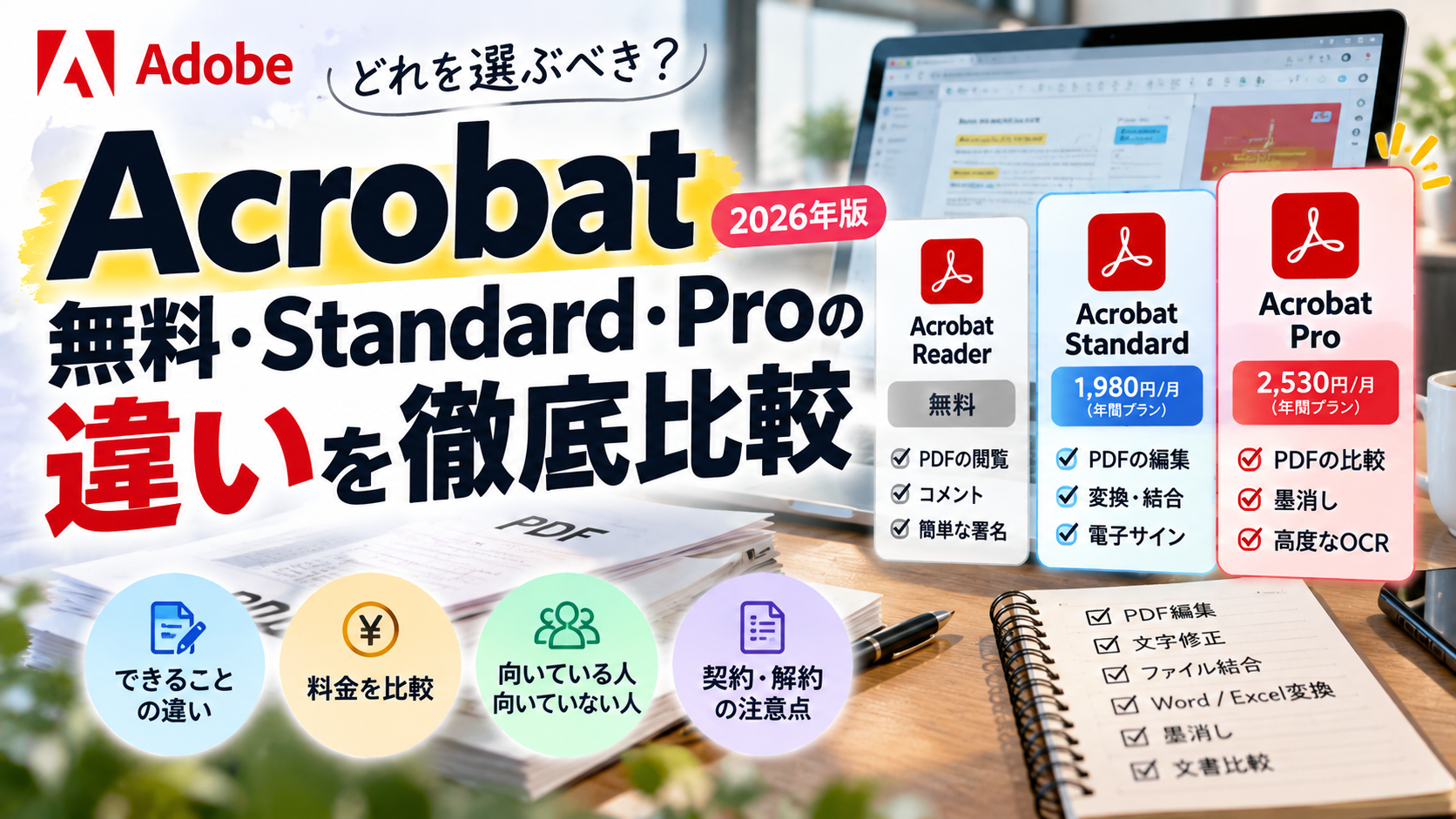
無料のAcrobat Reader。
月額1,980円のAcrobat Standard。
月額2,530円のAcrobat Pro。
さらにAI機能が付いたAcrobat Studioもあります。
PDFを開いて見るだけなら無料で十分。でも、文字を修正したり、複数のPDFをまとめたり、契約書を編集したりするなら、どれを選べばいいのでしょうか。
結論から言うと、一般的なPDF編集ならAcrobat Standardで十分な人が多いと思います。
ただし、PDFの比較、機密情報の墨消し、スキャンした書類の高度な編集などが必要なら、Acrobat Proを選ぶ理由があります。
一方、PDFを見る、コメントを書く、署名を入れる程度なら、有料版を契約する必要がないかもしれません。
- PDFの閲覧・コメント・簡単な署名が中心なら、無料のAcrobat Reader
- PDFの文字修正・ページ整理・Word変換などを行うなら、Acrobat Standard
- PDFの差分比較・機密情報の墨消し・スキャン文書の編集が必要なら、Acrobat Pro
- PDFのAI要約や複数資料の分析まで日常的に使うなら、Acrobat Studioも比較
最初から一番高いプランを選ぶ必要はありません。実際に必要な機能から逆算して選ぶのがおすすめです。
この記事では、2026年10月12日時点のAdobe公式情報をもとに、Acrobat StandardとProの料金・機能・契約条件を比較します。
さらに、無料版で十分なケース、仕事別のおすすめ、年間契約の落とし穴、法人契約の注意点まで整理します。
- Adobe Acrobatは無料・Standard・Proのどれを選ぶべき?
- Adobe Acrobat StandardとProの料金比較【2026年10月】
- Acrobat StandardとProの機能差を比較
- 無料のAcrobat Readerで十分な人・有料版が必要な人
- 仕事別に比較|個人事業主・会社員・デザイナーならどれがおすすめ?
- 年間プランと月々プランはどっちがお得?解約時の注意点
- 法人でAcrobatを導入するなら個人版とグループ版の違いも確認
- Adobe Acrobatを契約する前に確認したい5つのこと
- Adobe Acrobatに関するよくある質問
- まとめ|PDF編集だけならStandard、比較・墨消しが必要ならPro
Adobe Acrobatは無料・Standard・Proのどれを選ぶべき?
まず、Adobe Acrobatには大きく分けて3つの選択肢があります。
無料のReader、基本的なPDF編集ができるStandard、さらに高度な機能を備えたProです。
2026年現在は、これにAI機能を組み合わせたAcrobat Studioも提供されています。
Acrobat Reader|PDFを見る・確認する人向け
Acrobat Readerは無料で利用できるPDF閲覧ソフトです。
PDFを開く、印刷する、コメントを追加する、ハイライトを付けるといった基本的な作業に対応しています。
PDFフォームへの入力や、文書への署名にも利用できます。
たとえば、取引先から送られてきた見積書を確認するだけなら、Readerで十分です。
資料へコメントを入れて返信する程度でも、必ずしも有料版は必要ありません。
一方、PDF内の既存文章を直接書き換えるような編集には向いていません。
Acrobat Standard|一般的なPDF編集をする人向け
Acrobat Standardは、PDFの作成・編集・変換・整理などができる有料プランです。
たとえば、次のような作業です。
- PDF内の文章を修正する
- PDFに画像を追加する
- 複数のPDFを1つにまとめる
- 不要なページを削除する
- PDFをWordやExcelへ変換する
- PDFにパスワードを設定する
- 電子サインを依頼する
日常的な事務作業や資料の修正であれば、Standardで対応できることは多いでしょう。
重要なのは、StandardでもPDFの文章や画像を直接編集できるということです。
「PDFを編集するならProが必要」と思っている人もいるかもしれませんが、一般的な編集作業ならStandardが候補になります。
Acrobat Pro|高度なPDF処理が必要な人向け
Acrobat Proには、Standardの機能に加えて、より高度なPDF処理機能が用意されています。
代表的なのは次の機能です。
- 2つのPDFの内容を比較する
- 機密情報を墨消しする
- スキャンした書類を編集可能なPDFに変換する
- 高度なPDFフォームを作成する
- 文書に含まれる非表示情報を削除する
これらは、一般的なPDF閲覧や簡単な修正よりも、文書管理・確認・保護に近い仕事です。
契約書、仕様書、設計資料、社外提出書類などを頻繁に扱う場合は、Proの価値が出てきます。
PDFを扱う頻度だけでプランを決める必要はありません。
毎日PDFを開いていても、閲覧だけなら無料で十分です。
反対に、月に数回しか使わなくても、機密情報の確実な削除や文書比較が必要ならProを選ぶ理由があります。
使用頻度よりも、必要な作業内容を優先して判断します。
Adobe Acrobat StandardとProの料金比較【2026年10月】
次に料金を確認します。
2026年10月12日時点で、Adobe公式サイトに表示されている個人向け通常価格は次のとおりです。
個人向けの料金比較
| 契約方法 | Standard | Pro |
|---|---|---|
| 年間プラン(月々払い) | 1,980円/月 | 2,530円/月 |
| 年間プラン(一括払い) | 23,760円/年 | 30,360円/年 |
| 月々プラン | 3,300円/月 | 3,850円/月 |
※すべて税込。2026年10月12日時点のAdobe公式通常価格です。キャンペーンや契約条件によって変動する場合があります。
年間プラン(月々払い)で比較すると、StandardとProの差額は月550円です。
1年間なら6,600円の差になります。
この金額をどう考えるか。
たとえば、PDFの比較機能を仕事で頻繁に使うなら、年間6,600円の差はそれほど大きくないかもしれません。
一方、PDFの文字を少し修正するだけなら、使わない機能のために毎月550円を追加する必要はありません。
Acrobat Studioは月額3,300円から
Adobeは、Acrobat Proの機能にAI関連機能などを組み合わせたAcrobat Studioも提供しています。
2026年10月時点の個人向け通常価格は、年間プラン(月々払い)で月額3,300円(税込)です。
Proとの差額は月770円。
Studioには、Acrobat Proの機能に加えて、AIアシスタントやPDFスペース、Adobe Express関連の機能などが含まれます。
ただし、PDFを編集するだけならStudioまで必要とは限りません。
AIを使った資料の要約や分析、複数文書の整理などを日常的に行う人向けの選択肢と考えると分かりやすいでしょう。
なお、2026年9月には、チャットでPDFの基本操作を指示する機能が日本語でも提供開始されました。この基本的なチャット操作はStandard・Pro・Studioで利用できます。
つまり、AIに関係する機能がすべてStudio限定というわけではありません。高度なAIアシスタント機能の利用条件は別途確認が必要です。
公式料金を確認する
Adobeの価格は契約形態やキャンペーンによって変わります。
申し込み前には、必ず公式サイトで最新料金を確認してください。
Acrobat StandardとProの機能差を比較
料金だけを見ると、Proとの差額は月550円です。
それならProにしておこう、と考える人もいるでしょう。
ただ、必要のない機能にお金を払っても、仕事が便利になるわけではありません。
具体的に何が違うのか整理します。
主な機能比較表
| 機能 | 無料Reader | Standard | Pro |
|---|---|---|---|
| PDFの閲覧・印刷 | ○ | ○ | ○ |
| コメント・ハイライト | ○ | ○ | ○ |
| PDFへの簡単な署名 | ○ | ○ | ○ |
| 既存テキスト・画像の編集 | × | ○ | ○ |
| Word・Excel等への変換 | × | ○ | ○ |
| PDFの結合・ページ整理 | × | ○ | ○ |
| 電子サインの依頼・進捗管理 | 制限あり | ○ | ○ |
| PDFのバージョン比較 | × | × | ○ |
| 機密情報の墨消し | × | × | ○ |
| スキャン文書の高度な編集 | × | 制限あり | ○ |
| 高度なPDFフォーム作成 | × | 制限あり | ○ |
※Adobe公式のプラン比較をもとに整理。無料Readerの一部機能やオンライン機能には利用条件があります。
違い1|PDFの文章を編集するだけならStandardでいい
たとえば、取引先から送られてきたPDFに誤字があったとします。
「株式会社」の表記を修正したい。
金額を変更したい。
文章を一部差し替えたい。
こうした既存テキストの編集は、Acrobat Standardでも対応しています。
もちろん、PDFの構造や埋め込まれているフォントによっては、編集時に文字組みが崩れる場合があります。
PDFはもともと、どの環境でも同じように表示するための文書形式です。
WordやIllustratorのような編集用データとは性質が違います。
そのため、編集できる機能があっても、必ず元のレイアウトを完全に維持できるとは限りません。
特に複雑なレイアウトのPDFは注意が必要です。
違い2|PDFの差分比較はProが便利
Acrobat Proには、PDFのバージョンを比較する機能があります。
たとえば、契約書の修正版が届いた場合。
修正前と修正後を見比べて、どこが変更されたのか確認できます。
文章が数ページなら、目視でも確認できるでしょう。
でも、50ページ、100ページとある資料なら話が変わります。
取引先から「一部修正しました」とだけ言われても、どこが変わったのか探すのは大変です。
こうした作業が多いなら、Proの比較機能には価値があります。
ただし、差分を検出できても、その変更が契約上問題ないかまで判断してくれるわけではありません。
最終的な内容確認は人間が行う必要があります。
違い3|機密情報の墨消しはProを選ぶ理由になる
ここは特に重要です。
PDFに記載された個人情報や金額を隠したいとき、黒い四角形を上から重ねて隠す方法を使っていませんか。
見た目では消えているように見えます。
でも、元の文字データがPDF内部に残っている可能性があります。
場合によっては、テキストをコピーしたり、PDFを解析したりすることで、隠した情報が取得できてしまいます。
Acrobat Proの墨消し機能は、対象の情報を文書から削除するための機能です。
見た目を黒くするだけではありません。
また、PDFには作成者情報やコメントなど、画面に表示されない情報が含まれている場合もあります。
Proでは、こうした非表示情報の削除にも対応しています。
社外へ公開するPDFから個人情報や機密情報を削除する場合、単純な図形の重ね合わせでは不十分なことがあります。
機密情報を削除する必要があるなら、適切な墨消し機能を使用し、保存後のPDFに情報が残っていないことを確認してください。
個人情報を含む契約書、顧客資料、社外公開用の報告書などを扱う場合は、Proを検討する理由になります。
違い4|スキャンしたPDFを編集するならProが候補
紙の書類をスキャナーで読み込んだPDFは、一般的なPDFと違う場合があります。
たとえば、紙の契約書をスキャンしてPDFにした場合。
画面には文章が表示されますが、実際には文字が画像として保存されていることがあります。
この状態では、通常のテキスト編集ができません。
そこで使われるのがOCRです。
OCRは画像に含まれる文字を認識する技術です。
Acrobat Proでは、スキャンした文書を編集可能なPDFへ変換する機能が提供されています。
ただし、OCRは万能ではありません。
文字がかすれている。
手書き文字が多い。
複雑な表が含まれている。
こうした書類では、認識ミスやレイアウト崩れが発生する可能性があります。
重要な文書なら、変換後に必ず原本と照合しましょう。
無料のAcrobat Readerで十分な人・有料版が必要な人
ここまで機能を比較しましたが、そもそも有料版を契約する必要があるのかも考えたいところです。
Adobe Acrobatは便利なソフトです。
ただ、便利だからという理由だけで毎月料金を払う必要はありません。
無料版で十分なケース
たとえば、次のような使い方です。
- 取引先から届いたPDFを閲覧する
- 見積書や請求書を印刷する
- 資料にコメントを付ける
- PDFの文章をコピーする
- PDFフォームに入力する
- PDFに簡単な署名を入れる
これらが中心なら、まず無料のReaderで試すのがおすすめです。
有料版の契約は、無料版でできない作業が明確になってからでも遅くありません。
Macなら標準の「プレビュー」も使える
Macユーザーなら、Adobe以外にも選択肢があります。
macOSに標準搭載されている「プレビュー」です。
プレビューでは、PDFの閲覧だけでなく、注釈の追加、署名、ページの結合、並び替えなどができます。
たとえば、PDFを2つ結合するだけなら、Acrobat Standardを契約しなくても対応できる場合があります。
Macを使っているなら、まずプレビューで目的の作業ができるか確認するといいでしょう。
ただし、PDF内の既存テキストを自由に編集したり、高度な文書比較を行ったりする用途では、Acrobatの有料機能が必要になることがあります。
有料版が必要になるタイミング
無料版で不便を感じるのは、PDFそのものを編集・加工する必要が出てきたときです。
たとえば、PDFでしか受け取っていない資料の文章を修正したい。
複数の書類をまとめて、1つの提出用PDFにしたい。
PDFをWordへ変換して編集したい。
こうした作業が繰り返し発生するなら、Acrobat Standardを検討する価値があります。
さらに、文書比較や墨消しが必要ならProです。
PDFの元になったWord・Excel・Illustratorなどのデータが残っているなら、まず元データを修正できないか確認しましょう。
元データを修正してPDFを書き出す方が、レイアウト崩れを防ぎやすい場合があります。
PDFを直接編集する必要があるのか。
元データから作り直せるのか。
この違いだけでも、有料ソフトの必要性は変わります。
仕事別に比較|個人事業主・会社員・デザイナーならどれがおすすめ?
同じPDFでも、仕事内容によって必要な機能は違います。
職種別に考えてみます。
個人事業主・フリーランス
個人事業主やフリーランスの場合、PDFを使う場面は比較的多いと思います。
見積書。
請求書。
契約書。
提案資料。
ただし、これらの書類を作るために、必ずAcrobatの有料版が必要なわけではありません。
請求書作成ソフトからPDFを出力する。
WordやExcelで資料を作ってPDFへ変換する。
受け取った契約書へ署名する。
こうした使い方なら、無料ツールで十分な場合もあります。
一方、取引先からPDFしか支給されず、内容を修正する仕事が多いならStandardが便利です。
個人事業主だからPro、という選び方は必要ありません。
一般企業の事務・営業担当者
企業の事務や営業では、PDFの作成・結合・変換・編集が必要になることがあります。
たとえば、複数の資料を1つにまとめて取引先へ提出する。
既存のPDFを修正して再提出する。
PDFからWordへ変換して文章を編集する。
こうした業務ならStandardが候補になります。
ただし、契約書の改訂内容を比較したり、社外公開資料から機密情報を削除したりする担当者なら、Proを検討する価値があります。
会社全員にProを配布する必要があるかは別問題です。
一般社員はStandard。
契約書や機密文書を扱う担当者はPro。
このように、担当業務に応じてライセンスを分ける方法もあります。
WEBデザイナー・グラフィックデザイナー
デザイナーの場合、Acrobatを単体で契約する前に確認したいことがあります。
すでにAdobe Creative Cloudを契約していないでしょうか。
Creative Cloudの対象プランにはAcrobat Proが含まれています。
たとえば、PhotoshopやIllustratorを使うためにCreative Cloud StandardやProを契約している場合、Acrobat Proを別途契約する必要がない可能性があります。
これは意外と見落としやすいところです。
すでに利用できるソフトを、別の契約で追加してしまうのは避けたいものです。
Adobeアカウントの契約内容を確認してから、追加契約を検討しましょう。
契約書・法務関連の書類を扱う人
契約書や機密文書を頻繁に扱うなら、Acrobat Proが有力な候補です。
理由は、PDFの差分比較や墨消し機能を利用できるからです。
たとえば、契約書の修正前後を比較する。
外部へ公開する資料から個人情報を削除する。
こうした作業では、単にPDFを編集できるだけでは不十分な場合があります。
ただし、Acrobat Proは契約内容の法的妥当性を判断するソフトではありません。
文書の変更点を確認することと、その内容が適切か判断することは分けて考えましょう。
仕事別のおすすめ早見表
| 利用者・業務 | おすすめ候補 | 理由 |
|---|---|---|
| PDFの閲覧が中心 | Reader | 無料で基本機能を利用できる |
| 個人事業主の一般事務 | Reader〜Standard | PDFを直接編集するかで判断 |
| 営業資料の編集・結合 | Standard | 一般的なPDF編集に対応 |
| 契約書の改訂確認 | Pro | 文書比較機能が利用できる |
| 機密情報を含む資料の加工 | Pro | 墨消し・非表示情報の削除 |
| スキャン文書の編集 | Pro | 高度なOCR関連機能 |
| Creative Cloud契約中のデザイナー | 既存契約を確認 | Acrobat Proが含まれる場合がある |
あくまで一般的な目安ですが、必要な機能から判断すると選びやすくなります。
年間プランと月々プランはどっちがお得?解約時の注意点
Adobe Acrobatを契約するとき、機能以上に注意したいのが契約期間です。
特に、年間プラン(月々払い)と月々プランの違いは理解しておいた方がいいでしょう。
年間プラン(月々払い)は月単位の契約ではない
たとえばAcrobat Standardの年間プラン(月々払い)は、月額1,980円です。
毎月支払うので、いつでも自由に解約できると思うかもしれません。
しかし、これは1年間の契約です。
支払いを毎月に分けているだけで、契約期間は原則1年間になります。
Adobe公式では、年間プラン(月々払い)を契約し、所定の14日間を過ぎて途中解約する場合、原則として残りの契約額の50%が早期解約料になると案内しています。
つまり、月額料金が安いからといって、短期間だけ使う人に必ずお得とは限りません。
3か月だけ使う場合の料金を比較
たとえば、Acrobat Standardを3か月だけ使うとします。
月々プランなら、通常価格は3,300円です。
3か月利用した場合は、次の計算になります。
3,300円 × 3か月 = 9,900円
一方、年間プラン(月々払い)は月額1,980円です。
3か月分の料金は5,940円。
しかし、3か月で途中解約すると、残り9か月分に対する早期解約料が発生する場合があります。
通常価格で単純計算すると、次のようになります。
| 項目 | 金額 |
|---|---|
| 3か月分の利用料金 | 5,940円 |
| 残り9か月分 | 17,820円 |
| 残額の50% | 8,910円 |
| 合計負担額 | 14,850円 |
※14日経過後に解約する場合の説明用試算です。実際の請求額は契約日、解約日、キャンペーン、適用条件などによって変わります。
この例では、月々プランの9,900円に対して、年間プランを途中解約した場合は14,850円です。
最初の月額料金が安くても、結果的に高くなる可能性があります。
年間プラン(月々払い):1年間の契約で、料金を毎月支払う方式。
月々プラン:月単位で契約する方式。
短期間だけ使いたい場合は、月々プランも比較してください。
契約前にAdobe公式の解約条件を確認することをおすすめします。
1年間使うなら年間プランが安い
反対に、1年間継続して使うことが決まっているなら、年間プランの方が安くなります。
Acrobat Standardの場合。
| 契約方法 | 12か月の合計 |
|---|---|
| 年間プラン(月々払い) | 23,760円 |
| 月々プランを12か月継続 | 39,600円 |
| 差額 | 15,840円 |
Acrobat Proの場合。
| 契約方法 | 12か月の合計 |
|---|---|
| 年間プラン(月々払い) | 30,360円 |
| 月々プランを12か月継続 | 46,200円 |
| 差額 | 15,840円 |
※通常価格で12か月継続した場合の単純比較。キャンペーンなどは含みません。
どちらも年間プランの方が15,840円安くなります。
長期間利用するなら、この差は無視できません。
ただし、年間プランは自動更新されるため、更新時期も確認しておきましょう。
年間一括払いにも注意点がある
年間プランには、一括払いもあります。
毎月の請求が発生しないので、経費管理の面では分かりやすい方法です。
ただし、途中解約した場合、所定の返金対象期間を過ぎると原則として返金されません。
年間契約を選ぶなら、少なくとも1年間使う見込みがあるか考えておくと安心です。
Adobeの解約条件は、Adobe公式のサブスクリプション条件で確認できます。
法人でAcrobatを導入するなら個人版とグループ版の違いも確認
会社で利用する場合は、StandardとProの機能差だけでなく、契約形態も重要です。
Adobe Acrobatには個人向けプランと法人向けのグループ版があります。
法人向けグループ版の料金
2026年10月12日時点のAdobe公式価格は次のとおりです。
| プラン | 年間プラン(月々払い) |
|---|---|
| Acrobat Standard グループ版 | 2,200円/月・ライセンス |
| Acrobat Pro グループ版 | 3,080円/月・ライセンス |
※税込。2026年10月12日時点のAdobe公式通常価格。
個人版より料金が高くなりますが、グループ版には管理者向けの機能が用意されています。
たとえば、会社で複数のライセンスを管理する場合です。
誰がどのライセンスを利用しているか。
退職者のライセンスをどう扱うか。
新しい社員へライセンスを割り当てるか。
こうした管理が必要なら、グループ版を検討する意味があります。
会社全員にProが必要とは限らない
たとえば、10人の会社でAcrobatを導入するとします。
全員がProを使う必要があるでしょうか。
実際には、一般的なPDF編集しかしない社員もいるはずです。
その場合、次のような構成も考えられます。
- 一般事務担当:Standard
- 営業担当:Standard
- 契約書の比較を担当する社員:Pro
- 機密情報を扱う管理担当:Pro
このように必要な機能に合わせてライセンスを選べば、全員をProにするより費用を抑えられる可能性があります。
もちろん、担当業務が頻繁に変わる会社では、ライセンス管理の手間も考える必要があります。
料金だけでなく、運用のしやすさも含めて判断しましょう。
MacでもAcrobat Standard・Proは使える?
Macユーザーの場合、対応OSも確認したいところです。
Adobeが2026年10月1日に更新した技術要件では、Acrobat Standard・Pro・StudioについてWindowsとmacOSの必要システム構成が案内されています。
つまり、Macだから必ずProを選ばなければならないというわけではありません。
ただし、利用しているmacOSのバージョンやMacの仕様によって対応状況は変わります。
契約前には、Adobe公式の技術要件を確認してください。
Adobe Acrobatを契約する前に確認したい5つのこと
ここまで読んでも、StandardとProで迷う人はいると思います。
そんなときは、次の5つを確認してみてください。
1. PDFの元データは残っているか
PDFを直接編集する必要があるのか、まず考えます。
WordやExcelなどの元データが残っているなら、そちらを修正してPDFを作り直せる場合があります。
その方法で済むなら、Acrobatの有料版が必要ないかもしれません。
2. 必要なのは編集か、確認か
PDFにコメントを付けたいだけなのか。
PDF内の文章そのものを修正したいのか。
この違いは大きいです。
コメントや簡単な署名なら無料Reader。
既存の文章や画像を編集するならStandard以上。
まずはここで判断します。
3. Pro限定の機能を使う予定があるか
次の作業が必要か確認します。
- PDFの差分比較
- 機密情報の墨消し
- スキャン文書の高度な編集
- 高度なフォーム作成
どれも使わないなら、Proを選ぶ必要性は低いでしょう。
逆に、これらが仕事で必要ならProが候補になります。
4. 何か月使う予定か
短期間だけ使うなら月々プラン。
1年間使うことが決まっているなら年間プラン。
基本的には、この考え方で比較します。
ただし、年間プランを途中解約する場合は早期解約料が発生することがあります。
「毎月払うからいつでもやめられる」と思い込まないようにしましょう。
5. すでにAdobe製品を契約していないか
最後に、現在のAdobe契約を確認します。
Creative Cloud StandardやProなど、すでにAcrobat Proを利用できるプランを契約している場合があります。
同じ機能を別契約で追加する必要がないか確認しましょう。
- PDFを閲覧・確認するだけなら無料Reader
- PDFの文章や画像を編集するならStandard
- 比較・墨消し・高度なOCRが必要ならPro
- AIを使った文書分析まで必要ならStudioも検討
- 契約期間と既存のAdobe契約を確認してから購入する
この順番なら、必要以上に高いプランを契約するリスクを減らせます。
Adobe Acrobatに関するよくある質問
Acrobat StandardでPDFの文字は編集できますか?
はい。Acrobat Standardには、PDF内のテキストや画像を編集する機能があります。
ただし、PDFの構造やフォントによっては、編集時にレイアウトが崩れる場合があります。
また、スキャン画像として保存されたPDFなどは、通常のテキスト編集と同じように扱えない場合があります。
Acrobat Proを契約すればWordは不要になりますか?
必ずしもそうではありません。
Acrobat ProでもPDFを編集できますが、長い文章の作成や大幅なレイアウト変更などは、Wordなどの文書作成ソフトの方が向いている場合があります。
PDFは完成した文書の共有・確認・保管に向いている形式です。
文書を一から作る作業と、完成したPDFを編集する作業は分けて考えるといいでしょう。
PDFに署名するだけなら有料版が必要ですか?
いいえ。Acrobat Readerでも、PDFフォームへの入力や簡単な署名に対応しています。
ただし、複数人へ署名を依頼して進捗を管理するなど、電子サインのワークフローを利用する場合は、有料プランの機能や利用条件を確認してください。
Acrobat StandardからProへ変更できますか?
Adobeではプラン変更の仕組みが用意されています。
ただし、変更時の料金、契約期間、請求日などが変わる場合があります。
プラン変更前には、Adobeアカウントの契約管理画面で条件を確認してください。
Acrobat Proは買い切りですか?
この記事で紹介しているAcrobat Proは、サブスクリプション型の製品です。
毎月または年間で料金を支払う契約になります。
Adobeには過去の買い切り型製品もありますが、販売状況やサポート期間、利用できる機能は異なります。
古い買い切り製品を検討する場合は、セキュリティ更新やOS対応状況も確認する必要があります。
Acrobat ProとAcrobat Studioはどちらがおすすめですか?
PDFの編集、比較、墨消しなどが目的ならProで十分な場合があります。
一方、AIによる文書要約、複数資料の分析、PDFスペースなどを継続的に利用するならStudioも候補になります。
AI機能を使う予定がないなら、Studioを選ぶ必要性は低いでしょう。
まとめ|PDF編集だけならStandard、比較・墨消しが必要ならPro
Adobe Acrobat StandardとProの違いを比較しました。
2026年10月時点の個人向け通常価格は、年間プラン(月々払い)でStandardが1,980円、Proが2,530円です。
差額は月550円。
年間なら6,600円の違いです。
金額だけ見ると、それほど大きな差ではないかもしれません。
ただし、重要なのは金額の大小ではなく、その機能を実際に使うかどうかです。
PDFを見るだけなら無料Reader。
PDFの文字や画像を修正したり、結合・変換したりするならStandard。
PDFの差分比較や機密情報の墨消し、高度なスキャン文書の編集が必要ならPro。
この考え方で選べば、大きく間違えることは少ないと思います。
また、すでにCreative Cloudを契約している人は、Acrobat Proが含まれていないか確認してください。
そして契約期間にも注意が必要です。
年間プラン(月々払い)は、月単位で自由に解約できる契約ではありません。
短期間だけ使うなら、月々プランとの総支払額を比較することをおすすめします。
仕事道具は、高機能なものを選べばいいわけではありません。
必要な作業を、無理なく、効率よくできることが大切です。
Acrobatも同じです。
無料で足りるなら無料。
Standardで足りるならStandard。
Proが必要なら、その機能にお金を払う。
実際の仕事内容に合わせて選ぶのが、最も合理的な方法だと思います。
参考:公式情報
本記事は2026年10月12日時点で確認できる公式情報をもとに作成しています。
- Adobe公式|Acrobatのプランと価格・機能比較
- Adobe公式|無料Acrobat Reader
- Adobe公式|サブスクリプションの契約・解約条件
- Adobe公式|Acrobatの必要システム構成
- Adobe公式|PDFの墨消しと非表示情報の削除
- Adobe公式|2026年9月10日発表のAcrobat新機能
- Apple公式|Mac用プレビューユーザガイド
料金、機能、キャンペーン、解約条件などは変更される場合があります。購入時にはAdobe公式サイトの最新情報を確認してください。