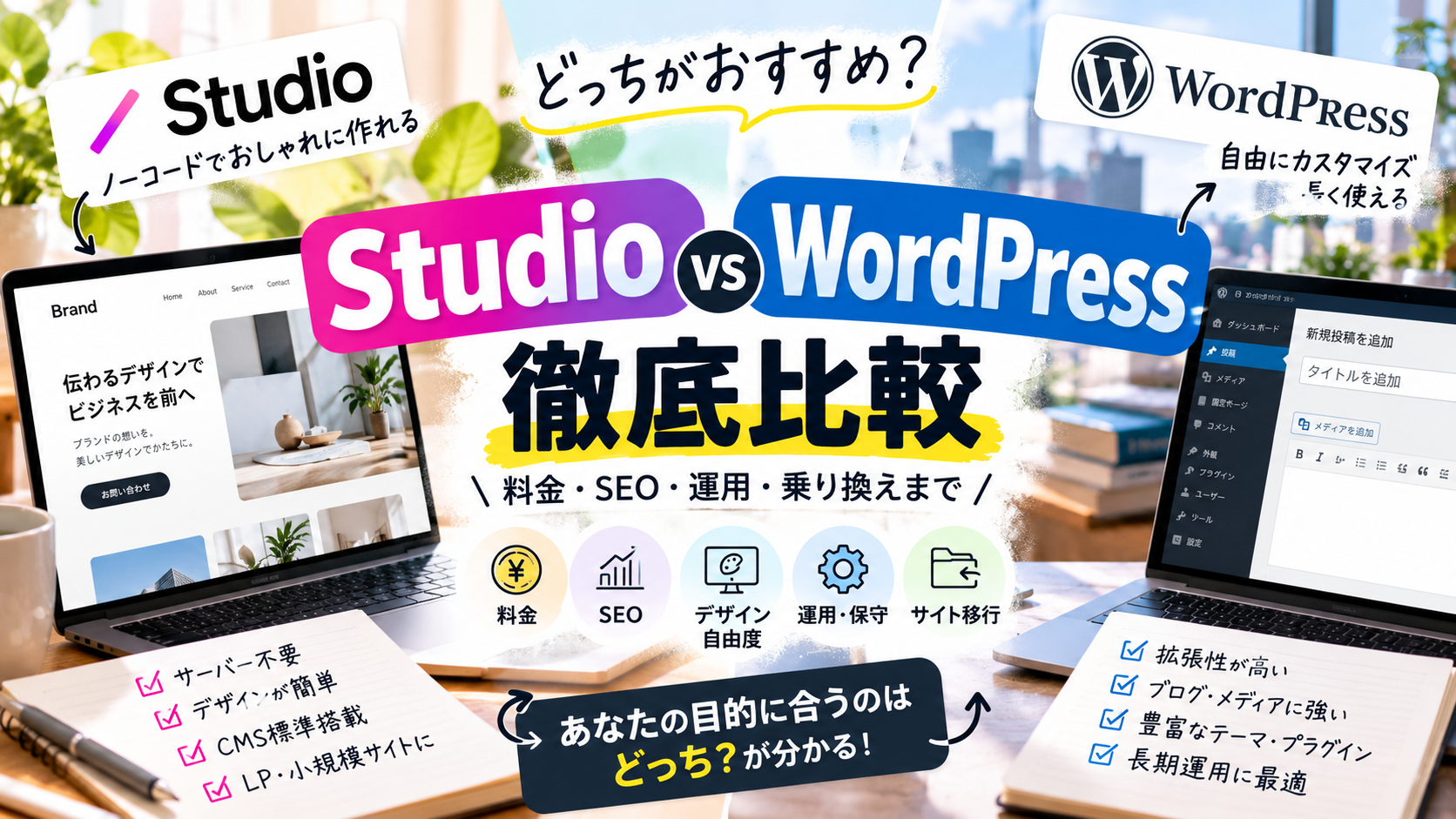
ホームページを作るなら、StudioとWordPressのどちらがいいのでしょうか。
最近はHTMLやCSSを書かなくても、かなり自由にホームページを作れるようになりました。
その代表的なサービスの1つがStudioです。
デザインを画面上で組み立てられ、サーバーを別途契約する必要もありません。CMSやお問い合わせフォームも用意されているので、企業サイトやランディングページにも利用できます。
一方、WordPressは世界中で利用されているオープンソースのCMSです。
ブログだけでなく、企業サイト、採用サイト、サービスサイトなど、さまざまなホームページを構築できます。
では、どちらを選ぶべきなのか。
結論から言うと、小規模なホームページを手軽に制作・管理したいならStudio。長期的な運用や機能拡張まで考えるならWordPressを第一候補にします。
ただし、これはStudioがWordPressより劣っているという意味ではありません。
サイトの目的によっては、Studioの方が合理的です。
反対に、最初は簡単なホームページでも、数年後に機能を追加する可能性があるなら、WordPressを選んでおいた方がよい場合もあります。
- 1〜2ページのLPや簡単なサイト:Studioが有力候補
- 小規模な会社案内・ポートフォリオ:StudioとWordPressの両方を比較
- ブログや記事を継続的に増やすサイト:WordPressを第一候補
- 独自機能や外部サービスとの連携が必要:WordPressが有力候補
- サーバーやWordPressの保守を自分で管理したくない:Studioが候補
- 将来的なサーバー移転やシステム変更の自由度を重視:WordPressが有利
大切なのは、制作するときの手軽さだけでなく、公開後に何をしたいかまで考えることです。
この記事では、2026年10月時点の公式情報をもとに、StudioとWordPressの料金・機能・SEO・運用・サイト移行を比較します。
制作会社へホームページを依頼する人にも、自分でサイトを作りたい人にも役立つよう、具体的な判断基準を整理しました。
StudioとWordPressの違いを比較|まず結論から
最初に、StudioとWordPressの基本的な違いを整理します。
なお、この記事で比較するWordPressは、レンタルサーバーへインストールして利用するWordPress.orgのソフトウェアです。
WordPress.comが提供するホスティングサービスとは料金体系や管理方法が異なります。
StudioとWordPressの比較表
| 比較項目 | Studio | WordPress |
|---|---|---|
| 基本的な仕組み | クラウド型Web制作サービス | オープンソースCMS |
| 初期導入 | 比較的簡単 | サーバーなどの準備が必要 |
| サーバー契約 | 原則不要 | 通常は必要 |
| デザイン制作 | ビジュアルエディタ中心 | テーマ・ブロック・コードなど |
| HTML・CSSの自由度 | サービスの仕様内で利用 | 高い |
| CMS機能 | 標準搭載・プラン別制限あり | 標準搭載・拡張可能 |
| お問い合わせフォーム | 標準機能あり | プラグイン等で実装 |
| SEO設定 | 基本機能あり | 標準機能・プラグイン等で対応 |
| 機能追加 | 提供機能・連携範囲内 | プラグインや独自開発で拡張 |
| 保守・セキュリティ | 基盤部分はサービス側が管理 | サイト管理者側の対応が必要 |
| サイトデータの移行 | 書き出しに制限あり | ファイル・DBを移行可能 |
| 向いている用途 | LP・小規模サイト・ブランドサイト | ブログ・企業サイト・拡張性が必要なサイト |
この比較で注目したいのは、デザインの自由度だけではありません。
Studioは、ホームページを制作して公開するまでの仕組みが、サービス内にまとまっています。
WordPressは、サイトの構築や管理方法を自分で選べる仕組みです。
つまり、両者は単純な上位・下位の関係ではありません。
Studioは制作・公開・管理がまとまっている
Studioでは、デザインエディタでページを作成し、そのまま公開できます。
サーバーを別途用意してWordPressをインストールするような作業は基本的に必要ありません。
CMSやフォームなどもサービス内で利用できます。
そのため、サーバーやプログラムの管理に詳しくない人でも、比較的取り組みやすい仕組みです。
ただし、自由に機能を追加できるわけではありません。
Studioが提供する機能や連携方法の範囲内で、サイトを構築・運用する必要があります。
WordPressは自由度が高い代わりに管理が必要
WordPressでは、テーマやプラグインを使って機能を追加できます。
必要であれば、HTML・CSS・JavaScript・PHPなどを使った独自開発も可能です。
そのため、サイトの仕様に合わせて細かく構築できます。
一方、WordPress本体やプラグイン、PHPなどの更新・管理も必要です。
自由にできることが多い分、管理する範囲も広くなります。
ホームページを作るときは、制作方法から決めるのではなく、サイトの目的から考えます。
誰に見てもらうのか。何を伝えるのか。最終的に何をしてもらいたいのか。
その目的を実現するために、どんなページや機能が必要なのか。
そこまで決めてから、StudioとWordPressのどちらが適しているか判断する方が合理的です。
ツールに合わせてサイトを作るのではなく、必要なサイトに合わせてツールを選びます。
StudioとWordPressの料金比較|3年間の総額で考える
StudioとWordPressを比較するとき、気になるのが料金です。
ただし、単純に月額料金だけを比べても正確な判断はできません。
Studioは、サイト制作・公開の基盤がサービス料金に含まれています。
WordPressはソフトウェア自体を無料で利用できますが、通常はレンタルサーバーなどの費用が必要です。
まず、それぞれの料金体系を確認します。
Studioの料金プラン【2026年10月】
Studio公式サイトに掲載されている2026年10月13日時点の料金は次のとおりです。
| プラン | 年払いの月額換算 | 月払い | 主な用途 |
|---|---|---|---|
| Free | 0円 | 0円 | 試作・無料公開 |
| Mini | 590円 | 1,290円 | LP・小規模サイト |
| Personal | 1,190円 | 1,720円 | ポートフォリオ・複数ページ |
| Business | 3,980円 | 5,460円 | 企業サイト・業務利用 |
| Business Plus | 9,980円 | 12,900円 | 高度な運用・機能拡張 |
| Enterprise | 要問い合わせ | 要問い合わせ | 大規模・高度な管理要件 |
※2026年10月13日時点の公式掲載価格。年払いは月額換算表示です。契約時の請求額・税の扱い・最新条件は公式の申し込み画面で確認してください。
Studioは、サイト単位でプランを契約します。
複数のサイトを運営する場合、それぞれのプロジェクトに料金が発生します。
また、複数人での高度な権限管理などには、別途ワークスペースの有料プランが必要になる場合があります。
StudioのMiniプランはページ数に注意
Studioで最も安い有料プランはMiniです。
年払いなら月額換算590円。
ただし、Miniで作成できるページ数は、通常ページ2ページと404ページです。
たとえば、次のようなホームページを考えてみます。
- トップページ
- 会社概要
- 事業紹介
- お問い合わせ
- プライバシーポリシー
この構成なら、Miniではページ数が足りません。
複数ページのホームページを作る場合は、Personal以上を検討することになります。
反対に、1ページで完結するランディングページなら、Miniは有力な候補です。
なお、Freeプランは50ページまで作成できますが、独自ドメインでの公開には対応していません。
事業用サイトとして独自ドメインを使うなら、有料プランを検討する必要があります。
WordPressの料金はいくら?
WordPress.orgのソフトウェア自体は無料です。
ただし、一般的なホームページとして公開するには、レンタルサーバーと独自ドメインなどが必要になります。
たとえば、エックスサーバーのスタンダードプランを利用する場合。
2026年10月時点の通常料金は、36か月契約で月額換算990円(税込)です。
36か月分をまとめて支払う場合、35,640円になります。
ただし、これはレンタルサーバーの料金です。
WordPressの構築費用や、有料テーマ・プラグイン、保守管理費などは含まれていません。
また、サーバーの契約期間やキャンペーンによって料金は変わります。
2026年10月13日時点では、エックスサーバーで期間限定の割引キャンペーンも実施されていますが、長期比較では通常料金を基準に考えます。
3年間の基本料金を比較
StudioとWordPressの基本料金を、3年間で比較してみます。
WordPressはエックスサーバーのスタンダードプランを36か月契約した場合です。
| 構成 | 3年間の基本料金 |
|---|---|
| Studio Mini | 21,240円 |
| Studio Personal | 42,840円 |
| Studio Business | 143,280円 |
| WordPress+エックスサーバー | 35,640円 |
※2026年10月13日時点の通常料金をもとに、月額換算額×36か月で計算。Studioは年払いを3年間継続する想定です。キャンペーン、将来の価格変更、ドメイン代、制作費、保守費、有料オプション等は含みません。
この数字だけなら、WordPressの方が安く見えるケースがあります。
ただし、WordPressには保守管理が必要です。
たとえば、WordPressの保守を外部へ月額5,000円で依頼するとします。
3年間の保守費用は180,000円です。
サーバー代と合わせれば215,640円になります。
もちろん、月額5,000円は説明のための仮定です。実際の保守料金や対応範囲は契約先によって異なります。
一方、Studioでもページ更新やデザイン変更を制作会社へ依頼するなら、別途費用がかかります。
つまり、基本料金が安いことと、サイトを安く運用できることは同じではありません。
本当に比較すべきなのは総所有コスト
ホームページの費用は、次のように考えると分かりやすくなります。
初期制作費+サービス・サーバー料金+ドメイン費+保守管理費+更新費+機能追加費
たとえば、Studioの方が月額料金が高くても、サーバー管理やシステム更新の手間が少なくなるなら、その差額に意味があります。
反対に、WordPressの保守を自社で適切に管理できるなら、基本料金を抑えながら柔軟に運用できる可能性があります。
どちらが安いかは、ホームページの仕様と運用体制によって変わります。
企業サイト・LP・ブログならどっち?用途別に比較
StudioとWordPressは、どちらもさまざまなホームページを作れます。
ただし、得意な使い方は異なります。
ランディングページならStudioが有力候補
広告からアクセスしてもらい、問い合わせや申し込みにつなげるランディングページ。
1ページで完結する構成なら、Studioは相性のよい選択肢です。
デザインエディタでページを作成し、公開まで進められます。
WordPressのテーマやプラグインを管理する必要もありません。
たとえば、期間限定キャンペーンのLPや、単一サービスを紹介するページです。
こうした用途なら、Studio Miniで対応できる可能性があります。
ただし、広告計測、外部フォーム、複雑な入力処理などが必要な場合は、事前に実現方法を確認してください。
WordPressの方が向いているケースもあります。
小規模な企業サイトなら両方が候補
5〜10ページ程度の企業サイトなら、StudioとWordPressの両方を検討できます。
たとえば、次のような構成です。
- トップページ
- 会社概要
- 事業紹介
- 実績紹介
- お知らせ
- お問い合わせ
Studioでも、CMSを使ってお知らせや実績を管理できます。
WordPressでも、同じような構成を作れます。
この場合、重要なのは将来的な拡張予定です。
会社案内として情報を掲載し、たまにお知らせを更新する程度ならStudioでも十分な場合があります。
一方、将来的に事業別ページを増やしたり、独自の検索機能や会員機能を追加したりする可能性があるなら、WordPressを検討する意味があります。
ブログ・オウンドメディアならWordPressを第一候補
検索流入を増やすために、継続的に記事を公開するブログやオウンドメディア。
この用途では、DIBLOGとしてはWordPressを第一候補にします。
理由は、記事管理や機能拡張の自由度です。
WordPressでは、カテゴリー、タグ、カスタム投稿タイプ、カスタムフィールドなどを使って、サイトの構造を設計できます。
関連記事の表示、記事一覧の絞り込み、広告の設置、SEO関連機能なども、テーマやプラグイン、独自開発で対応できます。
もちろんStudioにもCMSがあります。
記事を公開すること自体は可能です。
ただし、CMSのモデル数や公開アイテム数にはプランごとの制限があります。
また、長期的に記事が増えた場合や、別のシステムへ移行したい場合のことも考える必要があります。
数十記事の小規模メディアならStudioでもよいでしょう。
一方、数百記事以上を継続的に運営し、サイトの機能を増やしていく予定なら、WordPressの方が選択肢を広く持てます。
採用サイトなら更新方法と応募フォームで判断
採用サイトも、StudioとWordPressの両方で制作できます。
会社紹介、働く環境、社員インタビュー、募集要項などを掲載するだけなら、Studioでも対応できます。
ただし、職種ごとに募集要項を管理したい場合や、応募内容によってフォームの項目・通知先を変更したい場合は、実装方法の確認が必要です。
たとえば、営業職と技術職で応募フォームの項目を変えたい。
応募された職種によって担当部署へメールを振り分けたい。
応募データを外部の採用管理システムと連携したい。
こうした要件があるなら、WordPressのプラグインや独自開発が候補になります。
Studioでも外部サービスとの連携によって実現できる場合がありますが、利用するサービスやプランの制限を確認する必要があります。
用途別のおすすめ早見表
| サイトの種類 | 第一候補 | 判断のポイント |
|---|---|---|
| 1ページのLP | Studio | 手軽な公開・運用 |
| ポートフォリオ | Studio | デザインと更新のしやすさ |
| 小規模企業サイト | 両方 | 将来の機能追加 |
| ブログ・メディア | WordPress | 記事管理・拡張性 |
| 採用サイト | 両方 | 募集管理・応募フォーム |
| 独自機能のあるサイト | WordPress | 開発自由度 |
| 複雑な外部システム連携 | WordPress | API・独自開発 |
この表はあくまで一般的な目安です。
同じ企業サイトでも、必要な機能によって適切な選択肢は変わります。
CMS・デザイン・機能追加はどちらが使いやすい?
ホームページは公開して終わりではありません。
お知らせを更新したり、実績を追加したり、ページを増やしたりします。
そのため、制作時の操作性だけでなく、公開後の更新方法も重要です。
StudioのCMSにはプランごとの上限がある
StudioではCMSを利用できます。
たとえば、次のようなコンテンツを管理できます。
- お知らせ
- ブログ記事
- 制作実績
- スタッフ紹介
- よくある質問
ただし、CMSにはモデル数と公開アイテム数の制限があります。
2026年10月時点の公式料金表では、主なプランの上限は次のとおりです。
| プラン | CMSモデル数 | 公開アイテム数 |
|---|---|---|
| Mini | 3 | 100 |
| Personal | 5 | 1,000 |
| Business | 10 | 5,000 |
| Business Plus | 30 | 15,000 |
CMSモデルは、管理するコンテンツの種類を考えると分かりやすいでしょう。
たとえば、お知らせと実績紹介を別々に管理する場合、それぞれにモデルを用意する構成が考えられます。
最初はお知らせだけでも、後から実績、スタッフ、採用情報などを追加する可能性があります。
Studioを選ぶ場合は、現在のページ数だけでなく、将来必要になりそうなCMSモデルも考えておくと安心です。
WordPressは独自の管理項目を作れる
WordPressでは、標準の投稿・固定ページに加えて、カスタム投稿タイプやカスタムフィールドを利用できます。
たとえば、制作実績を管理する場合。
案件名、業種、制作内容、公開日、使用技術などを、個別の項目として管理する構成が可能です。
そして、登録した情報を一覧ページや詳細ページへ自動的に表示できます。
もちろん、こうした仕組みを作るには、プラグインの設定や開発が必要になる場合があります。
WordPressだから何もしなくても高度なサイトが完成するわけではありません。
ただ、必要に応じて仕組みを作り込める点は大きなメリットです。
デザイン自由度は単純に比較できない
Studioはビジュアルエディタでデザインを組み立てることができます。
コードを書かずにレイアウトを調整できるのは魅力です。
一方、WordPressはテーマによってデザイン方法が変わります。
既存テーマを利用する方法もあれば、独自テーマを制作する方法もあります。
HTML・CSS・JavaScriptを自由に利用できるため、実装の自由度は高いと言えます。
ただし、自由度が高いことと、誰でも簡単にデザインできることは別です。
WordPressでも、使用するテーマや編集ツールによっては、レイアウト変更に制限があります。
また、Studioでもすべてのデザインが自由に実現できるわけではありません。
デザインだけで判断するなら、実際に必要なレイアウトや動きを作れるか確認することが大切です。
「ノーコードだから制作が簡単」とは限らない
ここは少し考えたいところです。
HTMLやCSSを書かずにサイトを作れることと、よいホームページを作れることは同じではありません。
誰に見せるのか。
何を伝えるのか。
どんな順番で情報を見せるのか。
どこで問い合わせや購入へ誘導するのか。
こうした設計は、StudioでもWordPressでも必要です。
ツールが便利になっても、ホームページの目的や構成まで自動的に決まるわけではありません。
デザインツールの使いやすさだけで制作方法を決めない方がよいと思います。
SEOはStudioとWordPressのどちらが有利?
ホームページを作るなら、Google検索からの集客も気になるところです。
では、StudioとWordPressのどちらがSEOに強いのでしょうか。
結論として、どちらを使ったからといって、検索順位が自動的に高くなるわけではありません。
SEOで重要なのは、検索ユーザーが求めている情報を適切に提供できるかどうかです。
もちろん、技術的な設定も必要ですが、CMSの名前だけで検索順位が決まるわけではありません。
Studioにも基本的なSEO機能はある
Studioでは、検索エンジン向けの設定機能が用意されています。
たとえば、次のような項目です。
- ページタイトル
- メタディスクリプション
- 画像のalt属性
- サイトマップ
- noindex設定
- Google Search Consoleとの連携
- Googleアナリティクスなどの計測設定
そのため、StudioだからSEO対策ができないということはありません。
一般的な企業サイトやサービスサイトなら、基本的なSEO設定に対応できます。
WordPressはSEO関連機能を拡張しやすい
WordPressでも、タイトルやURLなどの基本的な設定ができます。
さらに、SEOプラグインや独自開発によって機能を追加できます。
たとえば、サイト構造に合わせたメタ情報の出力、構造化データ、リダイレクト管理などです。
ただし、プラグインを入れれば検索順位が上がるわけではありません。
SEOプラグインは、必要な設定を管理しやすくするためのツールです。
検索順位そのものを保証するものではありません。
SEOで差が出やすいのは細かな制御が必要になったとき
たとえば、既存サイトをリニューアルするとします。
以前のURLが次のようになっていました。
https://example.com/service.html
新しいURLを次のように変更します。
https://example.com/service/
この場合、古いURLから新しいURLへ301リダイレクトを設定することが一般的です。
WordPressでは、サーバー設定やプラグインなどを利用して対応できます。
Studioにも301リダイレクト機能がありますが、2026年10月時点ではBusiness以上のプランが対象です。
さらに、Studio公式ヘルプでは、CMS記事などの動的ページをリダイレクト元・リダイレクト先として選択できない制限が案内されています。
つまり、単に「リダイレクト機能あり」と書かれていても、すべてのURL変更に対応できるとは限りません。
既存サイトからの移行では、こうした細かな仕様が重要になります。
canonicalなどの細かな設定も確認したい
canonicalは、似た内容のURLが複数存在するときに、正規URLを検索エンジンへ伝える仕組みです。
Studioではcanonicalタグが自動的に設定されます。
ただし、2026年10月時点の公式ヘルプでは、ページやCMSアイテムごとにcanonicalを手動設定することはできないと案内されています。
一般的なサイトなら問題にならない場合もあります。
一方、複雑なURL構造や独自のSEO設計が必要なサイトでは、制約になる可能性があります。
WordPressは実装方法を選べるため、細かな制御が必要な場合に対応しやすいでしょう。
一般的な企業サイトなら、StudioでもWordPressでもSEO対策は可能です。
ただし、独自のURL設計、大量の記事管理、複雑なリダイレクト、構造化データなどを細かく制御したい場合は、WordPressの方が柔軟に対応しやすいと考えます。
SEOのためだけにWordPressを選ぶ必要はありませんが、将来的なSEO施策の自由度は比較しておきたいところです。
意外と重要なのがサイト移行|StudioからWordPressへ乗り換えられる?
StudioとWordPressの比較で、特に確認しておきたいのがサイト移行です。
ホームページは、一度作ったら永久に同じ環境で運営するとは限りません。
制作会社を変更する。
サーバーを変更する。
サイトの規模が大きくなる。
新しい機能が必要になる。
こうした理由で、別の環境へ移行することがあります。
StudioはHTML・CSSをそのまま書き出せない
2026年10月時点のStudio公式ヘルプでは、Studioで制作したサイトのHTMLコードを外部へエクスポートする機能は提供されていません。
また、Studioのページ情報、デザイン、CMSデータなどを、そのまま別のプラットフォームへ書き出す機能にも制限があります。
つまり、Studioで制作したサイトを、そのままWordPressへ移すことは基本的にできません。
別の環境へ移行する場合は、公開されている内容などをもとに再構築する必要があります。
ここは契約前に理解しておきたいところです。
WordPressはサーバー移転が可能
WordPressは、サイトのファイルとデータベースを移行することで、別のサーバーへ引っ越しできます。
たとえば、現在のレンタルサーバーから別のレンタルサーバーへ移すことが可能です。
ただし、必ず簡単に移行できるわけではありません。
PHPのバージョン、データベース、プラグイン、テーマ、サーバー設定などによって、調整が必要になる場合があります。
また、有料テーマやプラグインのライセンス条件も確認が必要です。
それでも、サイトのファイルやデータベースを扱えることは、WordPressの大きなメリットです。
WordPressからStudioへの移行はできる?
Studioには、WordPressからエクスポートしたXMLファイルを使って、CMSデータをインポートする機能があります。
2026年6月に更新された公式ヘルプでは、投稿記事やカテゴリー、固定ページなどの一部データを取り込めると案内されています。
ただし、サイト全体を完全に移行できるわけではありません。
カスタム投稿タイプやカスタムフィールド、テーマ独自の機能、レイアウトなどは、そのまま再現できない場合があります。
画像の参照方法にも注意が必要です。
つまり、WordPressからStudioへ移行する場合も、事前の確認と再構築が必要です。
サイト移行で考えたいのは「出口」
ホームページ制作では、どうやって作るかに注目しがちです。
でも、長期間運用するなら、どうやって別の環境へ移るかも重要です。
特に企業サイトの場合、ホームページは会社の資産です。
数年後に別の制作会社へ依頼したくなったとき、どこまでデータを引き継げるのか。
サービスを解約したら、サイトはどうなるのか。
独自ドメインは継続して利用できるのか。
こうした点は、最初に確認しておいた方がよいでしょう。
Studioで制作したサイトを、HTML・CSSなどのファイルとしてそのまま別サーバーへ移すことはできません。
将来的に別のシステムへ移行する可能性があるなら、再制作の費用や作業が発生することを考慮しておきましょう。
ただし、これはStudioだけの問題ではありません。クラウド型のWeb制作サービスでは、サービス固有の仕様に依存する場合があります。
保守・セキュリティ・独自ドメイン・メールの違い
ホームページを公開した後の管理についても比較します。
特に、企業サイトでは重要な部分です。
Studioはサーバーやシステム基盤の管理負担が少ない
Studioでは、公開基盤やサービス側のシステムをStudioが管理します。
WordPress本体やPHP、プラグインなどを自分で更新する必要はありません。
そのため、システムの保守管理に詳しくない人にとってはメリットがあります。
ただし、ホームページの運用作業がすべて不要になるわけではありません。
掲載情報の更新、フォームの確認、ドメイン更新、アクセス解析、外部サービスの管理などは必要です。
また、利用するサービスの仕様変更にも対応する必要があります。
WordPressは更新・バックアップ・動作確認が必要
WordPressでは、次のような管理が必要です。
- WordPress本体のアップデート
- テーマのアップデート
- プラグインのアップデート
- PHPなどの動作環境の確認
- バックアップの取得
- 不具合発生時の復旧
- セキュリティ対策
これらを自分で管理することもできます。
制作会社や保守会社へ依頼することも可能です。
ただし、外部へ依頼する場合は費用が発生します。
WordPressの維持費を考えるときは、サーバー代だけでなく、こうした管理費用も含める必要があります。
Studioでは独自ドメインのメールを別途用意する
企業サイトで見落としたくないのが、独自ドメインのメールです。
たとえば、次のようなメールアドレスです。
info@example.com
Studioは、2026年10月時点でメールサーバーを提供していません。
そのため、独自ドメインのメールを利用する場合は、別途メールサービスを用意する必要があります。
Google WorkspaceやMicrosoft 365、レンタルサーバーのメール機能などが候補になります。
同じ独自ドメインを使いながら、ホームページはStudio、メールは別サービスという構成も可能です。
ただし、DNSの設定が必要になります。
WordPressの場合も、メールの利用方法はサーバーや契約内容によって異なります。
レンタルサーバーにメール機能が含まれている場合もあれば、別途メールサービスを利用する場合もあります。
独自ドメインは自分で管理できる状態にしておく
StudioでもWordPressでも、独自ドメインは重要です。
ホームページのURLだけでなく、会社のメールアドレスにも関係します。
制作会社へホームページを依頼する場合でも、ドメインの契約名義や管理権限は確認しておきたいところです。
できれば、自社名義でドメインを契約し、必要な管理作業を制作会社へ依頼する形が分かりやすいと思います。
ホームページを別のサービスへ移す場合でも、ドメインを継続して利用できる状態にしておくことが大切です。
StudioとWordPressで失敗しないための6つの判断基準
ここまで比較しても、どちらにするか迷うかもしれません。
そんなときは、次の6つを確認してみてください。
1. サイトは何ページ必要か
まず、必要なページを洗い出します。
1ページで完結するならStudio Miniが候補になります。
複数ページが必要なら、Studio Personal以上やWordPressを比較します。
将来的にページを追加する可能性も考えておきましょう。
2. 更新するのは誰か
ホームページを作った後、誰が更新するのでしょうか。
社内の担当者が更新するのか。
制作会社へ依頼するのか。
自分で管理するのか。
ここが決まっていないと、適切なCMSを選びにくくなります。
たとえば、月に1回のお知らせ更新しか必要ないなら、高度な管理機能は不要かもしれません。
一方、複数人が毎日記事を更新するなら、編集権限や管理方法が重要になります。
3. 将来的に機能を追加する予定はあるか
最初は会社案内だけでも、将来的に次のような機能が必要になるかもしれません。
- 会員専用ページ
- 予約システム
- 独自の検索機能
- 条件によって項目が変わるフォーム
- 外部システムとのデータ連携
- 複雑なCMS管理
こうした機能が必要になる可能性が高いなら、WordPressを検討する理由になります。
ただし、WordPressでもプラグインだけで必ず実現できるわけではありません。
独自開発や外部サービスが必要になる場合もあります。
4. サーバーやシステムの保守を誰が担当するか
WordPressを選ぶなら、公開後の保守体制を考えます。
自分で更新するのか。
制作会社へ依頼するのか。
サーバーのバックアップはどうするのか。
不具合が起きたとき、誰が対応するのか。
こうした管理をできるだけ減らしたいなら、Studioのメリットが大きくなります。
5. 数年後に別の環境へ移行する可能性はあるか
ホームページの規模が大きくなったとき、別の環境へ移したくなるかもしれません。
Studioはサイトデータの書き出しに制限があります。
WordPressはファイルやデータベースを移行できます。
そのため、将来的な移行の自由度を重視するならWordPressが有利です。
ただし、WordPressでも特殊なテーマやプラグインに依存している場合は、移行や再構築に手間がかかります。
6. 初期費用と3年間の総額を比較したか
最後に費用です。
制作費だけで判断しない方がいいでしょう。
月額料金、ドメイン、保守、更新、機能追加などを含めて比較します。
初期費用が安くても、長期的な支払いが大きくなる場合があります。
反対に、初期費用が高くても、その後の運用が効率的になる場合もあります。
どちらが得かは、サイトの規模や管理方法によって変わります。
- 1〜2ページで完結する → Studioを第一候補
- 複数ページだが機能追加は少ない → Studio PersonalとWordPressを比較
- 記事を継続的に増やす → WordPressを第一候補
- 独自機能や複雑な外部連携が必要 → WordPressを第一候補
- システム管理を減らしたい → Studioを検討
- サイト移行の自由度を重視 → WordPressを検討
最後に、初期費用と3年間の運用費用を比較して決めます。
StudioとWordPressのよくある質問
Studioは無料でホームページを公開できますか?
はい。StudioにはFreeプランがあります。
ただし、FreeプランではStudioのサブドメインで公開する形になり、独自ドメインでの公開には対応していません。
独自ドメインを利用する場合は、有料プランを検討してください。
Studioでブログを運営できますか?
はい。StudioにはCMS機能があり、ブログ記事やお知らせなどを管理できます。
ただし、CMSモデル数や公開アイテム数はプランによって異なります。
長期間にわたって大量の記事を運営する場合は、将来の拡張性や移行方法も含めてWordPressと比較することをおすすめします。
WordPressは初心者には難しいですか?
以前と比べると、WordPressの導入は簡単になっています。
多くのレンタルサーバーには、WordPressを簡単にインストールする機能があります。
ただし、サイトの制作や保守管理には一定の知識が必要です。
特に企業サイトでは、バックアップやアップデート、不具合発生時の対応方法まで考えておきましょう。
StudioはSEOに弱いですか?
Studioにも基本的なSEO設定機能があります。
そのため、StudioだからSEOに弱いと決めつけることはできません。
ただし、複雑なURL管理や細かな技術的SEO設定では、WordPressの方が柔軟に対応できる場合があります。
SEOのためにどちらを選ぶかは、必要な施策によって判断してください。
StudioからWordPressへ移行できますか?
移行先としてWordPressを選ぶことはできます。
ただし、StudioのサイトデータをそのままWordPressへ移行する機能はありません。
ページの再構築やコンテンツの移し替えが必要になります。
特にページ数や記事数が多い場合は、移行作業の費用と期間を事前に確認することをおすすめします。
制作会社へ依頼するならStudioとWordPressのどちらがいいですか?
制作会社へ依頼する場合も、サイトの目的と必要な機能で判断します。
制作会社がStudioを得意としているからStudioにする。
WordPressを得意としているからWordPressにする。
それだけで決める必要はありません。
まず必要なページや機能、公開後の運用方法を整理し、それを実現するために適した制作方法を提案してもらうのがよいでしょう。
また、契約前にドメインの管理名義、データの引き渡し、解約後の扱いも確認しておくことをおすすめします。
まとめ|手軽さならStudio、長期運用と拡張性ならWordPress
StudioとWordPressの違いを比較しました。
Studioは、デザイン制作から公開までの仕組みがまとまった便利なサービスです。
サーバーやWordPress本体の管理を自分で行う必要がなく、比較的手軽にホームページを制作・運用できます。
特に、小規模なホームページやランディングページでは、有力な選択肢になると思います。
一方、WordPressは自由度の高いCMSです。
テーマやプラグイン、独自開発によって機能を追加でき、ファイルやデータベースを移行することもできます。
そのため、長期的に記事を増やすサイトや、将来的な機能追加を考えている企業サイトでは、WordPressを第一候補にしたいところです。
ただし、WordPressには保守管理が必要です。
サーバーやシステムの管理まで含めて考えると、Studioの方が合理的な場合もあります。
重要なのは、どちらが高機能かという比較だけではありません。
サイトの目的を実現するために、どちらが適しているかです。
ホームページを制作するときは、どうしてもデザインや制作費に目が向きます。
でも、本当に考えたいのは公開後です。
誰が更新するのか。
どんな情報を増やしていくのか。
将来的に機能を追加する可能性はあるのか。
数年後に別の制作会社やシステムへ変更できるのか。
そこまで考えて選んだ方が、結果的に無駄な費用や作業を減らせると思います。
ホームページは、作ることが目的ではありません。
公開した後に、事業や集客に役立つ状態を維持することが大切です。
そのための仕組みとして、StudioとWordPressのどちらが適しているか。
まずは必要な機能と運用方法を整理してから選ぶことをおすすめします。
参考:公式情報
本記事は2026年10月13日時点で確認できる公式情報をもとに作成しています。
- Studio公式|料金プラン・機能比較
- Studio公式|HTMLの編集・追加・出力について
- Studio公式|WordPressからCMSデータをインポートする
- Studio公式|CMS記事のリダイレクト制限
- Studio公式|独自ドメインのメール利用について
- WordPress.org公式|WordPressの機能
- WordPress公式|バックアップと管理
- エックスサーバー公式|料金プラン
料金、プラン、CMS制限、リダイレクト機能、サイト移行などの仕様は変更される場合があります。導入前には各サービスの最新情報を確認してください。