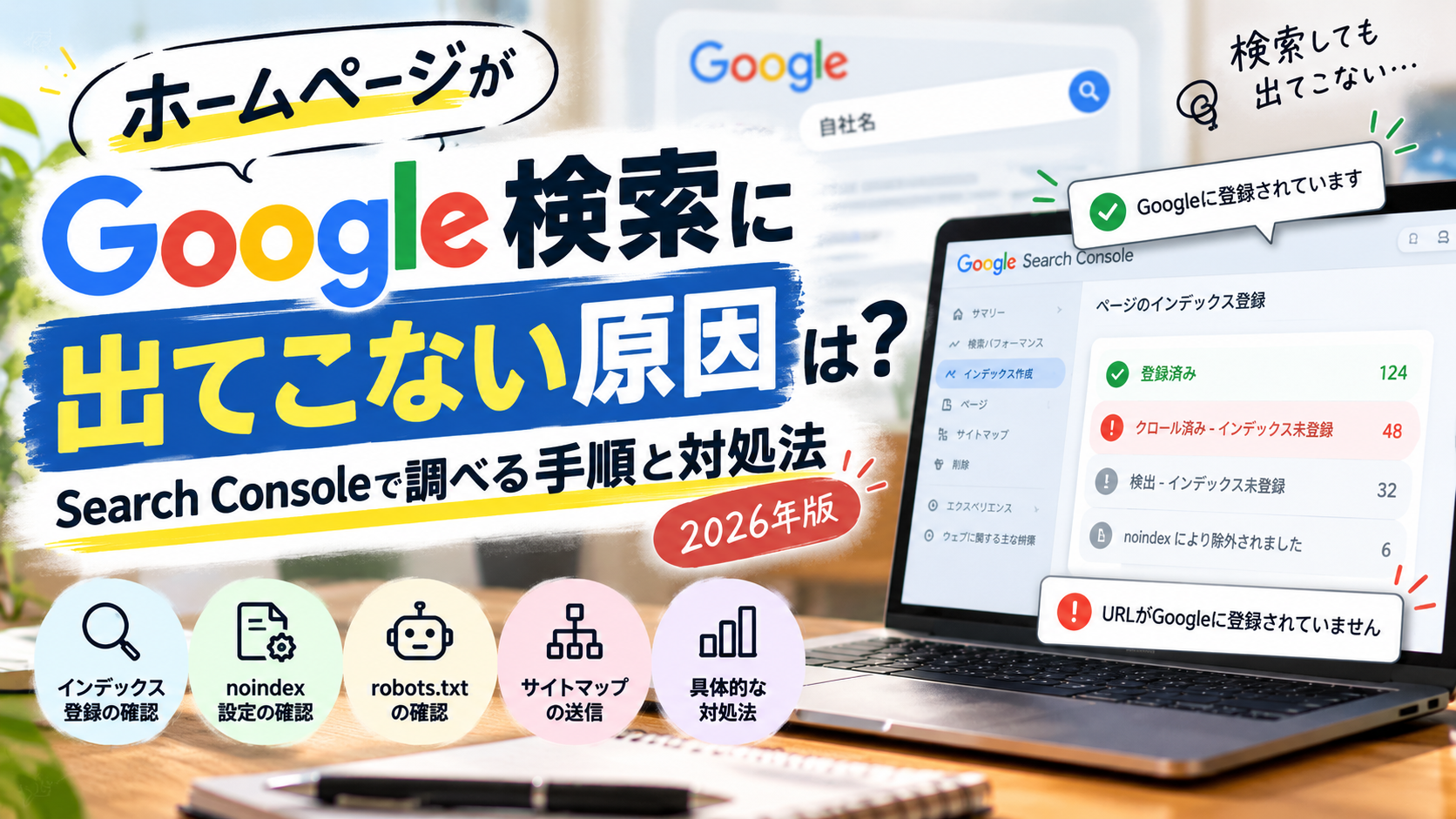
ホームページを公開したのに、Googleで検索しても出てこない。
会社名で検索しても見つからない。新しく公開したページが検索結果に表示されない。ブログ記事を追加しても、いつまでたってもGoogleに登録されない。
そんなとき、「SEO対策が足りないのかな?」「もっと記事を書いた方がいいのかな?」と考えるかもしれません。
でも、いきなりSEO対策を始めるのはおすすめしません。
なぜなら、Google検索に出てこない原因は、検索順位の問題とは限らないからです。
そもそもGoogleがホームページを認識していないのか。
認識しているけれど、検索結果に登録されていないのか。
登録されているのに、検索順位が低くて見つからないのか。
この3つでは、必要な対策がまったく違います。
ホームページがGoogle検索に出てこない場合は、次の順番で確認します。
- Google Search Consoleでインデックス登録状況を確認する
- Googleがページをクロールできる状態か確認する
- noindex・robots.txt・canonicalなどの設定を確認する
- サイトマップと内部リンクを確認する
- 技術的な問題がなければ、ページの内容や独自性を見直す
- 修正後に再クロールを依頼し、結果を確認する
大切なのは、原因が分からないまま記事を増やしたり、設定を変更したりしないことです。
この記事では、Googleの公式情報をもとに、ホームページが検索結果に出てこない原因と具体的な対処方法を解説します。
WordPressを使っている場合の確認ポイントも紹介しますので、ホームページを自分で管理している方や、制作会社へ修正を依頼したい方も参考にしてください。
ホームページが検索に出てこない原因は大きく3つ
まず理解しておきたいのが、Google検索にホームページが表示されるまでの仕組みです。
Googleは、公開されているすべてのホームページを自動的に検索結果へ表示しているわけではありません。
Google検索には、大きく分けて3つの段階があります。
1. クロール|Googleがページを見つけて取得する
最初はクロールです。
Googlebotと呼ばれるクローラーが、インターネット上のページを見つけて情報を取得します。
Googlebotは、ほかのページからのリンクやXMLサイトマップなどを手がかりに、新しいURLを発見します。
ただし、URLを発見したからといって、すぐにページを取得するとは限りません。
また、サーバーのエラーやアクセス制限などによって、ページを取得できない場合もあります。
2. インデックス登録|Googleがページの情報を登録する
次がインデックス登録です。
Googleは取得したページの内容を解析し、検索結果に表示するためのデータベースへ登録するかどうかを判断します。
ここで重要なのは、クロールされたページが必ずインデックス登録されるわけではないということです。
たとえば、ほかのページと内容が重複している場合や、検索結果へ登録する必要性が低いと判断された場合などは、インデックス登録されないことがあります。
もちろん、技術的な設定によって登録が妨げられている可能性もあります。
3. 検索結果への表示|検索キーワードに応じて順位が決まる
インデックス登録されたページは、Google検索に表示される候補になります。
ただし、登録されたからといって、希望するキーワードで上位表示されるわけではありません。
たとえば、名古屋市のリフォーム会社がホームページを公開したとします。
会社名で検索すれば表示される。
しかし、「名古屋 リフォーム」で検索しても見つからない。
この場合、ホームページがGoogleに登録されていないとは限りません。
検索順位が低いだけかもしれません。
つまり、次の3つを分けて考える必要があります。
| 状態 | 何が起きている? | 必要な対策 |
|---|---|---|
| クロールされていない | Googleがページを取得していない | URL発見・アクセス制限などを確認 |
| インデックス未登録 | ページが検索用データベースに登録されていない | 技術設定・重複・コンテンツを確認 |
| 登録済みだが表示されない | 検索結果に表示される資格はある | 検索意図・内容・検索順位を確認 |
この違いを理解しておくだけでも、無駄なSEO対策を減らせます。
まず5分で確認|Googleに登録されているか調べる方法
ホームページが検索に出てこないとき、最初に確認するのはインデックス登録状況です。
ここでは、簡単な確認方法から紹介します。
方法1:Googleで「site:ドメイン名」を検索する
Googleの検索窓に、次のように入力します。
site:example.comexample.comの部分は、自分のホームページのドメインに置き換えてください。
Googleが認識しているサイト内のページが、検索結果に表示される場合があります。
特定のページを確認したい場合は、URLを指定することもできます。
site:example.com/service/ただし、ここには注意点があります。
site:検索は、インデックス登録状況を正確に調べるための完全な検査ツールではありません。
Google公式も、検索演算子にはインデックスや検索結果の取得に関する制限があり、詳しい調査にはSearch ConsoleのURL検査ツールの方が信頼できると説明しています。
そのため、site:検索で表示されなかったからといって、必ずインデックス未登録とは判断できません。
あくまで最初の確認方法です。
方法2:Google Search ConsoleでURLを検査する
より正確に確認するなら、Google Search Consoleを利用します。
Google Search Consoleは、Google検索でのホームページの状態を確認できる無料ツールです。
まだ登録していない場合は、公式サイトから設定できます。
サイトの所有権確認が完了したら、次の手順で確認します。
- Google Search Consoleを開く
- 対象のホームページを選択する
- 画面上部のURL検査欄に調べたいページのURLを入力する
- 表示されたインデックス登録状況を確認する
ここで、たとえば次のような結果が表示されます。
Googleのインデックスに登録されている状態です。
検索結果で見つからない場合は、検索キーワードや順位、表示条件などを確認します。
Googleのインデックスに登録されていない状態です。
なぜ登録されていないのか、詳細情報を確認する必要があります。
なお、URL検査では、最初にGoogleが保持している情報が表示されます。
現在公開されているページの状態を調べたい場合は、「公開URLをテスト」を利用します。
過去のクロール結果と現在のページの状態が違うこともあるため、この2つを区別してください。
方法3:サイト全体の登録状況を確認する
特定のページだけでなく、ホームページ全体を調べたい場合は、Search Consoleの「インデックス作成」から「ページ」を開きます。
ここでは、Googleが認識しているURLについて、登録済み・未登録の状況や、その理由を確認できます。
ただし、未登録ページが存在すること自体は問題ではありません。
たとえば、次のようなページはインデックス登録されなくても正常な場合があります。
- 削除済みのページ
- ほかのURLへリダイレクトしているページ
- 重複しているURL
- 検索結果に表示する必要のない管理用ページ
- 意図的にnoindexを設定しているページ
大切なのは、すべてのURLを登録することではありません。
検索結果に表示させたい重要なページが、正しく登録されているかどうかです。
Search Consoleの「インデックス未登録」は原因別に対処する
Search Consoleでインデックス未登録と表示された場合、その理由を確認します。
ここを理解せずに、何度もインデックス登録をリクエストしても解決しないことがあります。
「検出 – インデックス未登録」の場合
GoogleがURLを発見しているものの、まだクロールしていない状態です。
Google公式ヘルプでは、サイトへの負荷などを考慮してクロールが再スケジュールされる場合があると説明されています。
新しく公開したページなら、しばらく待つことでクロールされる可能性があります。
ただし、長期間変化がない場合は、次の点を確認します。
- サイト内の別ページからリンクされているか
- XMLサイトマップにURLが含まれているか
- サーバーが正常に応答しているか
- 同じようなURLが大量に生成されていないか
- サイト内で重要なページとして扱われているか
たとえば、サービスページを新しく公開したのに、トップページやメニューから一切リンクしていないとします。
XMLサイトマップには登録されていても、サイト内の導線が不十分です。
この場合、重要なページから通常のHTMLリンクを設置することを検討します。
ただし、内部リンクを追加すれば必ずクロールされるというわけではありません。
「クロール済み – インデックス未登録」の場合
Googleがページをクロールしたものの、インデックス登録していない状態です。
これは少し判断が難しいケースです。
Google公式ヘルプでは、今後登録される可能性も、登録されない可能性もあると説明されています。
また、この状態のURLについて、クロールリクエストを繰り返し送信する必要はないと案内されています。
まず確認したいのは、ページの内容です。
たとえば、次のようなページになっていないでしょうか。
- ほかのページとほとんど同じ内容
- タイトルだけ違って本文が似ている
- サービス名と短い説明しか掲載されていない
- 検索ユーザーが知りたい情報が不足している
- 一覧ページと詳細ページの情報がほぼ同じ
- ページとして独立させる必要性が低い
もちろん、これらの特徴があるから必ずインデックス未登録になるとは限りません。
Search Consoleのステータスだけで、Googleがページの品質を低いと判断したと断定することもできません。
ただ、技術的な問題が見つからないなら、コンテンツの内容を見直す価値はあります。
この点は後ほど詳しく解説します。
「noindexタグによって除外されました」の場合
ページにnoindexが設定されている状態です。
noindexは、検索エンジンに対して、そのページを検索結果へ登録しないよう指示するものです。
HTMLでは、たとえば次のように指定します。
<meta name="robots" content="noindex">この設定が有効なページは、原則としてGoogle検索のインデックス登録対象になりません。
検索結果に表示したいページなら、noindexを解除する必要があります。
ただし、解除する前に、本当に検索結果へ表示する必要があるページなのか確認してください。
お問い合わせ完了ページや管理用ページなど、意図的にnoindexを設定している場合もあります。
「重複しています」「別の正規ページが選択されました」の場合
Googleが、ほかのURLを代表ページとして選択している状態です。
たとえば、次の2つのURLがあるとします。
https://example.com/service/

 example.com
内容が同じであれば、Googleはどちらかを正規URLとして扱う場合があります。
これは必ずしも問題ではありません。
むしろ、同じ内容のページを複数登録する必要はないため、正常な動作である可能性があります。
ただし、重要なサービスページが別の無関係なページと重複扱いされている場合は確認が必要です。
Search ConsoleのURL検査で、次の2つを比較します。
- ユーザーが指定した正規URL
- Googleが選択した正規URL
意図しないURLが選択されている場合は、canonical設定、内部リンク、リダイレクト、ページ内容などを確認します。
なお、canonicalはGoogleへ希望する正規URLを伝えるためのシグナルであり、必ず指定どおりに採用されるわけではありません。
404・403・5xxなどのエラーが出ている場合
Googleがページを取得できていない可能性があります。
| 状態 | 意味 | 確認すること |
|---|---|---|
| 404 | ページが見つからない | URL・削除・移転先 |
| 403 | アクセスが禁止されている | サーバー・アクセス制限 |
| 5xx | サーバー側のエラー | サーバー・PHP・負荷など |
| ソフト404 | ページが存在しないような内容を返している | HTTPステータスとページ内容 |
404は、削除済みのページなら問題ない場合があります。
一方、公開中のサービスページが404になっているなら修正が必要です。
また、リニューアルなどでURLを変更した場合は、旧URLから新URLへの301リダイレクトを検討します。
ただし、関係のないページへ無理にリダイレクトするのは避けましょう。
WordPressで検索に出てこない場合に確認したい5つの設定
WordPressで制作したホームページの場合、管理画面の設定が原因になっている可能性もあります。
特に、公開直後やリニューアル直後は確認しておきたいところです。
1. 「検索エンジンがサイトをインデックスしないようにする」が有効になっていないか
WordPressの管理画面から、次の場所を確認します。
WordPress管理画面 → 設定 → 表示設定
「検索エンジンがサイトをインデックスしないようにする」
この項目にチェックが入っている場合、WordPressは検索エンジンへインデックス登録を避けるよう指示します。
制作途中のサイトでは、検索結果に表示されないよう設定することがあります。
しかし、本番公開時に解除し忘れると、検索結果へ登録されない原因になります。
検索結果に表示したいホームページなら、基本的にはチェックを外します。
ただし、この設定を解除しただけで必ずGoogleに登録されるわけではありません。
ほかのSEOプラグインやサーバー側の設定も確認する必要があります。
2. SEOプラグインでnoindexが設定されていないか
WordPressでは、SEOプラグインによってページ単位のインデックス設定を管理できます。
たとえば、AIOSEO、Yoast SEO、Rank Mathなどです。
これらのプラグインを利用している場合、個別の記事や固定ページでnoindexが設定されていないか確認してください。
また、投稿タイプやカテゴリーなどの単位で、まとめてnoindexが設定されている場合もあります。
ただし、すべてのアーカイブページをインデックス登録する必要があるわけではありません。
サイトの構成に合わせて判断します。
3. robots.txtでクロールを制限していないか
robots.txtは、検索エンジンのクローラーに対して、アクセスしてよい場所や制限する場所を伝えるファイルです。
通常、次のURLで確認できます。
https://example.com/robots.txtたとえば、次のような設定です。
User-agent: *
Disallow: /
これは、対象となるクローラーに対してサイト全体のクロールを禁止する設定です。
検索結果へ表示したいホームページで、このような設定が有効になっていないか確認します。
robots.txtは、主にクロールを制御するものです。
noindexは、検索結果へのインデックス登録を制御するものです。
robots.txtでクロールを禁止しても、ほかのページからURLが発見され、URLだけが検索結果に表示される可能性があります。
また、robots.txtでクロールを禁止すると、Googleがページ内のnoindexを確認できなくなる場合があります。
検索結果から除外したい場合に、robots.txtとnoindexを同じものとして扱わないようにしましょう。
robots.txtはサイト全体へ影響する可能性があるため、内容が分からないまま変更するのは避けてください。
4. XMLサイトマップが正常に出力されているか
XMLサイトマップは、サイト内のURLを検索エンジンへ伝えるためのファイルです。
WordPressでは、標準機能やSEOプラグインによってサイトマップを出力できます。
代表的なURLには、次のようなものがあります。
https://example.com/wp-sitemap.xml
https://example.com/sitemap.xml
https://example.com/sitemap_index.xml
実際のURLは、利用しているWordPressの設定やプラグインによって異なります。
確認したいのは、次の点です。
- サイトマップが正常に表示されるか
- 公開した重要なページが含まれているか
- 存在しないURLが大量に含まれていないか
- noindexのページが意図せず含まれていないか
- 正規URLが登録されているか
サイトマップは、Search Consoleから送信できます。
ただし、サイトマップを送信したからといって、すべてのページがインデックス登録されるわけではありません。
Googleがページを発見するための手段の1つと考えてください。
5. 本番公開後もアクセス制限が残っていないか
ホームページ制作中は、第三者が閲覧できないようアクセス制限を設定することがあります。
たとえば、Basic認証やIPアドレス制限です。
公開後もこれらの制限が残っていると、Googlebotがページを取得できません。
また、セキュリティ対策やWAFなどの設定によって、Googlebotのアクセスが妨げられる場合もあります。
ただし、WAFが有効だから検索に出てこないと決めつける必要はありません。
Search ConsoleのURL検査やサーバーログなどを確認し、実際にアクセスが拒否されているか調べます。
問題が見つかった場合も、セキュリティ機能をすべて無効にするのではなく、原因となる設定を特定して対応しましょう。
技術的に問題がないのにインデックス登録されない場合は?
ここからが少し難しいところです。
Search Consoleで確認しても、クロールは許可されている。
ページも正常に表示される。
noindexも設定されていない。
それでもインデックス登録されない。
この場合、ページの内容を見直す必要があるかもしれません。
検索ユーザーにとって、そのページを登録する意味があるか
たとえば、住宅リフォーム会社のホームページを考えてみます。
次の3ページを作ったとします。
- キッチンリフォーム
- 浴室リフォーム
- トイレリフォーム
サービスごとにページを作ること自体は問題ありません。
しかし、本文がすべて次のような内容だったらどうでしょうか。
当社では、お客様のご要望に合わせたリフォームをご提案します。
豊富な経験と確かな技術で、安心・安全な施工をお届けします。
お気軽にお問い合わせください。
サービス名を入れ替えただけで、どのページも内容がほとんど同じです。
これでは、それぞれのページを独立させる意味が弱くなります。
キッチンリフォームを検討している人なら、知りたいことはもっと具体的なはずです。
- どこまで工事できるのか
- 工事期間はどれくらいか
- 費用は何によって変わるのか
- 使えない期間は発生するのか
- どんな施工事例があるのか
- どのメーカーや設備に対応しているのか
こうした情報があれば、ページの役割が明確になります。
文章を長くすることが目的ではありません。
そのサービスを検討している人が、判断するために必要な情報を掲載することが重要です。
似た記事を増やすより、1記事を充実させた方がいい場合もある
ブログでも同じことが言えます。
たとえば、次のような記事を公開したとします。
- ホームページ制作で失敗しない方法
- ホームページ制作で後悔しない方法
- ホームページ制作の注意点
- ホームページ制作で気をつけること
タイトルは違います。
でも、検索する人の目的はかなり近いのではないでしょうか。
もし結論や主要な内容まで似ているなら、4記事に分ける必要があるのか考えたいところです。
1記事にまとめ、具体例や判断基準を充実させた方が、読者にとって使いやすい場合もあります。
ただし、似たテーマの記事が複数あること自体が問題なのではありません。
それぞれが異なる検索意図に対応し、独自の情報を提供しているなら、別記事として成立します。
ページを増やすことと、サイトの価値を高めることは同じではありません。
重要なのは、そのページが誰のどんな疑問を解決するのかです。
同じような情報を何ページにも分けるより、読者が必要な情報を見つけやすい構成にした方が合理的な場合があります。
検索エンジンのためだけにページを増やすのではなく、必要な情報を必要な場所に配置する。ホームページの設計では、この考え方を大切にしたいところです。
独自性は実体験だけで作るものではない
Google検索で評価されるコンテンツを作るには、独自性が重要だと言われます。
ただし、すべての記事に実体験が必要というわけではありません。
たとえば、サービスの比較記事なら、公式情報を整理するだけでなく、次のような判断材料を提供できます。
- どんな人に向いているか
- どんな人には向いていないか
- 何を基準に選ぶべきか
- 導入前に確認すること
- 見落としやすい費用や制約
- 条件によって結論が変わるポイント
こうした整理にも価値があります。
もちろん、実際に利用していないサービスについて「使ってみた」と書くべきではありません。
確認できる事実と、自分なりの判断を分けて説明することが大切です。
AIで記事を作る場合も、記事の役割を明確にする
AIを使って記事を作成すること自体が、Googleの検索ポリシー違反になるわけではありません。
ただし、検索順位を操作することを主な目的として、独自の価値が乏しいコンテンツを大量に生成することは問題になり得ます。
特に注意したいのは、検索キーワードだけを変えて、同じような構成の記事を量産することです。
記事ごとに検索意図、結論、読者が持ち帰る情報を明確にする必要があります。
AI生成記事とSEOの関係については、別記事でも詳しく解説しています。
AIで書いたブログ記事はGoogleにバレる?SEOで不利になるのか公式情報から整理
実際にどう判断する?検索に出てこない3つのケース
ここまでの内容を、具体的なケースに当てはめてみます。
以下は判断方法を説明するための仮想例です。実際の案件データではありません。
ケース1:公開したばかりの会社サイトが検索に出ない
新しく会社のホームページを公開しました。
公開から3日経過していますが、会社名で検索しても表示されません。
この場合、まず確認するのはSearch Consoleです。
トップページのURLを検査し、Googleが認識しているか確認します。
まだ認識されていなければ、サイトマップや内部リンクなどを確認し、必要に応じてインデックス登録をリクエストします。
ただし、新しいサイトがGoogleに登録されるまでには時間がかかることがあります。
公開から数日で表示されないからといって、必ずしも異常ではありません。
重要なのは、クロールを妨げる設定がないことを確認することです。
ケース2:ブログ記事が「クロール済み – インデックス未登録」になる
ブログ記事を20本公開しました。
そのうち一部の記事が、Search Consoleで「クロール済み – インデックス未登録」と表示されています。
この場合、すべての記事を無理に登録しようとする必要はありません。
まず、その記事が検索結果に表示されるべき重要なページなのか判断します。
次に、登録されている記事と未登録の記事を比較します。
確認したいのは、単純な文字数の違いではありません。
記事の検索意図、内容の重複、情報の具体性、独自性などです。
たとえば、すでに公開している記事とほぼ同じ内容なら、統合を検討します。
内容が不足しているなら、読者が必要とする情報を追加します。
技術的な問題がなく、内容も十分だと考えられるなら、しばらく様子を見る判断もあります。
ケース3:会社名では出るのに、サービス名では出ない
会社名で検索すれば、ホームページが表示されます。
しかし、サービス名や地域名を組み合わせて検索すると、見つかりません。
この場合、インデックス登録そのものには問題がない可能性があります。
確認するのは、Search Consoleの検索パフォーマンスです。
たとえば、次のような状態です。
| 検索キーワード | 表示状況 | 考えられること |
|---|---|---|
| 株式会社○○ | 上位に表示 | 社名検索では見つかっている |
| 名古屋 外壁塗装 | 表示回数が少ない | 検索意図に対応する情報が不足している可能性 |
| 名古屋 外壁塗装 見積もり | ほぼ表示されない | 専用ページの内容や競合状況を確認 |
この場合、インデックス登録を何度もリクエストしても、検索順位が上がるとは限りません。
サービス内容、対応地域、料金、施工事例など、検索する人が必要とする情報を見直します。
また、競合サイトとの違いや、検索キーワードに対して適切なページが存在するかも確認します。
検索結果に表示されるようになった後、問い合わせにつながらない場合は、また別の改善が必要です。
ホームページから問い合わせが来ない原因は?アクセス数・導線・フォームから改善する方法
修正した後は何をする?インデックス登録をリクエストする手順
原因を特定して修正したら、Googleに変更を認識してもらう必要があります。
ただし、修正した瞬間に検索結果へ反映されるわけではありません。
重要なページはURL検査から登録をリクエストする
Search ConsoleのURL検査を開き、修正したページのURLを入力します。
次に「公開URLをテスト」で、現在のページが取得できるか確認します。
問題がなければ、「インデックス登録をリクエスト」を利用します。
ただし、Google公式ヘルプでは、インデックス登録のリクエストは登録を保証するものではないと説明されています。
また、リクエスト回数には制限があります。
同じURLを何度も送信しても、処理が早くなるわけではありません。
複数ページを更新した場合はサイトマップを確認する
多くのページを追加・更新した場合は、XMLサイトマップを確認します。
Googleは、サイトマップを使って新しいページや更新されたページを発見できます。
ただし、サイトマップの送信もインデックス登録を保証するものではありません。
また、サイトマップを毎日何度も送信し直す必要はありません。
正しいURLと更新情報が含まれていることの方が重要です。
登録状況を確認するまでには時間がかかる
Google公式ヘルプでは、インデックス登録には通常数日程度かかる場合があり、状況によっては1〜2週間以上かかることもあると説明されています。
そのため、リクエストの翌日に登録されていないからといって、すぐに別の対策を始める必要はありません。
ただし、長期間登録されず、技術的な問題も見つからない場合は、ページの内容やサイト構造を再確認します。
改善前後の状態を記録しておく
複数のページを管理しているなら、簡単な記録を残しておくと便利です。
| 記録項目 | 内容 |
|---|---|
| 対象URL | 確認したページのURL |
| 確認日 | Search Consoleを確認した日 |
| 登録状況 | 登録済み・未登録など |
| 原因 | noindex・404・重複など |
| 対応内容 | 設定変更・内容修正など |
| 再確認日 | 修正後に確認する日 |
こうしておけば、何を修正して、どのように状態が変わったのか確認できます。
原因が分からないまま設定を変更し続けるより、結果を判断しやすくなります。
検索に出てこないとき、やらない方がいいこと
検索結果に表示されないと焦るものです。
しかし、原因を確認せずに対策を進めると、かえって状況を分かりにくくする場合があります。
インデックス登録リクエストを何度も送信する
リクエストを繰り返しても、Googleが必ず早く登録してくれるわけではありません。
まずは、クロールやインデックス登録を妨げる原因がないか確認しましょう。
記事を大量に追加する
検索に出てこないからといって、記事を大量に増やすのはおすすめしません。
既存の記事がインデックス登録されない原因を確認する方が先です。
特に、内容が似た記事を大量に増やすと、サイト内の情報整理が難しくなる場合があります。
SEOプラグインを増やす
WordPressの場合、SEOプラグインを追加すれば解決すると考えるかもしれません。
しかし、プラグインを増やしてもインデックス登録が保証されるわけではありません。
むしろ、複数のプラグインで同じ設定を管理すると、設定内容を把握しにくくなる可能性があります。
現在の設定を確認してから、必要な機能を検討しましょう。
robots.txtやcanonicalを理解せず変更する
robots.txtやcanonicalは、検索エンジンに対してサイトの情報を伝える重要な設定です。
誤って変更すると、意図しないページがクロール対象外になったり、別のURLが正規ページとして扱われたりする可能性があります。
内容が分からない場合は、制作会社や管理担当者へ確認した方が安全です。
検索順位とインデックス登録を混同する
インデックス登録されているのに、検索順位が低い。
この状態でインデックス登録の設定を変更しても、期待した効果は得られないかもしれません。
逆に、そもそもインデックス登録されていないページへSEO対策を行っても、検索結果に表示されるとは限りません。
まず問題の種類を分けることが大切です。
ホームページがGoogle検索に出てこないときのよくある質問
ホームページを公開して何日くらいでGoogleに表示されますか?
決まった日数はありません。
Googleがページを発見し、クロールしてインデックス登録するまでには、数日から数週間程度かかる場合があります。
また、技術的な問題がなくても、必ず登録されるとは限りません。
公開後はSearch Consoleで状態を確認することをおすすめします。
会社名で検索しても出てこないのはなぜですか?
新しいホームページの場合、まだインデックス登録されていない可能性があります。
まずSearch Consoleでトップページの登録状況を確認してください。
登録済みの場合は、社名の表記、ほかの企業との名称の重複、ページ内の会社情報なども確認します。
Google Search Consoleに登録すれば検索結果に表示されますか?
Search Consoleへの登録だけでは、検索結果への表示は保証されません。
Search Consoleは、検索エンジンに関する情報を確認したり、サイトマップを送信したりするためのツールです。
Googleへのインデックス登録は、別の処理として行われます。
サイトマップを送信してもインデックス登録されないのはなぜですか?
サイトマップは、GoogleがURLを発見するための手段の1つです。
送信したURLが必ずクロール・インデックス登録されるわけではありません。
登録されない場合は、Search Consoleで理由を確認します。
WordPressのnoindexを解除したらすぐに表示されますか?
すぐに表示されるとは限りません。
noindexを解除した後、Googleがページを再クロールし、インデックス登録を判断する必要があります。
修正後はSearch Consoleの公開URLテストで状態を確認し、必要に応じてインデックス登録をリクエストしてください。
Google検索に出てこない場合、SEO業者へ依頼した方がいいですか?
必ずしも必要ではありません。
たとえば、WordPressのnoindex設定が原因なら、設定を修正することで解決する可能性があります。
一方、サーバー設定、複雑なリダイレクト、サイト全体の構造などが原因の場合は、専門的な対応が必要になることもあります。
依頼する場合は、単に「検索順位を上げる」だけでなく、何が原因で、どのような修正が必要なのか説明してもらうことをおすすめします。
まとめ|Google検索に出てこないときは、SEO対策より先に原因を調べる
ホームページがGoogle検索に出てこない原因は、1つではありません。
Googleがページを発見していない場合もあれば、クロールされていてもインデックス登録されていない場合もあります。
また、インデックス登録されているのに、検索順位が低くて見つからないケースもあります。
そのため、最初からSEO対策を始めるのではなく、まずSearch Consoleで状態を確認することが重要です。
- Search ConsoleのURL検査でインデックス登録状況を確認
- クロールやインデックス登録が許可されているか確認
- noindex・robots.txt・canonical・HTTPステータスを確認
- サイトマップと内部リンクを確認
- 技術的な問題がなければページ内容を見直す
- 修正後に再クロールを依頼し、結果を確認
特に注意したいのは、検索に出てこないという結果だけを見て、原因を決めつけないことです。
技術的な設定が原因なのに、記事を増やしても解決しません。
反対に、ページの内容に課題があるのに、設定だけ変更しても期待した結果になるとは限りません。
そして、インデックス登録されたからといって、必ず検索上位に表示されるわけでもありません。
ホームページを検索結果に表示させることは、集客の入口です。
その先には、検索する人に必要な情報を届け、問い合わせや購入などの行動につなげる役割があります。
検索結果に出てこないときは、まず原因を調べる。原因に合わせて必要な部分だけ改善する。
この順番で進めた方が、無駄な作業や費用を減らせると思います。
検索結果に表示されるようになった後は、検索キーワードやアクセス状況を確認し、ホームページ本来の目的につながっているかを見直していきましょう。
参考:公式情報
本記事は2026年10月13日時点で確認できるGoogleおよびWordPressの公式情報をもとに作成しています。
- Google公式|ページ インデックス登録レポート
- Google公式|URL検査ツール
- Google公式|クロール・インデックス登録リクエスト
- Google公式|サイトマップについて
- Google公式|正規URLの仕組み
- Google公式|検索演算子による調査
- WordPress公式|表示設定・検索エンジンへの公開設定
- Google公式|有用で信頼性の高いコンテンツの作成
Google Search Consoleの画面表示や機能、検索エンジンの仕様は変更される場合があります。実際の対応時には、公式ヘルプの最新情報も確認してください。