WordPressの管理画面にログインしようとしたら、突然入れなくなった。
昨日までは普通に使えていたのに、パスワードを入力してもログインできない。管理画面を開くと404エラーになる。あるいは、画面が真っ白になって何も表示されない。
こうなると焦りますよね。
特に会社のホームページやECサイトを管理している場合、管理画面に入れない状態が続くと、記事の更新や商品情報の変更、問い合わせの確認などに支障が出る可能性があります。
ただし、WordPressにログインできない原因は一つではありません。
パスワードの問題もあれば、セキュリティ設定、プラグイン、PHP、サーバー側の制限などが関係している場合もあります。
そして重要なのが、原因が違えば、対処方法も違うということです。
ログインできないからといって、いきなりWordPressを再インストールしたり、プラグインをすべて削除したりする必要はありません。
むしろ、原因を確認せずに操作を重ねると、正常だった部分まで壊してしまう可能性があります。
今回は、WordPressの管理画面にログインできないときの原因と対処法を、症状別に整理します。
専門知識がなくても確認できる方法から、サーバーやファイルを操作する復旧方法まで、順番に解説していきます。
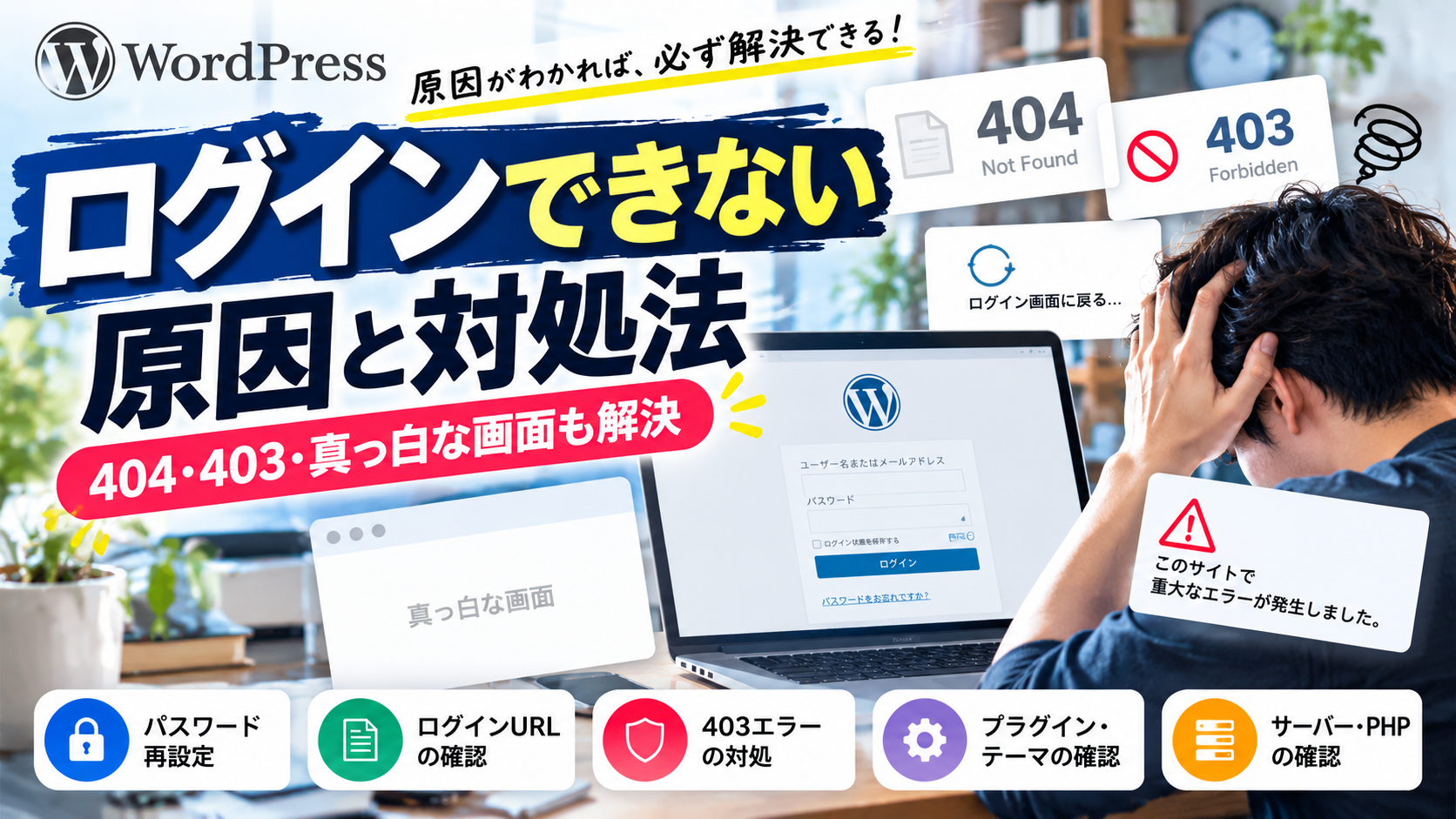
WordPressにログインできない場合は、まず画面に表示されている症状を確認してください。
- パスワードが違う:ログイン情報・パスワード再設定を確認
- 404エラー:ログインURLの変更や設置場所を確認
- 403エラー:WAF・アクセス制限・セキュリティ設定を確認
- ログイン画面に戻る:Cookie・サイトURL・リダイレクト設定を確認
- 真っ白・重大なエラー:プラグイン・テーマ・PHPエラーを確認
- 500エラー:サーバーのエラーログや設定を確認
最初にやるべきことは、WordPressを修復することではなく、どこで問題が起きているのかを切り分けることです。
WordPressにログインできない原因は大きく3種類
まず、WordPressのログインがどのような仕組みで動いているのか、簡単に整理しておきましょう。
難しいプログラムの知識は必要ありません。
WordPressのログインには、大きく分けて3つの段階があります。
① ログイン画面へアクセスする
最初に、WordPressのログイン画面へアクセスします。
一般的なWordPressでは、次のURLが利用されます。
WordPressの標準ログインURL

WordPressの管理画面URL

※example.comは自分のサイトのドメインに置き換えてください。
通常、ログインしていない状態で「/wp-admin/」へアクセスすると、ログイン画面へ移動します。
ただし、WordPressをサブディレクトリへ設置している場合や、セキュリティ対策でログインURLを変更している場合は異なります。
この段階で404・403エラーが表示されるなら、パスワード以前の問題である可能性があります。
② ユーザー名・パスワードを認証する
ログイン画面が表示されたら、ユーザー名またはメールアドレスと、パスワードを入力します。
ここで認証に失敗すると、ログインできません。
原因として考えられるのは、入力ミス、パスワードの変更、アカウントの問題、セキュリティ機能によるログイン制限などです。
二段階認証を設定している場合は、認証コードや認証端末の問題も考えられます。
③ 認証後に管理画面を表示する
パスワードが正しくても、管理画面へ移動できない場合があります。
たとえば、ログインボタンを押すと再びログイン画面へ戻ってしまうケースです。
WordPressはCookieを利用してログイン状態を管理しています。
そのため、CookieやサイトURLの設定に問題があると、認証後の画面遷移が正常に動かない場合があります。
また、プラグインやテーマのPHPエラーによって、管理画面自体が表示できないこともあります。
WordPressにログインできない問題は、次の3つに分けると整理しやすくなります。
画面へ到達できない → 認証できない → 認証後に管理画面が動かない
どの段階で止まっているのかを確認すれば、調べる場所をかなり絞り込めます。
最初に確認したい5つのポイント
サーバーやWordPressのファイルを操作する前に、まずは簡単に確認できることから始めましょう。
ここで解決するなら、余計な作業は必要ありません。
1. WordPressのログインURLが正しいか
最初に確認したいのがURLです。
以前のブックマークからアクセスしている場合、ログインURLが変更されている可能性があります。
特に、セキュリティプラグインを導入しているサイトでは、標準のログインURLが利用できなくなっていることがあります。
また、WordPressの設置場所がドメイン直下とは限りません。
たとえば、WordPressを「/blog/」へ設置している場合、ログインURLが次のようになることもあります。

まずは、以前利用していたログインURLや、制作会社から共有された管理画面URLを確認しましょう。
2. 別のブラウザでアクセスできるか
普段Google Chromeを使っているなら、SafariやMicrosoft Edgeなど、別のブラウザで試してみます。
別のブラウザでは正常にログインできる場合、元のブラウザに保存されたCookieやキャッシュ、拡張機能などが関係している可能性があります。
プライベートブラウズやシークレットウィンドウで確認する方法もあります。
ただし、これだけで原因を断定できるわけではありません。
3. スマートフォンでも同じ症状になるか
PCでログインできない場合は、スマートフォンからも確認してみましょう。
その際、スマートフォンのWi-Fiを切り、モバイル回線でアクセスすると、異なるネットワークから確認できます。
PCでは403エラーになるのに、スマートフォンのモバイル回線では開ける。
このような場合、特定のIPアドレスやネットワークに対するアクセス制限が関係している可能性があります。
逆に、どの端末・回線でも同じエラーになるなら、サイトやサーバー側の問題を疑う材料になります。
4. 直前に何か変更していないか
突然ログインできなくなった場合、直前に行った変更が重要な手掛かりになります。
たとえば、次のような変更です。
- WordPress本体をアップデートした
- プラグインを更新・追加した
- テーマを変更した
- PHPのバージョンを変更した
- SSLやドメインの設定を変更した
- セキュリティ設定を変更した
変更直後に問題が発生したなら、その変更が原因の候補になります。
ただし、タイミングが一致しただけで原因とは限りません。変更履歴とエラーログなどを照らし合わせて判断します。
5. サイト自体は正常に表示されているか
管理画面だけでなく、一般公開されているホームページも確認してください。
ここは意外と重要です。
ホームページは正常に表示されるのに管理画面だけ開けない場合と、ホームページ自体が表示されない場合では、対応の優先順位が変わります。
前者なら、ログイン認証や管理画面へのアクセス制限などが疑われます。
後者なら、WordPress全体のエラー、サーバー障害、ドメイン・DNS設定なども確認する必要があります。
パスワードが正しくない・忘れた場合の対処法
ログイン画面は表示されるものの、ユーザー名やパスワードを入力しても入れない場合です。
まずは、表示されるエラーメッセージを確認しましょう。
ユーザー名・メールアドレスを確認する
WordPressでは通常、ユーザー名または登録メールアドレスでログインできます。
ただし、WordPressの管理者メールアドレスと、各ユーザーに登録されているメールアドレスは必ずしも同じではありません。
会社の代表メールアドレスを入力しても、実際の管理者アカウントには別のメールアドレスが設定されている場合があります。
複数の管理者アカウントがある場合は、どのアカウントでログインするのか確認してください。
パスワードを忘れた場合は再設定する
パスワードが分からない場合、WordPressの標準機能から再設定できます。
- WordPressのログイン画面を開く
- 「パスワードをお忘れですか?」をクリック
- ユーザー名または登録メールアドレスを入力
- 届いたメール内の再設定リンクを開く
- 新しいパスワードを設定する
- 再度ログインする
これはWordPress公式でも案内されている一般的な復旧方法です。
パスワードを忘れただけなら、サーバーのファイルやデータベースを操作する必要はありません。
パスワード再設定メールが届かない場合
再設定メールが届かない場合は、まず迷惑メールフォルダを確認します。
それでも届かない場合、次のような原因が考えられます。
- 登録メールアドレスが違う
- メールアカウントが利用できなくなっている
- WordPressからのメール送信に問題がある
- 受信側で迷惑メールとして処理されている
WordPressのメール送信には、サーバーやメール認証の設定も関係します。
フォームの送信メールが届かない問題と共通する部分もあるため、メール全般に不具合がある場合は送信設定も確認しましょう。
関連記事:WordPressからメールが届かない原因は?Contact Form 7でもSMTP設定が必要な理由
二段階認証でログインできない場合
ユーザー名とパスワードが正しくても、二段階認証で止まることがあります。
認証アプリを入れたスマートフォンを機種変更した、認証コードが合わない、バックアップコードが見つからない、といったケースです。
この場合は、利用している二段階認証プラグインや認証サービスの復旧手順を確認してください。
管理者が複数いる場合は、別の管理者からアカウントの認証設定を再登録できることもあります。
ただし、利用しているプラグインや権限によって対応方法は異なります。
セキュリティ機能によってログイン試行回数が制限されている場合、何度も失敗すると一時的にログインがロックされることがあります。
パスワードが分からない場合は、推測して繰り返し入力するより、再設定手順を利用した方が安全です。
404・403エラーでWordPressの管理画面が開かない場合
ここからは、ログイン画面自体が開かないケースです。
特に多いのが、404エラーと403エラーです。
どちらも管理画面へアクセスできない状態ですが、意味は異なります。
404エラー|ログインURLが変更されている可能性
404 Not Foundは、要求したページが見つからないことを示すエラーです。
WordPressのログイン画面で404になる場合、まず確認したいのがログインURLの変更です。
セキュリティプラグインには、標準のログインURLを変更する機能を備えたものがあります。
たとえば、SiteGuard WP PluginやWPS Hide Loginなどです。
こうした機能を利用すると、標準の「/wp-login.php」へアクセスしても、ログイン画面が表示されなくなる場合があります。
そのため、404エラーが表示されたからといって、WordPressが壊れたとは限りません。
まずは次の順番で確認します。
- 以前利用していたログインURLを確認する
- ログインURL変更の通知メールを探す
- 制作会社や管理担当者へ設定を確認する
- レンタルサーバーのWordPress管理機能を確認する
- 必要に応じてセキュリティプラグインの設定を調査する
ログインURLを変更した記憶がなくても、制作時に設定されている可能性があります。
なお、404エラーの原因はログインURL変更だけではありません。
WordPressの設置場所、リダイレクト設定、サーバーの設定ファイルなども原因になり得ます。
403エラー|アクセス制限やWAFを確認する
403 Forbiddenは、サーバーがアクセスを拒否している状態です。
WordPressの管理画面で403になる場合、次のような設定が関係している可能性があります。
- レンタルサーバーのWAF
- 海外IPアドレスからのアクセス制限
- 特定IPアドレスへのアクセス制限
- セキュリティプラグインによるブロック
- ディレクトリやファイルのアクセス権限
- サーバー側の認証・アクセス制御設定
WAFとは、WEBサイトへの不正なアクセスを検知・遮断する仕組みです。
セキュリティを高めるための機能ですが、正常なアクセスが制限される場合もあります。
実際にConoHa WINGの公式サポートでも、WordPress管理画面で403エラーが表示される場合の確認項目として、ログイン制限や海外アクセス制限が案内されています。
また、ロリポップ!でも、海外IPアドレスからの管理画面アクセスが制限されるケースについて案内されています。
403エラーの切り分け方法
まずは、別のネットワークからアクセスしてみましょう。
たとえば、会社のWi-Fiでは403エラーになるのに、スマートフォンのモバイル回線ではログイン画面が開く場合です。
この場合、会社側のIPアドレスやネットワークに対する制限が関係している可能性があります。
次に、レンタルサーバーの管理画面で、WAFやWordPressセキュリティの設定、ブロック履歴などを確認します。
原因を特定するために一時的に設定を変更する場合もありますが、セキュリティ機能を無条件で停止するのはおすすめしません。
WAFやアクセス制限は、WordPressを保護するための機能です。
調査のために一時的に変更した場合は、確認後に元の設定へ戻してください。
可能であれば、サイト全体の保護を停止するのではなく、対象IPや該当ルールを確認し、必要最小限の調整で対応しましょう。
404と403の違いを整理
| 症状 | 考えられる原因 | 最初に確認すること |
|---|---|---|
| 404 Not Found | ログインURL変更・設置場所・転送設定 | 正しいログインURL |
| 403 Forbidden | WAF・IP制限・アクセス権限 | サーバーのセキュリティ設定 |
| 401 Unauthorized | Basic認証など | 追加の認証設定 |
| 接続できない | DNS・SSL・サーバー障害など | サイト全体の表示状況 |
このように、エラー表示によって確認する場所は変わります。
ただし、エラーコードだけで原因を確定できるわけではありません。
特に複数のセキュリティ対策を導入しているサイトでは、サーバーとWordPressの両方を確認する必要があります。
ログインしても元の画面に戻る・リダイレクトが繰り返される場合
ユーザー名とパスワードを入力してログインボタンを押す。
ところが、また同じログイン画面が表示される。
あるいは「リダイレクトが繰り返し行われました」といったエラーになる。
この場合、単純なパスワード間違いではない可能性があります。
Cookieが原因になっている場合
WordPressは、Cookieを使ってログイン状態を管理しています。
Cookieが正常に保存・送信されない場合、ログイン状態を維持できないことがあります。
まずは、次の方法を試してください。
- 別のブラウザでログインする
- プライベートブラウズで確認する
- 対象サイトのCookieを削除する
- ブラウザの拡張機能の影響を確認する
ここで注意したいのは、Cookieの削除によって、そのサイトからログアウトする場合があることです。
ブラウザ全体のCookieを削除すると、ほかのサービスからもログアウトする可能性があります。
まずは対象サイトに限定して確認するとよいでしょう。
WordPressアドレスとサイトアドレスの不一致
WordPressには、サイトのURLに関する設定があります。
代表的なのが次の2つです。
- WordPressアドレス(URL)
- サイトアドレス(URL)
通常は同じURLになっているサイトも多いですが、WordPressをサブディレクトリへ設置する場合など、意図的に異なる設定にすることもあります。
問題になるのは、意図しない不一致や誤ったURLが設定されている場合です。
たとえば、SSL化した後に一部の設定が「http」のまま残っていたり、ドメイン変更後に古いURLが残っていたりすると、ログイン時のリダイレクトに影響する可能性があります。
また、サーバーやCDN側でHTTPSへの転送を設定している場合、WordPress側の設定と競合することもあります。
サイトURLを変更した直後は要注意
特に注意したいのが、管理画面からサイトURLを変更した直後です。
設定を間違えると、管理画面へ戻れなくなることがあります。
この場合、WordPressの設定ファイルやデータベースからURLを修正する方法があります。
ただし、WordPressの設置場所によって正しい設定が異なるため、安易に両方のURLを同じ値へ変更するのは避けましょう。
サーバー移転やSSL化の直後なら、作業を行った制作会社・管理者へ確認する方が安全な場合があります。
Cookieを削除しても改善しない場合は、WordPressのURL設定、HTTPS設定、サーバー側の転送ルール、キャッシュ、プラグインの順番で確認します。
複数の場所で同じ転送処理を設定している場合は、どこが転送を担当しているのか整理することが重要です。
管理画面が真っ白・重大なエラー・500エラーになる場合
ログイン画面や管理画面を開くと、何も表示されない。
または、次のようなメッセージが表示される場合があります。
「このサイトで重大なエラーが発生しました。」
この場合、WordPressのPHP処理でエラーが発生している可能性があります。
プラグインやテーマの不具合
WordPressは、本体だけで動いているわけではありません。
テーマやプラグインを組み合わせて動作しています。
そのため、プラグインやテーマに問題があると、管理画面が正常に表示されなくなることがあります。
たとえば、次のようなケースです。
- プラグインのアップデート後にエラーが発生した
- 新しいプラグインを追加した直後から表示されない
- テーマを更新したら管理画面が真っ白になった
- WordPress本体とプラグインの互換性に問題がある
- 独自に追加したPHPコードにエラーがある
このような場合、問題が発生した直前の変更内容を確認します。
更新したプラグインが分かっているなら、まずそのプラグインを原因候補として調べる方が効率的です。
WordPressのリカバリーモードを確認する
WordPressには、重大なPHPエラーが発生した場合に利用できる「リカバリーモード」という仕組みがあります。
WordPress 5.2から導入された機能です。
条件に合う重大なエラーが検出されると、管理者のメールアドレスへ通知が送信される場合があります。
メールには、エラーの情報やリカバリーモードへアクセスするためのリンクが含まれます。
リカバリーモードでは、問題のあるプラグインやテーマを管理者のセッションで一時停止し、管理画面から対処できる場合があります。
まずは、WordPressの管理者メールアドレスにエラー通知が届いていないか確認しましょう。
ただし、すべてのエラーでリカバリーモードが利用できるわけではありません。
また、WordPressからのメール送信に問題があると、通知が届かない場合もあります。
PHPのバージョン変更が原因の場合
レンタルサーバーのPHPバージョンを変更した直後にログインできなくなった場合は、PHPとテーマ・プラグインの互換性を確認します。
WordPress本体が新しいPHPに対応していても、利用しているテーマやプラグインが対応しているとは限りません。
特に、長期間更新されていないプラグインや独自改修されたテーマには注意が必要です。
原因調査のために、直前のPHPバージョンへ一時的に戻して動作を確認する方法もあります。
ただし、古いPHPを使い続けることが解決策ではありません。
問題のあるプログラムを特定し、安全に更新できる環境へ整えることが必要です。
関連記事:WordPressのPHPは8.3・8.4・8.5どれにすべき?古いPHPを放置するリスクと更新手順
500 Internal Server Errorの場合
500エラーは、サーバー内部で正常に処理できなかったことを示すエラーです。
原因は一つではありません。
PHPエラー、サーバー設定、.htaccessの記述ミス、リソース不足など、さまざまな要因が考えられます。
そのため、500エラーが表示された場合は、サーバーのエラーログを確認することが重要です。
特に、直前に.htaccessを編集した場合は、その変更内容も確認しましょう。
ただし、原因が分からないまま.htaccessを削除するのはおすすめしません。
リダイレクトやアクセス制限など、サイトに必要な設定が含まれている場合があるためです。
管理画面に入れない状態からサーバー側で復旧する方法
ここからは、少し技術的な内容になります。
WordPressの管理画面へ入れなくても、レンタルサーバーの管理画面やSFTPなどへアクセスできれば、原因を調査できる場合があります。
ただし、サーバーのファイルやデータベースを操作すると、サイト全体へ影響する可能性があります。
作業に不安がある場合は、無理に進めず、管理会社やWEB制作者へ相談してください。
作業前にバックアップを確認する
最初に確認したいのがバックアップです。
最低限、次の2つが必要です。
- WordPressのファイル
- WordPressのデータベース
WordPressのファイルには、テーマ、プラグイン、画像、設定ファイルなどが含まれます。
一方、投稿内容や各種設定、ユーザー情報などはデータベースに保存されています。
ファイルだけ、あるいはデータベースだけでは、サイトを完全に復元できない場合があります。
レンタルサーバーに自動バックアップ機能がある場合は、取得日時と復元対象を確認しておきましょう。
プラグインを一時的に停止して原因を調べる
WordPress公式では、管理画面へアクセスできない場合の対処法として、FTPやファイルマネージャーを利用してプラグインを無効化する方法が案内されています。
WordPressのプラグインは通常、次のディレクトリに保存されています。
/wp-content/plugins/
たとえば、特定のプラグインを更新した直後にエラーが発生した場合、そのプラグインのディレクトリ名を一時的に変更することで、WordPressから読み込まれない状態にできる場合があります。
これによって管理画面へ入れるようになれば、そのプラグインが原因である可能性が高まります。
ただし、これは原因を切り分けるための操作です。
プラグインの設定や依存関係によっては、ディレクトリ名を変更するだけで別の機能に影響する場合もあります。
WordPress公式には、pluginsディレクトリ全体の名前を変更してプラグインを無効化する方法も案内されています。
しかし、企業サイトやECサイトでは慎重に判断してください。
問い合わせフォーム、会員機能、決済、セキュリティ対策などがプラグインに依存している場合、まとめて停止するとサイトの重要な機能が使えなくなる可能性があります。
まずは問題が発生した直前に変更したプラグインから調べ、必要に応じて段階的に切り分けましょう。
テーマが原因の場合
プラグインではなく、テーマ側に原因がある場合もあります。
特に、テーマのfunctions.phpなどに独自のPHPコードを追加しているサイトでは、記述ミスによってエラーが発生する可能性があります。
テーマが原因かどうかを調べる方法として、別のテーマへ切り替える方法があります。
ただし、管理画面に入れない状態でテーマを切り替えるには、サーバー側の操作が必要になる場合があります。
また、テーマを変更するとサイトのデザインや機能に影響する可能性があります。
本番サイトで安易にテーマのディレクトリを変更するのではなく、バックアップを確保したうえで、可能なら検証環境で確認しましょう。
エラーログを確認する
原因が分からない場合は、エラーログを確認します。
レンタルサーバーによっては、管理画面からPHPエラーやサーバーのエラーログを確認できます。
また、WordPressにはデバッグ機能も用意されています。
WordPressの設定ファイルであるwp-config.phpでは、次のような設定を利用できます。
define( 'WP_DEBUG', true );
define( 'WP_DEBUG_LOG', true );
define( 'WP_DEBUG_DISPLAY', false );
この設定では、WordPressのデバッグモードを有効にし、画面へのエラー表示を抑えながらログを記録できます。
通常、ログはwp-contentディレクトリ内のdebug.logへ記録されます。
ただし、既に同じ定数が設定されている場合は、重複して追加してはいけません。
また、WordPress公式は、本番サイトでのデバッグ機能の常時利用を推奨していません。
調査が終わったら設定を元へ戻し、ログファイルに機密情報が残っていないか確認してください。
サーバーの公開設定によってはログファイルへ外部からアクセスできるリスクもあるため、取り扱いには注意が必要です。
データベースからパスワードを変更する方法もある
パスワード再設定メールが届かず、ほかの管理者アカウントも利用できない場合、データベースからパスワードを変更する方法があります。
WordPress公式では、phpMyAdminやWP-CLIなどを利用したパスワード再設定方法が案内されています。
ただし、データベースを直接編集する作業は、一般的な管理画面操作とは異なります。
操作を間違えると、ユーザー情報やサイトのデータに影響する可能性があります。
そのため、通常のパスワード再設定が利用できない場合の最終的な手段として考えた方がよいでしょう。
レンタルサーバーによっては、サーバー管理画面からWordPress管理者パスワードを再設定できる機能もあります。
まずは契約しているサーバーの公式サポートを確認してください。
企業サイトでログインできなくなった場合の判断基準
個人ブログと企業サイトでは、ログインできなくなったときの対応を分けて考えた方がよいと思います。
個人ブログなら、多少時間をかけて原因を調べることもできます。
しかし、会社のホームページやECサイトでは、作業中に別の機能を止めてしまうリスクも考えなければなりません。
まずサイトへの影響を確認する
最初に、現在の状況を整理します。
| 現在の状態 | 優先する対応 |
|---|---|
| 管理画面だけ入れない | ログイン認証・URL・アクセス制限を確認 |
| サイト全体が表示されない | サーバー・PHP・WordPress全体の障害を確認 |
| ECサイトの購入機能が使えない | 販売への影響を優先して確認 |
| 問い合わせフォームが動かない | 送信処理・メール受信を確認 |
| 更新直後から不具合が発生 | 変更履歴とバックアップを確認 |
たとえば、ホームページ自体は正常に表示されていて、管理画面だけ入れない場合。
緊急で更新する必要がなければ、落ち着いて原因を調べる時間を確保できるかもしれません。
一方、ECサイトの購入機能まで停止している場合は、対応の優先順位が変わります。
原因調査を長時間続けるより、影響範囲を確認し、必要に応じて復旧作業を優先する判断も必要です。
バックアップ復元が必ずしも正解とは限らない
ログインできなくなったとき、バックアップから復元すればよいと考える人もいるかもしれません。
確かに、バックアップは重要です。
しかし、復元には注意点があります。
たとえば、ECサイトで前日のバックアップへ戻した場合。
バックアップ取得後に発生した注文や会員登録などのデータが失われる可能性があります。
企業サイトでも、直近に追加した投稿や更新内容が消えてしまうことがあります。
つまり、復元できることと、復元してよいことは別です。
特にデータベースを復元する場合は、バックアップ取得後に発生したデータの扱いを確認する必要があります。
自分で対応する範囲を決めておく
WordPressにログインできない場合、すべてを自分で解決しようとする必要はありません。
次のように、作業範囲を分けて考えるとよいでしょう。
- ログインURLの確認
- ユーザー名・パスワードの確認
- パスワード再設定
- 別ブラウザ・別端末での確認
- サーバーの障害情報確認
- 管理者へのエラー通知メール確認
知識が必要になる作業
- プラグインのファイル操作
- テーマの切り替え
- wp-config.phpの編集
- .htaccessの編集
- データベースの直接操作
- バックアップからの復元
サーバーやWordPressの仕組みを理解している人なら、後者の作業も対応できます。
ただし、操作方法だけを調べて実行する場合は注意が必要です。
WEBサイトの復旧では、変更する方法だけでなく、問題が起きたときに元へ戻す方法まで把握しておくことが重要です。
制作会社へ相談するときに伝える内容
WEB制作会社や管理会社へ相談する場合、単に「ログインできません」と伝えるより、症状を具体的に伝えた方が原因を調べやすくなります。
最低限、次の情報を整理しておきましょう。
- 対象サイトのURL
- ログインしようとしたURL
- 表示されているエラーメッセージ
- 問題が発生した日時
- 最後に正常にログインできた日時
- 直前に変更した設定や更新内容
- 別ブラウザ・別端末でも同じ症状か
- 公開サイトは正常に表示されているか
エラー画面のスクリーンショットも役立ちます。
ただし、スクリーンショットにパスワードや認証コードなどが含まれていないか確認してください。
また、サーバーやWordPressのパスワードを、最初の問い合わせメールへそのまま記載する必要はありません。
必要な場合は、安全な共有方法を相談してから渡す方がよいでしょう。
復旧した後に確認したいことと再発防止策
WordPressへ再びログインできるようになったら、それで作業終了にしたくなるかもしれません。
しかし、復旧後にも確認しておきたいことがあります。
ログインできた理由を確認する
まず、何を変更したらログインできるようになったのか整理しましょう。
たとえば、次のようなケースです。
Cookieを削除したらログインできた。
セキュリティプラグインを停止したら管理画面が開いた。
PHPのバージョンを戻したらエラーが消えた。
このように、改善した操作が分かれば、原因を絞り込む手掛かりになります。
ただし、一度ログインできたからといって、問題が完全に解消したとは限りません。
同じ操作を繰り返しても再発しないか、必要な機能が正常に動いているかを確認しましょう。
一時的に変更した設定を戻す
調査のために変更した設定は、必要に応じて元へ戻します。
特に注意したいのは、次のような設定です。
- WAFやアクセス制限
- セキュリティプラグイン
- デバッグモード
- PHPのバージョン
- 一時的に変更したファイル名
セキュリティ機能を停止したまま運用するのは避けましょう。
また、プラグインを無効化して復旧した場合は、そのプラグインが担っていた機能が停止していないか確認する必要があります。
サイト全体の動作を確認する
管理画面へログインできるようになっても、公開サイトの機能が正常とは限りません。
企業サイトなら、最低限次のような部分を確認します。
- トップページ・下層ページの表示
- スマートフォンでの表示
- 投稿や固定ページの編集
- 画像アップロード
- お問い合わせフォームの送信
- 自動返信メールの受信
ECサイトなら、商品ページ、カート、会員ログイン、注文処理なども確認対象になります。
重要なのは、管理画面に入れることではなく、サイトの目的となる機能が正常に動いていることです。
管理情報を整理しておく
今回のようなトラブルに備えて、WordPressの管理情報を整理しておくこともおすすめします。
少なくとも、次の情報は把握しておきたいところです。
- WordPressの管理画面URL
- 管理者アカウントの管理責任者
- レンタルサーバーの契約先
- ドメインの契約先
- バックアップの取得方法
- 緊急時の連絡先
ただし、すべての担当者へ管理者権限を与える必要はありません。
WordPressにはユーザーごとの権限管理機能があります。
日常的な記事更新だけを行う担当者には、必要な権限だけを付与する方法もあります。
また、管理者アカウントを複数用意する場合も、誰が管理するのかを明確にしておきましょう。
まとめ|WordPressにログインできないときは原因を切り分けてから対処する
WordPressの管理画面にログインできない原因は、パスワードだけではありません。
ログインURLの変更、セキュリティ設定、Cookie、プラグイン、PHP、サーバーなど、さまざまな仕組みが関係しています。
今回紹介した対処法を、もう一度整理します。
| 症状 | 優先して確認すること |
|---|---|
| パスワードが違う | ログイン情報・再設定 |
| 404エラー | ログインURL・設置場所 |
| 403エラー | WAF・IP制限・セキュリティ設定 |
| ログイン画面に戻る | Cookie・URL・リダイレクト設定 |
| 真っ白・重大なエラー | リカバリーモード・プラグイン・PHP |
| 500エラー | サーバーのエラーログ・設定 |
まずは、ログイン画面へアクセスできるのか。
次に、ユーザー名とパスワードの認証ができるのか。
そして、認証後に管理画面が正常に表示されるのか。
この順番で確認すると、調べる場所を絞り込みやすくなります。
また、会社のホームページやECサイトでは、復旧作業によって別の機能を停止させないことも重要です。
特に、プラグインの一斉停止、データベースの編集、バックアップからの復元などは慎重に判断しましょう。
原因を確認する前に、むやみに設定を変更しない。
変更する場合は、元へ戻せる状態を確保する。
ログインできるようになった後も、サイト全体の動作を確認する。
この3つを基本にすると、不要なトラブルを増やさずに復旧作業を進めやすくなります。
WordPressは便利なCMSですが、管理画面だけで完結しているわけではありません。
テーマ、プラグイン、PHP、データベース、レンタルサーバーなど、複数の仕組みが組み合わさって動いています。
だからこそ、問題が発生したときに、どの部分が原因なのかを整理することが大切です。
ログインできない状態から復旧できたら、バックアップや管理情報も一度見直しておきましょう。
次に同じような問題が起きたとき、慌てず対応できる状態を作っておくことが、長期的なWordPress運用では重要だと思います。
参考:公式情報
本記事は2026年10月15日時点で確認できる公式ドキュメントをもとに作成しています。実際の操作方法はWordPressの構成やレンタルサーバーによって異なります。