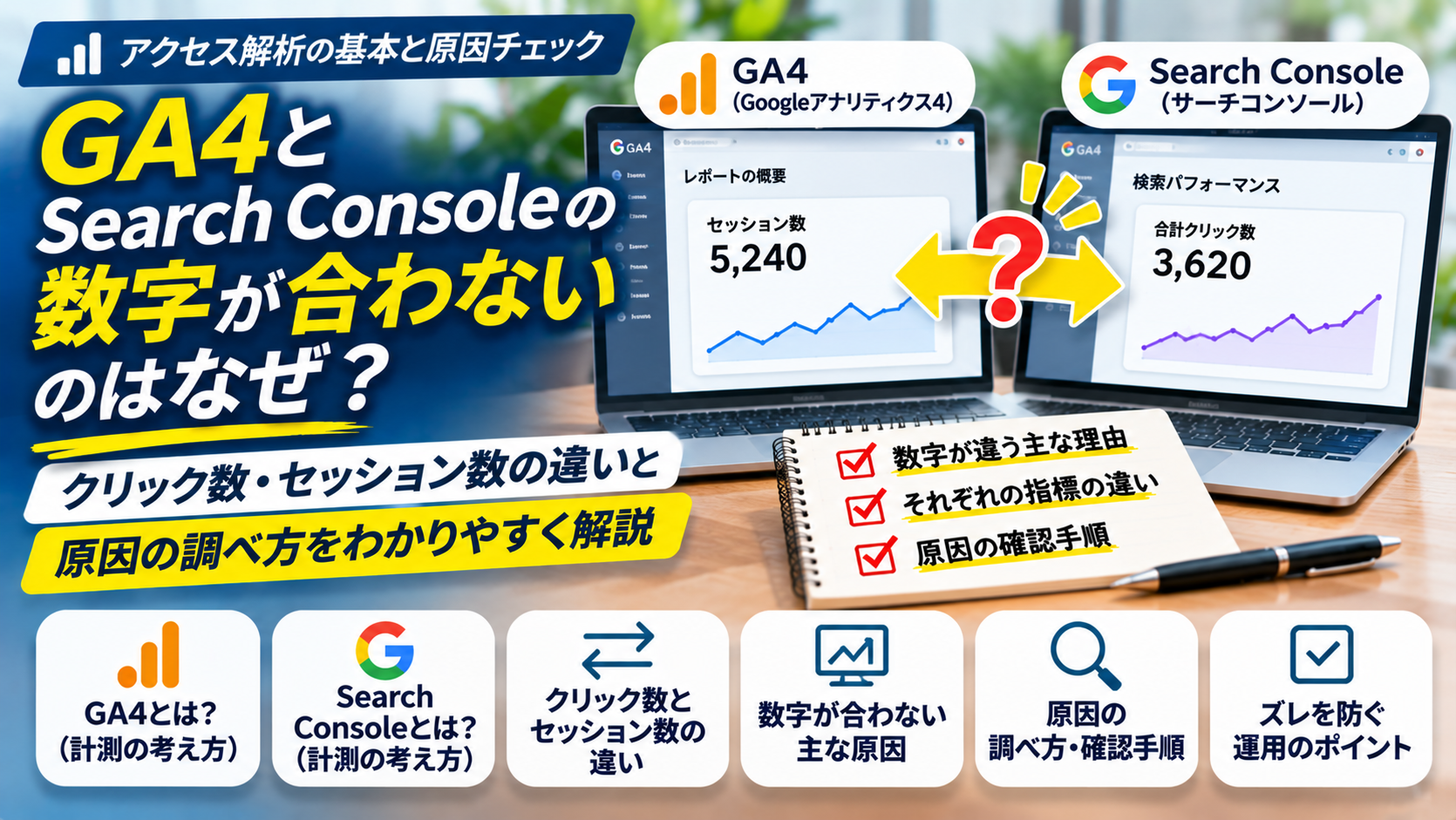
Googleアナリティクス(GA4)とGoogle Search Consoleを確認していて、こんな疑問を持ったことはないでしょうか。
Search ConsoleではGoogle検索から1,200クリック。
ところがGA4では、Google検索からのセッションが900しかない。
同じWEBサイトのアクセスを計測しているはずなのに、300も違う。
「GA4の設定がおかしいのでは?」
「アクセスが正しく計測されていない?」
そう考えるのも自然だと思います。
しかし、先に結論を言うと、GA4とSearch Consoleの数字は、そもそも完全に一致するものではありません。
なぜなら、両者は計測している対象も、数字の数え方も違うからです。
Search Consoleは、Google検索でWEBサイトがどのように表示され、クリックされたかを確認するツール。
GA4は、WEBサイトへ訪問したユーザーが、サイト内でどのような行動をしたかを確認するツールです。
Google自身も、クリック数とセッション数は異なる仕組みで計算されるため、数字が一致しないのは正常だと説明しています。
ただし、差が大きい場合には、計測タグの不具合や設定ミスなどが隠れている可能性もあります。
重要なのは、数字を無理に一致させることではありません。
なぜ違うのかを理解し、問題があるのか、それとも正常な差なのかを判断すること。
今回は、GA4とSearch Consoleの違いから、数字が合わない原因、正しい比較方法、計測不具合の調べ方まで整理します。
この記事の結論
GA4とSearch Consoleの数字が違っていても、それだけで計測ミスとは判断できません。
まずは次の4つを確認しましょう。
- 同じ期間のデータを比較しているか
- GA4では「google / organic」のセッションを見ているか
- Search Consoleでは「ウェブ検索」のクリック数を見ているか
- 数字の差だけでなく、日別の増減傾向も一致しているか
この条件を揃えても大きな差が続く場合は、GA4の計測タグ、同意設定、リダイレクト、URLの違いなどを調べます。
なお、Google公式では、検索パフォーマンスの確認にはSearch Console、サイト内の行動分析にはGA4を基準にする考え方が示されています。
※本記事は2026年10月27日時点のGoogle公式情報をもとに作成しています。GA4・Search Consoleの管理画面や機能は変更される場合があります。
1. GA4とSearch Consoleは何が違う?まず計測対象を理解する
数字が合わない原因を調べる前に、2つのツールの役割を整理しておきましょう。
ここを理解していないと、そもそも比較するべきではない数字を比較してしまいます。
Search Consoleは「Google検索で何が起きたか」を調べるツール
Search Consoleでは、Google検索におけるWEBサイトのパフォーマンスを確認できます。
代表的な指標は次の4つです。
| 指標 | 意味 |
|---|---|
| クリック数 | Google検索結果からWEBサイトへのリンクがクリックされた回数 |
| 表示回数 | Google検索結果にWEBサイトが表示された回数 |
| CTR | 表示回数に対するクリック数の割合 |
| 平均掲載順位 | Google検索結果における掲載順位の平均 |
さらに、どの検索キーワードで表示されたのか、どのページがクリックされたのか、国やデバイスごとの違いなども確認できます。
つまりSearch Consoleは、主にWEBサイトへ訪問する前の検索行動を調べるツールです。
たとえば、ホームページ制作会社のサイトなら、
「ホームページ制作 岡崎市」
というキーワードで何回表示され、何回クリックされたのかを確認できます。
しかし、クリックした人がサイト内で何をしたのかまでは、Search Consoleだけでは分かりません。
GA4は「サイトに訪問してから何が起きたか」を調べるツール
一方、GA4はWEBサイト内で発生した行動を計測します。
代表的な指標は次のとおりです。
| 指標 | 意味 |
|---|---|
| ユーザー | サイトを利用したユーザー数を表す指標 |
| セッション | サイトへの訪問・利用のまとまり |
| 表示回数 | ページや画面が表示された回数 |
| エンゲージメント率 | 一定の条件を満たしたセッションの割合 |
| キーイベント | 問い合わせや購入など、重要な行動として指定したイベント |
GA4では、Google検索だけでなく、広告、SNS、他サイトからのリンク、直接アクセスなども計測できます。
そして、訪問したユーザーがどのページを閲覧し、どのような行動をしたのかを分析できます。
たとえば、Google検索から100人が訪問したとして、そのうち何人が問い合わせページを見たのか。
さらに、何件の問い合わせ送信につながったのか。
適切に計測設定を行えば、こうした分析が可能になります。
Search ConsoleとGA4の役割を比較すると
| 比較項目 | Search Console | GA4 |
|---|---|---|
| 主な目的 | Google検索での集客状況 | サイト内の行動・成果分析 |
| 主な計測対象 | 検索結果での表示・クリック | WEBサイト上の行動 |
| 検索キーワード | 確認できる | 標準的な流入分析だけでは詳細を把握しにくい |
| SNS・広告流入 | 通常の検索パフォーマンスでは対象外 | 計測できる |
| 問い合わせ計測 | 基本的に対象外 | 設定すれば計測できる |
| 計測の仕組み | Google検索側のデータ | タグなどによるサイト内のデータ収集 |
つまり、2つのツールは競合するものではなく、役割が異なるものです。
どちらか一方だけを使うよりも、組み合わせた方がWEBサイトの状況を理解しやすくなります。
2. クリック数・セッション数・ユーザー数は同じ数字ではない
GA4とSearch Consoleの数字が合わない理由として、最初に理解しておきたいのが計測単位の違いです。
特に、クリック数とセッション数は混同しやすい指標です。
クリック数はGoogle検索結果でのクリック
Search Consoleのクリック数は、Google検索結果からサイトへのリンクがクリックされた回数を表します。
ただし、Google検索のクリック数には独自の集計ルールがあります。
たとえば、同じ検索結果への短時間の繰り返しクリックが、単純にすべて別のクリックとして加算されるとは限りません。
重要なのは、Search Consoleのクリック数がGA4の訪問数と同じ仕組みではないということです。
セッションはWEBサイトへの訪問のまとまり
GA4のセッションは、ユーザーがWEBサイトを利用した一連の行動をまとめたものです。
GA4では、標準設定の場合、30分間操作がないとセッションがタイムアウトします。
たとえば、次のような行動を考えてみましょう。
訪問例
10:00 Google検索からサイトへアクセス
10:02 別のページを閲覧
10:05 問い合わせページを閲覧
10:10 サイトを離れる
この一連の行動は、通常1セッションとして扱われます。
ページを3回表示したからといって、3セッションになるわけではありません。
また、同じユーザーが別の時間に再訪問すれば、新しいセッションとして計測される場合があります。
ユーザー数はさらに別の指標
GA4のユーザー数も、クリック数やセッション数とは違います。
同じ人が1日に何度も訪問しても、必ずしも訪問回数と同じ人数になるわけではありません。
ただし、GA4のユーザー識別にはCookieや識別子などが関係するため、現実の人間を完全に1人ずつ数えているわけでもありません。
ブラウザや端末の違い、同意設定などによっても集計結果は変わります。
なお、GA4のレポートに表示される「ユーザー」は、レポートによってアクティブユーザーなどの指標が使われる場合があります。
そのため、Search Consoleのクリック数とGA4のユーザー数を直接比較しても、意味のある判断は難しいでしょう。
比較するなら「クリック数」と「セッション数」
Google公式では、Search ConsoleとGA4を比較する場合、最も近い指標として次の組み合わせを紹介しています。
Search Console:クリック数
GA4:セッション数
ただし、この2つも完全には一致しません。
比較する目的は、数字を一致させることではなく、Google検索からの流入傾向を確認することです。
3. GA4とSearch Consoleの数字が合わない主な原因
では、具体的にどのような理由で数字が違ってくるのでしょうか。
Google公式の説明と、WEBサイトの計測構造から考えられる主な原因を整理します。
原因1|GA4の計測タグが正常に動作していない
Search ConsoleはGoogle検索側のデータを集計します。
一方、GA4はサイトに設置されたGoogleタグなどを通じてデータを収集します。
そのため、GA4のタグが正常に動作していなければ、アクセスが計測されない可能性があります。
たとえば、
- 一部のページにGA4のタグが設置されていない
- タグマネージャーの設定を変更した
- テーマ変更で計測タグが消えた
- JavaScriptのエラーでタグが実行されない
- 計測先のGA4プロパティが間違っている
といったケースです。
Search Consoleではクリック数が増えているのに、GA4のセッション数が突然減った場合は、計測タグを確認する価値があります。
原因2|Cookieの同意設定やブラウザの制限
GA4はブラウザ上でデータを収集するため、ユーザーの同意状態やブラウザの設定などの影響を受けます。
たとえば、Cookie同意バナーでアクセス解析を拒否した場合、設定によってはGA4のタグが実行されなかったり、収集できる情報が制限されたりします。
また、広告ブロック機能やトラッキング防止機能などが影響する場合もあります。
ただし、GoogleのConsent Modeには複数の動作方式があり、同意を拒否したアクセスが必ず完全に計測対象外になるとは限りません。
実際の計測状況は、同意管理の実装方法やGA4の設定によって変わります。
Search Console側のクリック数には、サイト上のCookie同意バナーは直接関係しません。
この仕組みの違いも、数字が一致しない理由の一つです。
原因3|比較している流入元が違う
これは設定ミスというより、比較方法の問題です。
GA4の「Organic Search」は、Google検索だけを意味するとは限りません。
Bingなど、他の検索エンジンからの流入も含まれる場合があります。
一方、Search Consoleで確認できるのはGoogle検索のパフォーマンスです。
つまり、
Search Console:Google検索のクリック数
GA4:すべての検索エンジンのOrganic Search
という比較をすると、対象が揃っていません。
Google検索からの流入を比較したいなら、GA4側でセッションの参照元とメディアを確認する必要があります。
具体的な方法は後ほど説明します。
原因4|正規URL(canonical)の扱いが違う
少し専門的ですが、ページ単位で数字を比較する場合には重要です。
WEBサイトには、同じ内容でも複数のURLでアクセスできる場合があります。
たとえば、


のようなURLです。
Googleは、重複するURLの中から代表となる正規URLを選択します。
Search Consoleでは、原則としてGoogleが選択した正規URLに検索パフォーマンスのデータが集約されます。
一方、GA4では実際に計測タグが動作したURLの情報が記録されます。
そのため、同じページを比較しているつもりでも、URL単位の数字が一致しないことがあります。
特に、パラメータ付きURL、URL変更、リダイレクトなどがあるサイトでは注意が必要です。
原因5|検索タイプや対象ページが違う
Search Consoleには、ウェブ検索、画像検索、動画検索など、検索タイプによる分類があります。
さらに、DiscoverやGoogleニュースなどのレポートもあります。
これらはすべて同じものではありません。
GA4のGoogle検索流入と比較するなら、まずSearch Consoleの検索タイプを「ウェブ」に揃えて確認するのが基本です。
また、Search ConsoleではPDFなどの非HTMLファイルが検索結果に表示・クリックされた場合も集計対象になることがあります。
一方、GA4では通常のWEBページと同じ方法でPDFの閲覧を計測できるとは限りません。
PDFへの検索流入が多いサイトでは、こうした違いも考慮する必要があります。
原因6|日付・タイムゾーン・データ反映のタイミングが違う
同じ期間を指定していても、データの集計時刻や反映タイミングによって数字が違う場合があります。
GA4ではプロパティにタイムゾーンが設定されています。
また、Search Consoleの通常レポートと直近24時間の表示では、時間の扱いが異なる場合があります。
さらに、どちらのツールもデータが即座に完全確定するわけではありません。
GoogleはGA4のデータ処理について、24〜48時間かかる場合があり、その間はレポートの数字が変わることがあると説明しています。
Search Consoleについても、通常の検索パフォーマンスデータは数日遅れて利用可能になる場合があります。
そのため、今日や昨日の数字を厳密に比較するのはおすすめしません。
比較するときは、両方のデータが十分に反映された期間を使いましょう。
原因7|Botや無効なトラフィックの扱いが違う
GA4では、既知のBotやスパイダーによるアクセスを自動的に除外する仕組みがあります。
一方、Search Consoleとは集計方式が異なるため、Bot関連の処理も完全には一致しません。
ただし、数字が違うからといって、すぐにBotが原因だと判断するのは早計です。
まずは比較条件やタグの設定を確認し、それでも説明できない差がある場合に検討する項目だと思います。
4. GA4とSearch Consoleを正しく比較する手順
ここからは実際の確認方法です。
GA4とSearch Consoleを比較するなら、最初に条件を揃えることが重要です。
STEP1|Search Consoleでクリック数を確認する
Search Consoleへログインし、対象のWEBサイトを選択します。
検索パフォーマンスの「検索結果」に相当するレポートを開きます。
確認する項目は次のとおりです。
- 検索タイプ:ウェブ
- 期間:比較したい日付
- 指標:合計クリック数
まずはサイト全体のクリック数を確認しましょう。
ページ別の細かな比較は、その後で構いません。
なお、Search Consoleでは、ドメインプロパティとURLプレフィックスプロパティで対象範囲が異なる場合があります。
たとえば、wwwあり・なし、サブドメインなどが含まれているかを確認してください。
STEP2|GA4でGoogle検索からのセッション数を確認する
次にGA4を開きます。
基本的には、次のレポートを使用します。
GA4の確認場所
レポート
↓
集客
↓
トラフィック獲得
レポートが表示されたら、表のディメンションを確認します。
「セッションの参照元 / メディア」に相当する項目を選択し、次の値を探してください。
google / organic
これが、Googleの自然検索からの流入を確認する際の基本的な条件です。
なお、GA4の初期表示が「セッションのデフォルトチャネルグループ」になっている場合は、「Organic Search」と表示されることがあります。
ただし、Organic Search全体にはGoogle以外の検索エンジンも含まれる可能性があります。
今回比較したいのはGoogle検索なので、参照元とメディアを揃えます。
STEP3|期間を揃える
Search ConsoleとGA4の期間を同じにします。
たとえば、2026年10月1日〜10月20日です。
どちらもデータが十分に反映された期間を指定してください。
GA4のプロパティ設定にあるタイムゾーンも確認しておくとよいでしょう。
特に、海外向けサイトや複数の国からアクセスがあるサイトでは、日別データの比較に影響する場合があります。
STEP4|セッション数とクリック数を比較する
ここで、次の2つを比較します。
| ツール | 確認する数字 |
|---|---|
| Search Console | ウェブ検索のクリック数 |
| GA4 | google / organicのセッション数 |
数字が完全に一致しなくても、すぐに問題があるとは判断しません。
Google公式でも、両者は異なる方法で計測されるため、数字に差が出ることを説明しています。
STEP5|合計だけでなく日別の推移を比較する
個人的には、ここが特に重要だと思います。
たとえば、次のような数字だったとします。
| 日付 | Search Console | GA4 |
|---|---|---|
| 10月1日 | 100クリック | 82セッション |
| 10月2日 | 120クリック | 99セッション |
| 10月3日 | 90クリック | 74セッション |
| 10月4日 | 150クリック | 124セッション |
※上記は説明用の架空データです。
数字は一致していません。
しかし、増えた日には両方増え、減った日には両方減っています。
このように推移が似ているなら、集客状況を判断するうえで大きな問題がない可能性があります。
反対に、Search Consoleではクリック数が増えているのに、GA4だけ突然ゼロになった場合はどうでしょう。
これは確認する価値があります。
Googleも公式ガイドで、数値の完全一致より、全体的な増減傾向を見ることを推奨しています。
数字を比較するときの基本
合計の差だけで判断しない。
同じ条件で比較する。
日別の増減傾向を見る。
突然の変化がないか確認する。
この順番で考えると、不要な設定変更を避けやすくなります。
5. 数字のズレ方で原因を切り分ける|5つのケース
GA4とSearch Consoleの数字が違う場合、どちらが多いのか、いつから違うのかによって確認するポイントが変わります。
ここでは、代表的な5つのケースを紹介します。
ケース1|Search Consoleのクリック数よりGA4のセッション数が少ない
たとえば、次のような状況です。
Search Console:1,200クリック
GA4:900セッション
この場合、差は300です。
クリック数を基準にすると25%少ない計算になります。
ただし、25%違うから異常という決まりはありません。
まずは次の項目を確認します。
- GA4のタグが全ページで動作しているか
- 同意設定で計測が制限されていないか
- Search ConsoleとGA4の対象サイトが同じか
- 検索結果からPDFなどへ直接アクセスされていないか
- リダイレクトなどで計測に影響が出ていないか
特に、サイトのリニューアルやタグの変更後に差が大きくなった場合は、変更内容を確認した方がよいでしょう。
ケース2|GA4のセッション数の方が多い
反対に、次のような場合です。
Search Console:700クリック
GA4:850セッション
この場合も、数字だけでは異常と判断できません。
まず、GA4でOrganic Search全体を見ていないか確認してください。
Google以外の検索エンジンが含まれていれば、当然数字が多くなる可能性があります。
また、クリック数とセッション数は集計単位が異なり、流入元の判定方法にも違いがあります。
条件を揃えても差が大きい場合は、セッションの参照元・メディア、計測タグ、セッションの集計状況などを確認します。
ただし、GA4のページ表示回数が多いことと、セッション数が多いことは別です。
ページビューの二重計測が疑われる場合も、それだけでセッション数が二重になっていると決めつけないようにしましょう。
ケース3|ある日からGA4だけ急に減った
たとえば、10月15日を境に次のような変化があったとします。
| 期間 | Search Console | GA4 |
|---|---|---|
| 変更前 | 1日100クリック前後 | 1日85セッション前後 |
| 変更後 | 1日100クリック前後 | 1日10セッション前後 |
※説明用の架空データです。
Search Consoleのクリック数はほぼ変わっていません。
ところがGA4だけ大きく減っています。
このような場合、検索順位が急落したと考えるよりも、まずGA4の計測環境を確認した方が合理的です。
特に、変化が発生した日に次のような作業がなかったか確認します。
- WordPressテーマの変更
- タグマネージャーの更新
- Cookie同意管理の導入
- サイトのリニューアル
- ドメインやURLの変更
- GA4のフィルタ設定変更
変更した日付と数字が変化した日付を照らし合わせると、原因を絞り込みやすくなります。
ケース4|サイト全体は近いのにページ別の数字が合わない
この場合は、URLの扱いを確認します。
Search Consoleでは、Googleが選択した正規URLにデータが集約されることがあります。
一方、GA4では実際にアクセスされたURLが計測されます。
そのため、次のような違いが影響する可能性があります。
- URL末尾のスラッシュ
- wwwあり・なし
- パラメータ付きURL
- リダイレクト前後のURL
- Googleが選択した正規URL
また、GA4の「ページとスクリーン」と「ランディングページ」は別のレポートです。
ページとスクリーンは閲覧されたページを分析するもの。
ランディングページは、セッションが始まったページを分析するものです。
検索からの流入をページ別に比較するなら、GA4ではランディングページを基準にする方が目的に合っています。
ケース5|Search Consoleのグラフと検索キーワード一覧の合計が違う
これはGA4との比較以前に、Search Console内部で数字が違うケースです。
たとえば、グラフ上のクリック数は550。
ところが、検索キーワード一覧を合計すると450しかない。
このような違いが発生することがあります。
Googleは、プライバシー保護などの理由から、一部の検索クエリをレポートの詳細一覧に表示しない仕組みを説明しています。
そのため、検索キーワード一覧の数字をすべて合計しても、グラフ上の合計クリック数と一致しない場合があります。
これは必ずしも計測エラーではありません。
また、検索クエリやページなどの詳細な条件を追加すると、集計上の制限によって取得できるデータが変わる場合もあります。
数字のズレ方と確認するポイント
| 症状 | 最初に確認すること |
|---|---|
| GA4の方が少ない | タグ・同意設定・対象範囲 |
| GA4の方が多い | 流入元・セッション集計・対象範囲 |
| GA4だけ突然減った | 計測設定の変更履歴 |
| ページ別だけ違う | 正規URL・リダイレクト・レポートの種類 |
| Search Console内部で合計が違う | 匿名化クエリ・集計条件 |
6. GA4の計測がおかしいと思ったときの確認方法
数字の差が大きく、計測不具合が疑われる場合は、実際にGA4が動作しているか確認します。
いきなりタグを入れ直す必要はありません。
まず現在の状態を確認することが重要です。
① GA4のリアルタイムレポートを確認する
最初にGA4のリアルタイムレポートを開きます。
その状態で、対象のWEBサイトへアクセスしてみましょう。
リアルタイムレポートに自分のアクセスが表示されるか確認します。
ただし、リアルタイムに表示されたからといって、すべてのページで正しく計測されているとは限りません。
また、内部トラフィックの除外設定や同意設定などによって、自分のアクセスが表示されない場合もあります。
リアルタイムレポートは、あくまで最初の確認です。
② Google Tag Assistantでタグの動作を確認する
次に、Google Tag Assistantを利用します。
Tag Assistantは、WEBサイトに設置されたGoogleタグの動作を確認するためのツールです。
Googleタグマネージャーを使用している場合は、プレビューモードからタグの実行状況を確認できます。
確認したいのは次の項目です。
- Googleタグが読み込まれているか
- 正しい測定IDにデータを送信しているか
- 必要なページでタグが実行されているか
- 同意状態によって動作が変わっていないか
特に、複数のGA4プロパティを利用しているサイトでは、計測先の間違いに注意しましょう。
③ トップページだけでなく下層ページも確認する
GA4の計測タグを確認するとき、トップページだけ見て終わらせるのはおすすめしません。
たとえば、トップページでは正常に計測されていても、特定のテンプレートを使用している下層ページではタグが読み込まれていない可能性があります。
WordPressなら、テーマファイルやテンプレートの構成によって、タグの出力状況が変わる場合もあります。
そのため、最低限、次のページを確認しましょう。
- トップページ
- 主要なサービスページ
- ブログ記事ページ
- 問い合わせページ
- 特殊なテンプレートを使用しているページ
Search Consoleでクリック数が多いページを優先して確認するのも合理的です。
④ タグを二重に設置していないか確認する
WordPressでは、GA4のタグを複数の方法で設置できてしまいます。
たとえば、
- テーマのアクセス解析設定
- Googleタグマネージャー
- アクセス解析プラグイン
- header.phpなどへの直接記述
といった方法です。
これらを併用すると、同じイベントが重複して送信される場合があります。
ただし、タグが複数存在することと、必ずセッション数が二重になることは同じではありません。
実際にどのイベントが何回送信されているかを確認する必要があります。
確認せずにタグを削除すると、逆に計測できなくなる可能性もあります。
⑤ リダイレクトやドメイン変更を確認する
検索結果からアクセスしたURLが、別のURLへリダイレクトされる場合もあります。
たとえば、
旧URL
↓
301リダイレクト
↓
新URL
という構成です。
この場合、Search ConsoleとGA4で対象URLの扱いが異なることがあります。
また、リダイレクトの構成や遷移先の計測設定によっては、GA4のデータ収集や流入元判定に影響する可能性もあります。
サイトを移転した直後や、URL構造を変更した直後は、特に確認したい項目です。
⑥ 計測が正常なら無理に数字を合わせない
ここは重要です。
タグが正常に動作している。
対象範囲も正しい。
同意設定にも想定外の問題がない。
日別の増減傾向も近い。
それでも数字が一致しない場合、無理に同じ数字へ近づける必要はありません。
そもそも計測方式が異なるからです。
数字を一致させることを目的にタグや設定を変更すると、かえって計測環境を壊してしまう可能性があります。
7. GA4とSearch Consoleは「数字を合わせる」より集客改善に使う
ここまで、数字が合わない原因と確認方法を説明しました。
ただ、WEBサイトを運営する目的は、アクセス解析の数字を一致させることではないはずです。
重要なのは、その数字を使って何を改善するかです。
Search ConsoleとGA4は、それぞれの役割に合わせて使い分けた方が合理的です。
Search Consoleで調べること
Search Consoleでは、主に検索結果での集客状況を確認します。
たとえば、次のような問題です。
「検索結果に表示されていない」
「表示されているのにクリックされない」
「以前より検索順位が下がった」
「想定していないキーワードで流入している」
こうした問題は、Search Consoleで調べるのが適しています。
GA4で調べること
一方、GA4では訪問後の行動を確認します。
たとえば、
「検索から訪問されているのに問い合わせがない」
「特定のページからの離脱が多い」
「広告から訪問した人と検索から訪問した人で行動が違う」
「問い合わせにつながりやすいページはどれか」
といった問題です。
ただし、問い合わせなどの成果を分析するには、GA4側で適切なイベント計測が必要です。
単にGA4を設置しただけで、すべての問い合わせや受注が自動的に分かるわけではありません。
検索流入が増えても問い合わせが増えない理由を考える
たとえば、ある企業サイトで次のような数字が出たとします。
| 指標 | 前月 | 今月 |
|---|---|---|
| 検索表示回数 | 10,000回 | 15,000回 |
| 検索クリック数 | 500回 | 750回 |
| GA4のGoogle検索セッション | 420 | 630 |
| 問い合わせ件数 | 5件 | 5件 |
※上記は説明用の架空データです。問い合わせ件数は別途正しく計測・確認できている前提とします。
検索クリック数は50%増えています。
GA4のセッション数も50%増えています。
つまり、集客自体は増えています。
しかし、問い合わせ件数は変わっていません。
この場合、次に考えたいのはアクセス数をさらに増やすことだけではありません。
どんな検索キーワードから訪問されているのか。
訪問したページに、問い合わせにつながる情報があるのか。
問い合わせ導線が分かりやすいか。
そもそも、訪問者は問い合わせをする目的で検索しているのか。
こうした点を確認する必要があります。
検索流入が増えても、必ず売上や問い合わせが増えるわけではありません。
アクセス数は成果そのものではなく、成果につながるまでの途中の数字です。
逆に、アクセスが減っても成果が増える場合もある
たとえば、情報収集目的のアクセスが減った一方で、サービスの導入を検討している人からのアクセスが増えたとします。
その結果、総アクセス数は減っても問い合わせ件数が増える可能性があります。
この場合、アクセス数が減ったことだけを理由に失敗と判断するのは適切ではありません。
WEBサイトの目的が問い合わせ獲得なら、問い合わせの質や件数も含めて評価する必要があります。
WEBサイトの改善は数字の大きさだけで判断しない
Search Consoleで「どんな検索から訪問されたか」を確認する。
GA4で「訪問後に何をしたか」を確認する。
そして、問い合わせや購入などの成果と照らし合わせる。
この3つを組み合わせることで、単なるアクセス数の報告から、具体的な改善につながる分析へ進めます。
8. 毎月のアクセス解析は何を見ればいい?おすすめの確認方法
GA4やSearch Consoleには、非常に多くの指標があります。
しかし、一般的な企業サイトなら、毎月すべての数字を確認する必要はないと思います。
むしろ、見る数字を増やしすぎると、何を改善すればよいのか分からなくなります。
まずは、サイトの目的に関係する数字から確認しましょう。
最初に確認したい6つの指標
| 指標 | 使用ツール | 確認する目的 |
|---|---|---|
| 検索表示回数 | Search Console | 検索結果での露出状況 |
| 検索クリック数 | Search Console | 検索からの集客状況 |
| 主な検索キーワード | Search Console | どんな需要で訪問されているか |
| Google検索セッション | GA4 | 検索からの訪問状況 |
| ランディングページ | GA4 | どのページが訪問の入口になっているか |
| 問い合わせなどの成果 | GA4・問い合わせ管理など | 事業成果につながっているか |
これだけでも、WEBサイトの状況はかなり把握できます。
数字を確認する順番も重要
おすすめは、次の順番です。
毎月の確認フロー
① Search Console
検索表示回数・クリック数が増えているか
↓
② Search Console
どのキーワード・ページが増減したか
↓
③ GA4
Google検索からのセッションも同じ傾向か
↓
④ GA4
どのページが閲覧され、どんな行動が発生したか
↓
⑤ 成果確認
問い合わせ・購入・予約などにつながっているか
↓
⑥ 改善
次に何を修正・追加するか決める
この順番なら、検索での集客からサイト内の行動、最終的な成果までを整理できます。
数字が違うことより、数字の意味を説明できることが重要
制作会社や広告代理店から、毎月アクセス解析のレポートが届く会社もあると思います。
そのレポートに、
「アクセス数が先月より20%増えました」
と書かれていたとします。
それ自体は悪い報告ではありません。
しかし、経営者やWEB担当者が本当に知りたいのは、その数字が何を意味するかではないでしょうか。
どの検索キーワードが増えたのか。
どんなユーザーが訪問したのか。
問い合わせは増えたのか。
次に何を改善するのか。
そこまで説明できて、初めてアクセス解析が事業の役に立ちます。
GA4とSearch Consoleの数字を一致させることよりも、それぞれの数字から何が分かるのかを理解する方が重要です。
9. まとめ|GA4とSearch Consoleの数字は一致しなくても問題ない
GA4とSearch Consoleの数字が違うのは、珍しいことではありません。
そもそも、計測している対象が違うからです。
Search ConsoleはGoogle検索での表示・クリック。
GA4はWEBサイト内での訪問・行動。
クリック数とセッション数は、完全に一致する指標ではありません。
そのため、数字に差があるだけで計測ミスと判断する必要はありません。
ただし、突然大きな差が発生した場合や、日別の増減傾向が明らかに異なる場合は確認した方がよいでしょう。
特に、計測タグの変更、Cookie同意設定、リダイレクト、URLの変更などがあった場合は注意が必要です。
GA4とSearch Consoleの数字が違うときのチェックリスト
- 同じ期間を比較している
- データが十分に反映された期間を使っている
- Search Consoleの検索タイプは「ウェブ」
- GA4では「google / organic」のセッションを確認している
- 対象サイト・ドメインの範囲が一致している
- 日別の増減傾向を比較している
- GA4の計測タグが正常に動作している
- 必要に応じて同意設定やリダイレクトを確認している
- ページ別比較では正規URLの違いを考慮している
この項目を確認すれば、正常な数字の差なのか、調査するべき問題なのかを判断しやすくなります。
最後に、もう一つ。
WEBサイトを運営するうえで、本当に重要なのはアクセス数そのものではありません。
検索から訪問した人が、必要な情報を見つけられたか。
商品やサービスへの理解が深まったか。
問い合わせや購入などの行動につながったか。
そこまで確認することが、アクセス解析の目的だと思います。
DIBLOGの結論
GA4とSearch Consoleの数字を無理に一致させる必要はありません。
検索パフォーマンスはSearch Console、サイト内の行動はGA4を基準に確認しましょう。
そして、数字が大きく違う場合は、比較条件を揃えてから計測環境を調べる。
大切なのは数字を合わせることではなく、数字を正しく理解して、次の改善につなげることです。
参考:Google公式情報
- Google Search Central|Search ConsoleとGoogle AnalyticsのデータをSEOに活用する方法
- Google Analytics|トラフィック獲得レポート
- Google Analytics|ランディングページレポート
- Google Analytics|データの更新頻度
- Google Analytics|Consent Modeについて
- Google Search Central|Search Consoleのデータ集計と制限について
- Google Search Central|検索トラフィックが減少した場合の調査方法
※本記事は2026年10月27日時点のGoogle公式ドキュメントをもとに作成しています。Google Analytics・Search Consoleの仕様や管理画面は変更される場合があります。
※記事中のアクセス数・クリック数・セッション数などの数値例は、仕組みを説明するための架空データです。特定のWEBサイトの実測結果ではありません。
※GA4とSearch Consoleの差に、すべてのWEBサイトへ共通して適用できる正常値・異常値の割合があるわけではありません。実際の判断には、計測環境、対象範囲、過去の傾向などを確認する必要があります。