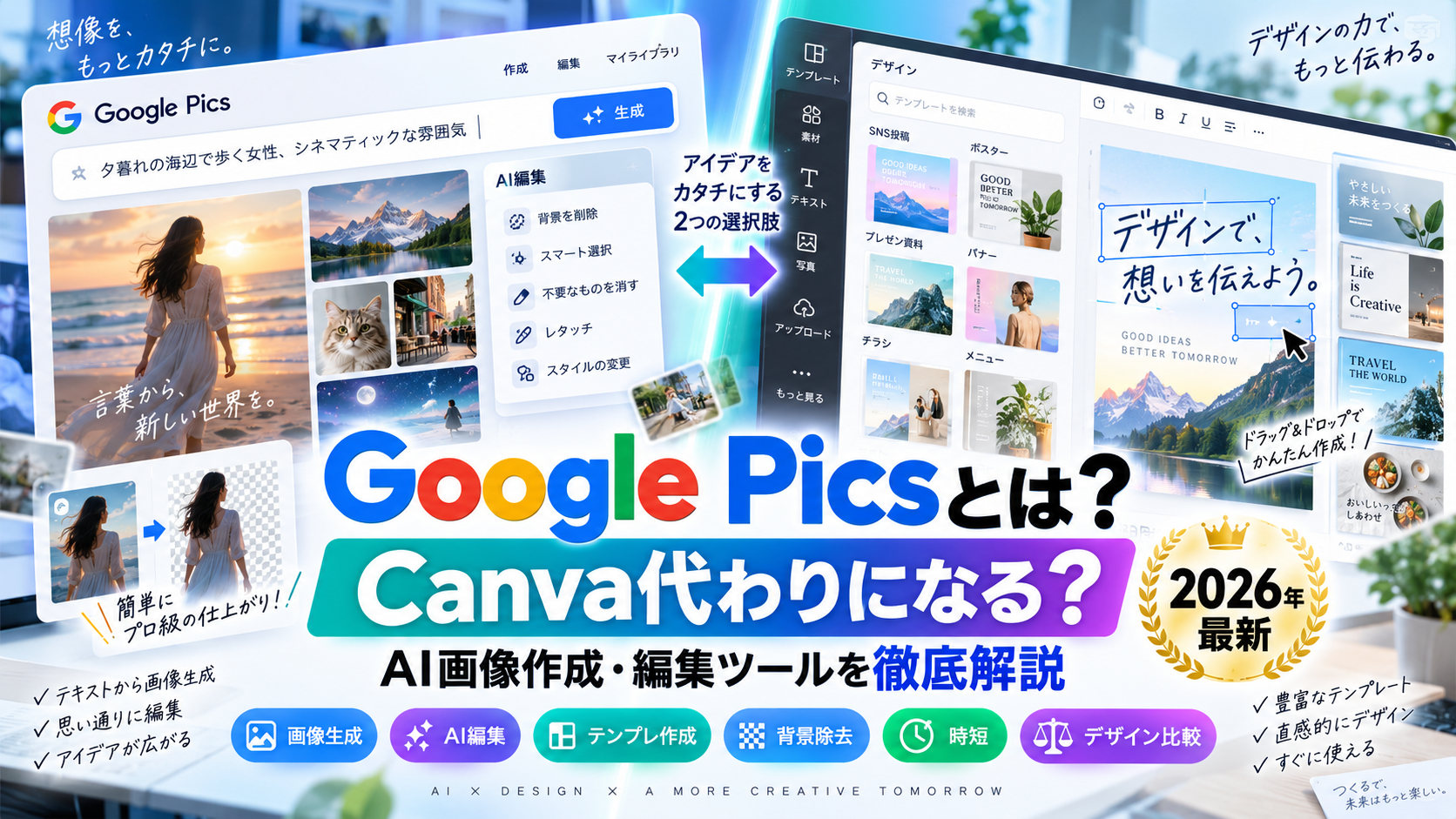
Google Picsとは?Canva代わりになる?AI画像作成・編集ツールを徹底解説【2026年最新】
仕事で画像を作るとき、
- Canva
- Adobe Express
- Photoshop
- 生成AI
などを使っている人は多いと思います。
そこへ2026年9月、新しい選択肢が登場しました。
Google Pics
です。
GoogleがGoogle Workspaceへ追加した、AI画像作成・編集ツールです。
名前だけを見るとGoogle Photosの新機能のようにも見えますが、かなり違います。
Google Picsは写真を保管するサービスではありません。
例えば、
- SNS投稿画像
- プレゼン資料用画像
- 広告クリエイティブ
- ブログ画像
- 商品イメージ
- ポスター
- デジタルイラスト
などをAIで作ったり編集したりするためのツールです。
しかも単に、
プロンプトを入力すると画像が出てくる。
だけではありません。
画像内の人物や商品などを選択して、
これだけ消して。
とか、
この商品の色を変えて。
といった部分編集もできます。
さらに画像内の文字を直接修正したり、別の言語へ翻訳したりできます。
生成AIと画像編集ソフトの中間のようなツールになっています。
今回は2026年9月時点のGoogle公式情報をもとに、Google Picsとは何なのか、何ができるのか、誰が使えるのか、そしてCanvaやAdobe Expressの代わりになる可能性があるのかまで整理してみます。
- Google Picsとは?
- Google Picsは2026年9月1日に一般提供開始
- Google Picsで何ができる?
- ① テキストから画像を生成できる
- 画像生成だけなら珍しくない
- ② 画像内の一部分だけ選んで編集できる
- 「画像全部を作り直す」が減る
- ③ 画像内の文字を直接編集できる
- ④ 画像内の文字を翻訳できる
- 海外向けSNS画像などにも使えそう
- ⑤ Web・SNS・印刷用に切り抜ける
- ⑥ 2K・4Kへアップスケールできる
- ⑦ バージョン履歴が残る
- ⑧ チームで共同編集できる
- Google Docsから直接Picsを使える
- Google Slidesとも連携
- Driveからの直接編集も予定
- Google Picsは何のAIを使っている?
- Google Picsは無料?
- Google Workspaceではどのプランで使える?
- 個人ならGoogle AI Pro・Ultra
- 生成AI機能には利用上限がある
- 日本語でも使える?
- Google PicsとGoogle Photosは別物
- ではCanvaの代わりになる?
- Canvaは「デザインツール」
- Google Picsは「AI画像制作・編集」に強い
- 競合はCanvaよりPhotoshopかもしれない
- でもプロデザイナーならPhotoshopはまだ必要
- AI画像ツールで一番大きいのは「作業工程が減る」こと
- 特に「ちょっとした画像制作」がかなり楽になる
- Web制作でもかなり使えそう
- Webサイト制作の「素材待ち」を減らせる
- ただAI画像をそのまま使えばいいわけではない
- AI画像が増えるほどデザイナーの判断が重要になる
- Google Picsは「非デザイナー」ほど便利かもしれない
- 「Photoshopを覚える」必要がない作業が増える
- これはWeb制作ツールにも起きている
- Google Picsを仕事で使うなら確認したいこと
- 「商品写真の代わり」にAIを使う場合は特に注意
- Google Picsは誰に向いている?
- 逆に向いていないケース
- Canvaユーザーは乗り換えるべき?
- Google Pics+Canvaという使い方もあり
- Google Pics+Photoshopでもいい
- AIツールは「置き換え」より「作業を減らす」と考える
- Google Workspaceユーザーにはかなり強いツールになるかも
- 画像編集ソフトを「開く」機会自体が減りそう
- これからは「アプリを使う」という感覚も減るかもしれない
- Google Picsを使えるならまず試したい5つ
- まとめ|Google Picsは「AI画像生成」より仕事への統合が面白い
Google Picsとは?
Google PicsはGoogle Workspaceに追加されたAI画像作成・編集ツールです。
Googleは2026年9月1日から一般提供を開始しました。
Google Picsでは、
画像を生成する
画像を編集する
画像内の文字を修正する
画像を翻訳する
画像サイズを変更する
高解像度化する
といった作業ができます。
ブラウザ上で単独ツールとして利用できるほか、Google DocsやGoogle SlidesなどWorkspaceのアプリからも利用できます。
Google Picsは2026年9月1日に一般提供開始
Google Pics自体はGoogle I/O 2026で発表されていました。
その後テスト提供が行われ、2026年9月1日から一般提供が始まりました。
Google Workspace公式では、
2026年9月1日からRapid Releaseドメインへ段階的に展開
と案内されています。
Scheduled Releaseドメインは2026年9月15日から順次展開される予定です。
どちらも最大15日程度かけて表示される場合があるため、対象プランでもすぐに使えないことがあります。
Google Picsで何ができる?
Google公式が案内している主な機能を見てみます。
- テキストから画像生成
- 既存画像のAI編集
- オブジェクト単位の部分編集
- 画像内テキストの編集
- 文字の翻訳
- Web・SNS・印刷向けのトリミング
- 2K・4Kへのアップスケール
- バージョン履歴
- チーム共同編集
かなり幅広いです。
① テキストから画像を生成できる
まず基本となるのがAI画像生成です。
例えば、
白いデスクの上にノートPCとコーヒーが置かれた、明るく清潔感のあるオフィス写真。
のように文章で指示すると画像を生成できます。
Google Picsでは1枚だけではなく、複数の候補を生成して比較できます。
プロンプトを入力
↓
複数画像を生成
↓
気に入った画像を選択
↓
さらに編集
という流れです。
画像生成だけなら珍しくない
ここだけなら、
- ChatGPT
- Gemini
- Adobe Firefly
- Canva
などでもできます。
Google Picsの特徴は生成した後です。
生成画像を「完成品」として扱うのではなく、そのまま画像編集へ進めます。
② 画像内の一部分だけ選んで編集できる
Google Picsでは画像内のオブジェクトを認識します。
例えば、
- 人
- 商品
- 家具
- 背景の物
などにカーソルを合わせて対象を選択できます。
その部分だけをAIで編集できます。
「画像全部を作り直す」が減る
AI画像生成でよくあるのが、
この写真はかなりいい。
でも右側のコップだけ消したい。
というケースです。
以前なら、
右側のコップを削除して、その他は一切変更しないで。
とAIへ頼む。
すると、なぜか人物の顔や背景まで変わってしまう。
こういうことがよくありました。
Google Picsでは対象物を直接選択できるため、
対象物を選択
↓
その部分だけ編集
という使い方ができます。
③ 画像内の文字を直接編集できる
これはかなり面白い機能です。
生成AIは以前から画像を作れましたが、画像内の文字が苦手でした。
例えば、
SALE 50% OFF
と入れてほしいのに、文字が微妙に崩れる。
そして文字だけ直したくても画像そのものを作り直す必要がありました。
Google Picsでは、画像内のテキスト要素を選択して編集できます。
「AI画像生成+文字編集」を同じツール内でできるわけです。
④ 画像内の文字を翻訳できる
さらにGoogle Picsでは、画像内テキストを別言語へ翻訳できます。
例えば日本語の広告画像を作った後、
日本語
↓
英語
↓
中国語
のように展開できます。
Google公式では、翻訳時にもデザインやレイアウトをできるだけ維持しながら文字を置き換える機能として紹介されています。
海外向けSNS画像などにも使えそう
例えば、
- 日本語SNS広告
- 英語SNS広告
- 海外向けEC画像
- 多言語プレゼン
などを作る場合。
これまでは画像編集ソフトを開いて文字を差し替える必要がありました。
Google PicsならAI翻訳まで同じ環境でできます。
⑤ Web・SNS・印刷用に切り抜ける
画像は用途によってサイズが違います。
例えば、
- X
- YouTube
- ブログ
- Web広告
- 印刷物
です。
Google Picsでは用途に合わせて画像をトリミングできます。
1枚の画像を作って、複数媒体へ展開しやすくなります。
⑥ 2K・4Kへアップスケールできる
AI生成画像で問題になるのが解像度です。
Webサイトでは十分でも、印刷や大きな画像では解像度が足りないことがあります。
Google Picsでは画像を、
2K
または
4K
へアップスケールできます。
Webだけではなくプレゼン、大画面表示、印刷物などへの利用もしやすくなります。
⑦ バージョン履歴が残る
Google Workspaceらしい機能です。
Google Picsにはバージョン履歴があります。
つまり、
AIで編集したら逆に悪くなった。
という場合でも以前の状態へ戻せます。
画像生成AIでは何度も編集しているうちに、
最初の方がよかった。
となることがあります。
仕事で使うなら「いつでも戻せる」のはかなり重要です。
⑧ チームで共同編集できる
Google PicsはWorkspace製品なので、DocsやSlidesと同じように共有できます。
- メンバーを招待
- 共同作業
- リンク共有
- Google Driveで管理
などができます。
例えば、
マーケターが画像を作成
↓
デザイナーが調整
↓
担当者が確認
という運用もしやすくなります。
Google Docsから直接Picsを使える
Google Picsで個人的に一番便利そうなのがWorkspace連携です。
Google Docsに画像が貼ってある。
その画像を選択する。
Google Picsの編集機能を開く。
すると別アプリへ移動せずに画像を編集できます。
「画像をダウンロード → Photoshopを開く → 編集 → 書き出す → Docsへ戻す」という作業を減らせます。
Google Slidesとも連携
Google Slidesでも同じです。
プレゼン資料を作っている途中で、
この画像の背景だけ変えたい。
とか、
この人物だけ消したい。
と思ったら、その場でGoogle Picsを使って編集できます。
Driveからの直接編集も予定
GoogleはGoogle Driveとの連携も案内しています。
2026年9月1日の発表時点では、Driveに保存している画像をワンクリックでGoogle Picsへ送り編集する機能について、今後数週間で提供予定としています。
2026年9月時点では、Workspace全ユーザーへ同時にすべてのDrive連携が提供済みとは限りません。
Google Picsは何のAIを使っている?
Google PicsはGoogleのNano Banana画像生成・編集モデルを利用しています。
Nano Bananaは、画像生成だけでなく既存画像を理解して編集する能力に強みがあるAIモデルです。
Google Picsではその技術を、仕事向けの画像編集UIへ落とし込んでいます。
Google Picsは無料?
ここは注意です。
Googleアカウントがあれば誰でも完全無料で使えるツールではありません。
2026年9月時点でGoogle公式が案内している主な対象プランは次の通りです。
Google Workspaceではどのプランで使える?
| プラン | Google Pics |
|---|---|
| Business Starter | 対象外 |
| Business Standard | ○ |
| Business Plus | ○ |
| Enterprise Standard | ○ |
| Enterprise Plus | ○ |
Google AI Pro for EducationやAI Expanded Accessなど、一部追加プランでも利用できます。
個人ならGoogle AI Pro・Ultra
個人ユーザーでは、
- Google AI Pro
- Google AI Ultra
が対象です。
つまりGeminiの有料プランを利用している人なら、Google Picsも使える可能性があります。
生成AI機能には利用上限がある
GoogleはGoogle Picsの生成AI機能について、利用制限があることも案内しています。
少なくとも2027年2月28日までは比較的多く利用できる設定とされており、その後は利用可能量が変更される可能性があります。
「対象プランならAI画像を無制限に作れる」という意味ではありません。
日本語でも使える?
Google公式の対応言語には日本語も含まれています。
そのため、日本語プロンプトで画像生成・編集できます。
画像内テキスト編集などについても日本語対応が案内されています。
Google PicsとGoogle Photosは別物
名前がかなり似ています。
でも用途が違います。
| Google Pics | Google Photos | |
|---|---|---|
| 主目的 | 画像作成・編集 | 写真保存・管理 |
| AI画像生成 | ○ | 用途が異なる |
| 仕事用デザイン | ○ | △ |
| 写真ライブラリ | × | ○ |
ではCanvaの代わりになる?
ここが一番気になるところだと思います。
Google Picsの登場について海外メディアでも、
Google版Canva
のように紹介されています。
確かに用途は重なります。
例えば、
- SNS画像
- 広告画像
- プレゼン画像
- ポスター
などです。
ただし2026年9月時点では、
Google PicsがCanvaをそのまま置き換えるツールとは考えない方がいいと思います。
Canvaは「デザインツール」
Canvaの強みは、
- 大量のテンプレート
- 素材
- フォント
- レイアウト
- 動画編集
- プレゼン
- SNSサイズ
- ブランド管理
などです。
つまり、
完成デザインを作るための総合制作ツール
です。
Google Picsは「AI画像制作・編集」に強い
対してGoogle Picsは、現時点では、
- 画像生成
- 部分編集
- 画像内テキスト編集
- 翻訳
- アップスケール
などAI中心です。
Canva
→ デザイン全体を作る
Google Pics
→ AIで画像そのものを作る・編集する
という違いがあります。
競合はCanvaよりPhotoshopかもしれない
一部機能だけを見ると、Google PicsはAdobe Photoshopともかなり競合します。
例えば、
- オブジェクト削除
- 背景変更
- 画像生成
- 部分修正
- アップスケール
などです。
これまでPhotoshopで行っていた簡単な画像加工を、Google Picsで済ませられる場面は増えそうです。
でもプロデザイナーならPhotoshopはまだ必要
だからといって、
Google Picsが出たからPhotoshopはいらない。
とは思いません。
Photoshopには、
- レイヤー
- マスク
- カラー調整
- 高度な合成
- 細かな選択
- 印刷向け作業
などがあります。
簡単な画像加工はAI、最後の細かな仕上げはPhotoshop。
という使い分けの方が現実的です。
AI画像ツールで一番大きいのは「作業工程が減る」こと
例えばブログ用の画像を作るとします。
今までは、
画像を探す
↓
ダウンロード
↓
Photoshopを開く
↓
切り抜く
↓
文字を入れる
↓
書き出す
という作業でした。
Google Picsなら、
画像を生成
↓
不要部分を修正
↓
文字を編集
↓
サイズ変更
まで同じ環境で行えます。
特に「ちょっとした画像制作」がかなり楽になる
プロのデザイン制作よりも、Google Picsが強そうなのは日常業務です。
例えば、
- 社内資料
- ブログ記事
- SNS投稿
- 営業資料
- 簡単な広告画像
- プレゼン
です。
こういう画像に毎回デザイナーがPhotoshopを使うのは効率が悪いこともあります。
「デザイン制作」より「仕事の中で必要になる画像制作」をAI化するツールと考えると分かりやすいです。
Web制作でもかなり使えそう
Web制作でもGoogle Picsは使えそうです。
例えば、
- ヒーロー画像
- 背景画像
- ブログ画像
- ダミー商品画像
- プレゼン用モックアップ
- 提案資料
などです。
Webサイト制作の「素材待ち」を減らせる
Web制作で意外と困るのが、
写真がまだありません。
という状態です。
写真がないとデザイン自体を進めにくい。
以前なら仮のフリー素材を入れていました。
今ならAIで、
この会社ならこんな雰囲気の写真。
を仮生成できます。
AIで仮画像生成
↓
デザイン制作
↓
本番写真へ差し替え
という進め方ができます。
ただAI画像をそのまま使えばいいわけではない
ここは重要です。
AI画像はかなりきれいになりました。
でもAI生成画像をそのまま企業サイトへ大量に使うと、
- どこかで見たような雰囲気
- 実在感がない
- 会社らしさがない
- 人物が不自然
- 商品と違う
という問題が出ることがあります。
AIで「作れる」ことと、その画像がその会社に適しているかは別問題です。
AI画像が増えるほどデザイナーの判断が重要になる
今後、誰でも数秒で画像を作れるようになります。
すると画像制作の価値がゼロになるかというと、そうではないと思います。
むしろ、
- どの画像を使うか
- どこを修正するか
- 何を目立たせるか
- ブランドに合っているか
- 本当に伝わるか
を判断する能力が重要になります。
AIが制作を高速化し、人間が選び、整え、仕上げる。
この形がかなり現実的だと思います。
Google Picsは「非デザイナー」ほど便利かもしれない
プロデザイナーはPhotoshopやIllustratorを使えます。
一方、
- 営業担当
- マーケター
- Web担当者
- 経営者
- 広報担当
などは、簡単な画像を作りたいだけでも制作ソフトの操作が分からないことがあります。
Google Picsなら自然な文章で指示できます。
背景を白にして。
とか、
商品を少し右に移動。
のように指示できます。
「Photoshopを覚える」必要がない作業が増える
画像編集のためだけに、
- 選択ツール
- マスク
- レイヤー
- トーンカーブ
を覚えるのは大変です。
Google Picsのようなツールが増えると、簡単な作業については操作方法を覚える必要そのものが減ります。
ツールの操作を覚える
↓
やりたいことを文章で伝える
へ変わっていきます。
これはWeb制作ツールにも起きている
実はこの流れは画像制作だけではありません。
Web制作でも、
AIに「何を作るか」を伝える。
形が増えています。
つまりこれからは、
Photoshopの操作方法
CSSの書き方
管理画面の使い方
のような「操作知識」の一部がAIに置き換わります。
Google Picsを仕事で使うなら確認したいこと
AI画像生成には注意点もあります。
例えば、
- 商品そのものの形
- ロゴ
- 文字
- 人物
- 実在施設
- ブランド表現
などです。
AI生成画像は正確とは限りません。
実在の商品を紹介する広告なのに、AIが勝手に商品の形を変えたら問題になります。
「商品写真の代わり」にAIを使う場合は特に注意
例えばECサイトで、
この商品の写真をもっと高級感ある感じに。
とAIへ頼む。
その結果、商品の素材や形まで変わってしまった。
これは広告表現として問題になる可能性があります。
AI編集後の画像が実物と一致しているか、人間が必ず確認した方がいいです。
Google Picsは誰に向いている?
現時点では、特に次のような人に向いていそうです。
Google Workspaceを普段使っている
SNS画像を頻繁に作る
資料用画像を作る
簡単な画像編集をしたい
Photoshopまでは必要ない
AI画像生成を仕事で使いたい
逆に向いていないケース
例えば、
- 本格的なグラフィックデザイン
- 細かなレイヤー管理
- 高度な写真レタッチ
- CMYKを前提とした印刷制作
- 細かな色管理
が必要ならPhotoshopやIllustratorなどの方が向いています。
Canvaユーザーは乗り換えるべき?
現時点では、すぐに乗り換える必要はないと思います。
Canvaにはテンプレートや素材など、長年蓄積してきた巨大な制作環境があります。
一方Google Picsは2026年9月に一般提供が始まったばかりです。
まずGoogle Workspaceを使っている人が、画像生成・編集用の追加ツールとして試すのが現実的だと思います。
Google Pics+Canvaという使い方もあり
例えば、
Google Pics
AIで素材画像を作る
↓
Canva
レイアウト・文字・デザインを仕上げる
という使い方です。
これはかなり相性が良さそうです。
Google Pics+Photoshopでもいい
同じように、
Google Pics
初期画像・背景・素材を生成
↓
Photoshop
細かなレタッチ・合成・仕上げ
という使い方もできます。
AIかデザインソフトか。
どちらか一方だけを選ぶ必要はありません。
AIツールは「置き換え」より「作業を減らす」と考える
新しいAIツールが出ると、
Canva終了。
とか、
Photoshop終了。
のような話が出ます。
でも実務ではそんなに単純ではないと思います。
Google Picsで30分かかっていた作業が5分になる。
そのあとPhotoshopで10分仕上げる。
結果、40分かかっていた仕事が15分になる。
AIの価値は「人をゼロにすること」より「人がやる作業を減らすこと」にあると思います。
Google Workspaceユーザーにはかなり強いツールになるかも
Google Pics単体の画像編集性能も重要です。
でもGoogleの強みは、
- Gmail
- Docs
- Slides
- Drive
- Gemini
とすでに多くの仕事で使われていることです。
そこへ画像制作まで入ります。
つまり、
文章
↓
資料
↓
画像
↓
保存
↓
共有
をGoogle Workspace内で完結しやすくなります。
画像編集ソフトを「開く」機会自体が減りそう
例えばSlidesを作っている途中で画像を修正したい。
今までならPhotoshopを開きました。
Google Picsが十分使えるようになれば、その必要がありません。
Photoshopがなくなるのではなく、「Photoshopまで開く必要がない仕事」が増える可能性があります。
これは結構大きな変化だと思います。
これからは「アプリを使う」という感覚も減るかもしれない
以前は、
画像編集はPhotoshop。
資料はPowerPoint。
文章はWord。
のように仕事ごとにアプリを開いていました。
でもAIが統合されると、
この画像を明るくして。
とその場で指示する。
どのアプリで処理されたかはあまり意識しなくなるかもしれません。
Google Picsを使えるならまず試したい5つ
① SNS投稿画像を生成する
② 写真から不要物を消す
③ 画像内の文字を修正する
④ 日本語画像を英語へ翻訳する
⑤ 低解像度画像を4Kへアップスケールする
このあたりから試すとGoogle Picsの特徴が分かりやすいと思います。
まとめ|Google Picsは「AI画像生成」より仕事への統合が面白い
Googleは2026年9月1日、AI画像作成・編集ツールGoogle Picsの一般提供を開始しました。
Google Picsでは、
- AI画像生成
- オブジェクト単位の編集
- 画像内テキスト編集
- 文字翻訳
- トリミング
- 2K・4Kアップスケール
- 共同編集
- バージョン管理
などができます。
そして最大の特徴は、Google DocsやGoogle SlidesなどWorkspaceの中から利用できることです。
Google Picsは「新しい画像生成AI」というより、「普段の仕事の中へ画像生成・編集AIを直接組み込むツール」と考えた方が分かりやすいと思います。
CanvaやAdobe Express、Photoshopと競合する部分はあります。
ただ現時点で、それらを完全に置き換えるツールとは言えません。
むしろ、
Google Picsで生成・簡単編集
↓
必要ならCanvaやPhotoshopで仕上げ
という組み合わせがかなり現実的です。
AIで画像を作れること自体は、もう珍しくありません。
これから重要になるのは、
「どの仕事の中にAIが入ってくるか」
だと思います。
Google PicsはDocs・Slides・Driveなど、すでに多くの人が使っている仕事環境へ入ってきます。
そのため画像生成AIを今まで使っていなかった人にも、一気に広がる可能性があります。
AI画像制作の次の競争は「一番すごい画像を作れるAI」ではなく、「普段の仕事の中で一番楽に使えるAI」になっていくのかもしれません。
Google WorkspaceのBusiness Standard以上やGoogle AI Proを利用しているなら、Google Picsが表示されたタイミングで一度試してみる価値はありそうです。
※本記事は2026年9月5日時点のGoogle公式情報をもとに作成しています。Google Picsは段階的に展開中のため、対象プランでも利用開始時期が異なる場合があります。対象プラン、利用上限、機能、Workspace連携などは今後変更される可能性があります。