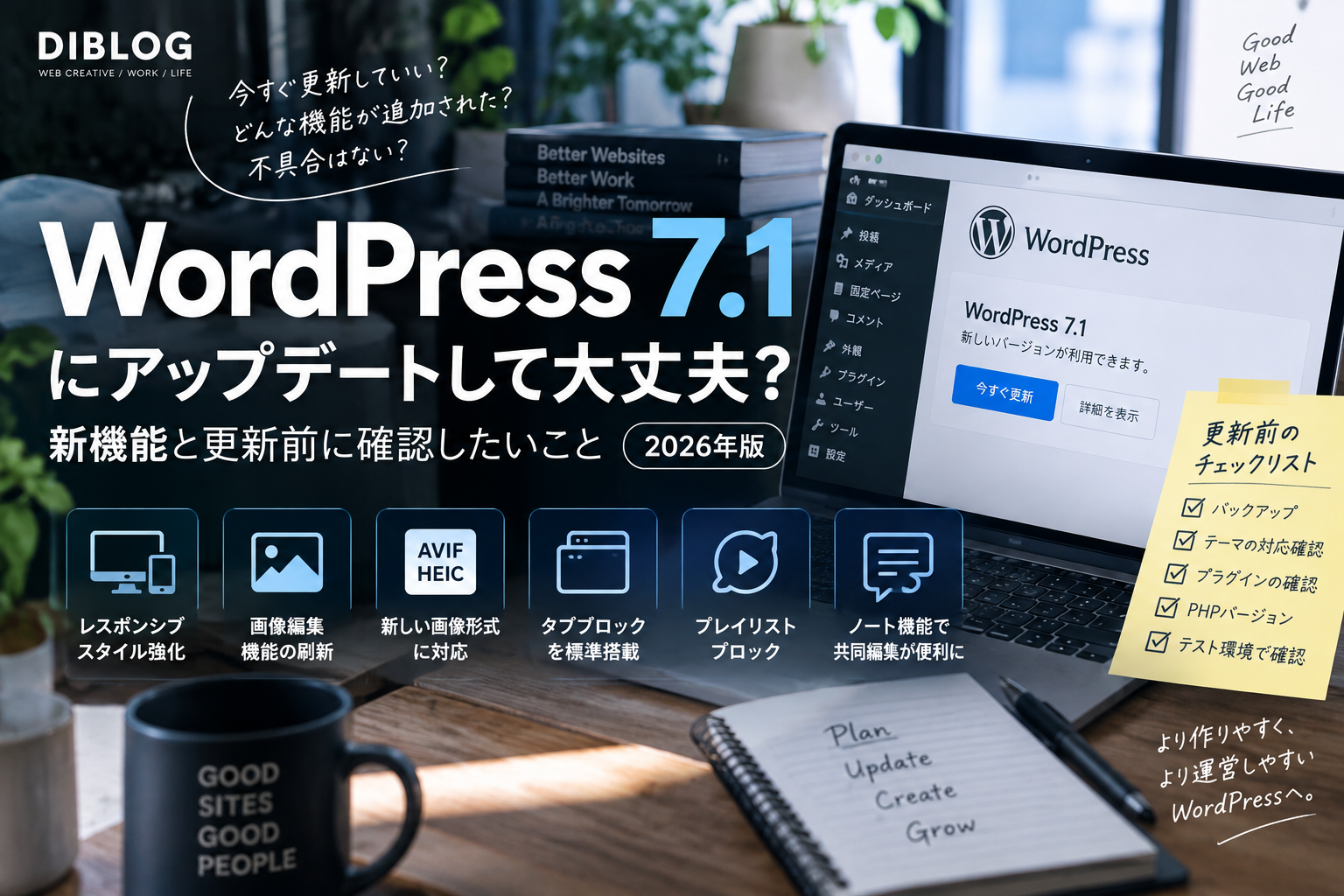
WordPressの管理画面を開いたら、
「WordPress 7.1に更新できます」
という表示が出ている人も多いと思います。
そこで気になるのが、
- 今すぐ更新していいのか
- サイトが壊れないか
- 何が変わったのか
- PHPのバージョンは大丈夫か
というところではないでしょうか。
WordPress 7.1は、2026年8月19日に正式リリースされたメジャーバージョンです。
今回の更新では、単に内部的な改善だけではなく、レスポンシブデザイン、画像編集、共同編集など、実際のサイト制作や運用に関わる機能もかなり追加されています。
先に結論
WordPress 7.1は基本的にはアップデートして問題ありません。
ただし、企業サイトや集客サイトなど、止まると困るWEBサイトをバックアップも取らずに「更新」ボタンだけ押すのはおすすめしません。
WordPress 7.1とは?
WordPress 7.1は、2026年8月に公開されたWordPressのメジャーアップデートです。
コードネームは「Mary Lou」。
今回のアップデートでは、サイト制作側から見てもかなり便利になった部分があります。
代表的なのは、
- レスポンシブスタイル機能の強化
- メディア編集機能の刷新
- ノート機能の強化
- 新しいタブブロック
- 新しいプレイリストブロック
- 画像処理の改善
- 管理画面・エディターの操作性改善
などです。
WordPress公式でも、今回の7.1は「デザイン、管理、コラボレーションをより扱いやすくするアップデート」という位置づけになっています。
WordPress 7.1で何が変わった?
CSSを書かずにレスポンシブ調整しやすくなった
個人的に一番大きいと思うのが、レスポンシブ関連の強化です。
WordPress 7.1では、ブロックテーマを中心に、画面サイズごとの表示やスタイルをエディターから調整しやすくなりました。
これまでは、
「PCではこのサイズ」
「スマホではこのサイズ」
と変えたい場合、CSSを書かなければならない場面も多くありました。
7.1では、こうした調整をWordPress側の設定で扱える範囲が広がっています。
WordPressは少しずつ「CSSを書かなくてもデザインできるCMS」へ進んでいます。
もちろん、自由度の高いWEB制作では今後もCSSは必要です。
ただ、簡単な企業サイトやブログなら、コードを書かずに対応できる部分はさらに増えていきそうです。
画像編集機能がかなり使いやすくなった
WordPress 7.1では、メディアエディターも刷新されています。
画像の編集画面で、
- 自由な比率でのトリミング
- アスペクト比指定
- 左右・上下反転
- 細かな回転
- メタデータ編集
などをまとめて操作できるようになりました。
これまでWordPressの画像編集機能は、正直なところ「最低限」という印象でした。
Photoshopなどで編集してからアップロードする人も多かったと思います。
もちろん本格的な画像編集はPhotoshopの方が上ですが、
「ちょっとトリミングしたい」
くらいならWordPress内で済ませやすくなっています。
画像処理がブラウザ側で行われるようになった
これは表からは見えにくいですが、かなり面白い変更です。
WordPress 7.1では、画像の圧縮やリサイズ、サムネイル生成の一部をブラウザ側で処理するようになりました。
従来は大きな画像をアップロードすると、サーバー側で画像処理が走ります。
そのため、レンタルサーバーのPHPメモリ制限や処理時間によっては、
「画像をアップロードしたらエラーになった」
ということもありました。
7.1ではWebAssembly版libvipsを利用してブラウザ側で処理することで、サーバーへの負荷を減らす仕組みが導入されています。:contentReference[oaicite:1]{index=1}
AVIF・HEICなど新しい画像形式にも対応
WordPress 7.1では、AVIF、HEIC、HDRゲインマップなど、比較的新しい画像形式への対応も進んでいます。
特にスマートフォンで撮影した写真をWEBサイトへ掲載する機会が多い場合、こうした画像形式への対応は地味に重要です。
今後、
「iPhoneの写真をそのままWEBで使いたい」
という場面でも扱いやすくなっていくと思います。
タブブロックが標準搭載された
WordPress 7.1では、新しくタブブロックが追加されています。
例えば、
- 料金プラン
- 商品スペック
- 店舗情報
- サービス別の説明
などをタブで切り替えて表示できます。
今まではこうしたUIを作る場合、
- プラグイン
- JavaScript
- テーマ独自機能
などが必要になるケースもありました。
標準ブロックとして使えるようになることで、簡単なサイトならプラグインを減らせる可能性があります。
プレイリストブロックも追加
音声ファイルを複数まとめて表示できるプレイリストブロックも追加されています。
音楽サイトだけでなく、
- ポッドキャスト
- インタビュー
- 音声コンテンツ
- 語学コンテンツ
などにも使えます。
波形表示にも対応しているため、音声系サイトにはかなり使いやすい機能です。
共同編集する人にはノート機能が便利
WordPress 7.1では、ノート機能も強化されています。
文章の一部分にコメントを付けたり、
@メンション
で他の編集者へ通知したりできるようになりました。
太字、斜体、リンクなどのリッチテキストにも対応しています。
制作会社とクライアント。
編集者とライター。
社内のWEB担当者。
こうした複数人でWordPressを運用する場合には使いやすそうです。
これまで、
「この文章を直してください」
「上から3番目の画像の下です」
などをメールやチャットでやり取りしていたものを、WordPress内で完結できる可能性があります。
PHPは何バージョンなら使える?
WordPress 7.1の最低PHPバージョンはPHP 7.4です。
WordPress 7.0でPHP 7.2・7.3のサポートが終了し、7.1でも最低要件はPHP 7.4のままです。
ただし、ここは勘違いしない方がいいです。
「PHP 7.4で動く」=「PHP 7.4を使い続けていい」という意味ではありません。
WordPress公式のホスティング環境情報では、PHP 8.4以降が推奨されています。
PHP 7.4、8.0、8.1などはすでにPHP本体側のサポートが終了しています。:contentReference[oaicite:2]{index=2}
古いPHPを使っているサイトなら、WordPress本体のアップデートだけではなく、PHPの更新も検討した方がいいでしょう。
ではWordPress 7.1にすぐ更新していい?
ここが一番知りたいところだと思います。
私は、
個人ブログなら比較的早めに更新していい。
一方で、
企業サイトや仕事で使っているWEBサイトなら、最低限確認してから更新する。
という考えです。
アップデート前に確認したい5つのこと
1. バックアップを取る
これは必須です。
WordPress本体を更新するときは、最低でも、
- WordPressファイル
- データベース
のバックアップを用意しておきます。
何か問題が起きても、元に戻せる状態を作ってから更新します。
2. テーマの対応状況を確認する
特に注意したいのが、古いオリジナルテーマです。
何年も更新されていないテーマや、昔のPHPに合わせて作られたテーマの場合、WordPress本体やPHPを更新したことでエラーが出る可能性があります。
市販テーマなら、公式サイトでWordPress 7.1対応状況を確認しておくと安心です。
3. プラグインを確認する
WordPressのトラブルで多いのが、プラグインとの相性です。
特に、
- 何年も更新されていない
- 現在のWordPressでテストされていない
- 同じ機能のプラグインを複数入れている
ような場合は注意します。
必要のないプラグインなら、これを機に整理してもいいでしょう。
4. PHPバージョンを確認する
WordPressだけ新しくして、PHPが古いまま。
あるいは逆に、PHPだけ一気に最新へ変更する。
この組み合わせでトラブルになることもあります。
WordPress、PHP、テーマ、プラグインはセットで考えた方が安全です。
5. できればテスト環境で確認する
ECサイト。
予約サイト。
問い合わせが多い企業サイト。
アクセスが多いメディア。
こうしたWEBサイトなら、いきなり本番サイトを更新するより、ステージング環境で試した方が安全です。
例えばXserverなど、一部のレンタルサーバーではバックアップや複製機能も用意されています。
「自動更新だから安心」とは限らない
WordPressには自動更新機能があります。
これは便利です。
ただ、
自動で更新された=自動で動作確認までしてくれる
わけではありません。
更新後に、
- トップページ
- お問い合わせフォーム
- スマホ表示
- 管理画面
- 主要な下層ページ
くらいは確認した方がいいです。
更新しないまま放置する方が危ない
「壊れるのが怖いからWordPressを更新しない」
という会社もあります。
気持ちはわかります。
ただ、これは解決策にはなっていません。
WordPress本体、プラグイン、PHPなどを古いまま放置すると、
- 脆弱性
- PHP非対応
- プラグイン非対応
- サーバー側の仕様変更
など、時間が経つほど問題が増えていきます。
WEBサイトは「壊れるから更新しない」のではなく、「壊れても戻せる状態を作って更新する」のが基本です。
WordPressは「作って終わり」のシステムではない
WordPressでWEBサイトを作るメリットはたくさんあります。
無料で使える。
情報が多い。
プラグインが豊富。
カスタマイズしやすい。
ただし一方で、継続的なメンテナンスが必要です。
WEBサイトを公開したあとも、
- WordPress本体
- テーマ
- プラグイン
- PHP
- バックアップ
- セキュリティ
を定期的に確認する必要があります。
これはWordPressの欠点というより、CMSを使う以上ある程度必要な管理です。
今回の7.1は制作側にもメリットが大きい
今回のWordPress 7.1は、サイト運営者だけでなくWEB制作者側にも面白いアップデートだと思います。
特に、
- レスポンシブスタイル
- 疑似状態のスタイル設定
- カスタムアイコンAPI
- Block Bindingsの拡張
- Abilities APIの強化
など、WordPressそのものを制作プラットフォームとして強化する変更が入っています。
つまりWordPressは今後、
「プラグインや独自コードを大量に追加して作るCMS」から、「標準機能だけでもかなり作れるCMS」へ少しずつ変わっていく
ように感じます。
まとめ|WordPress 7.1は更新していい。ただし準備してから
WordPress 7.1では、
- レスポンシブデザイン機能の強化
- 画像編集機能の改善
- 画像処理の高速化
- HEIC・AVIF対応
- タブブロック
- プレイリストブロック
- 共同編集機能の強化
など、かなり多くの改善が行われています。
特にサイト制作側から見ると、今後のWordPressの方向性が見えてくるアップデートだと思います。
ただし企業サイトを管理している場合は、
①バックアップ
②テーマ確認
③プラグイン確認
④PHP確認
⑤更新後の動作確認
このくらいはやってからアップデートするのがおすすめです。
「更新すると壊れるかもしれないから放置する」のではなく、
いつでも更新できるように日頃からサイトを管理しておく。
結局、それが一番安全なWordPress運用だと思います。