
会社のメールを新しく用意したい。社員が増えてきたので、メールやファイルの管理方法を見直したい。
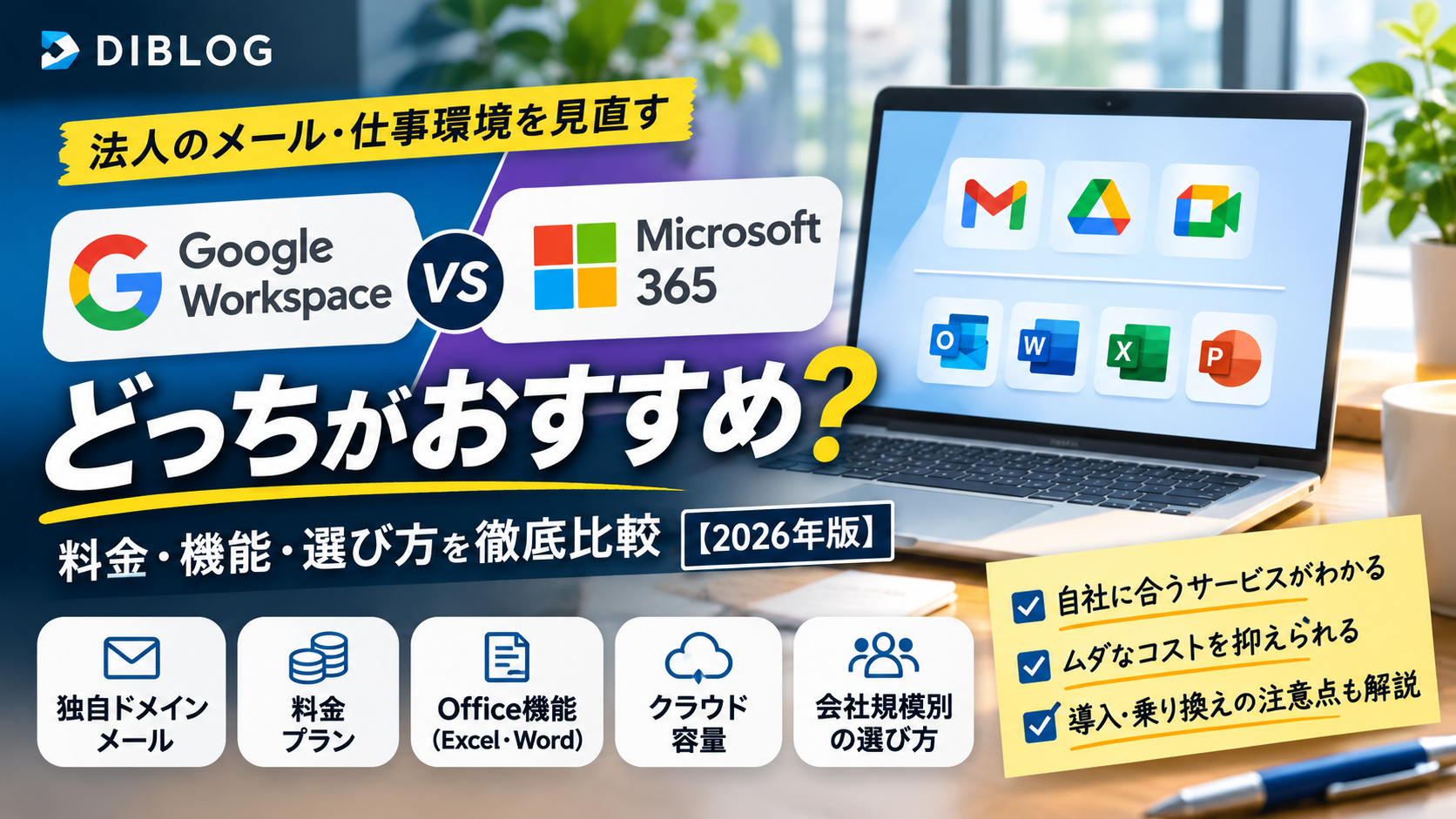
そんなときに候補になるのが、Google WorkspaceとMicrosoft 365です。
どちらも独自ドメインのメールアドレスを利用でき、クラウドストレージやオンライン会議、文書作成などの機能が用意されています。
ただし、料金や使い勝手、得意とする業務には違いがあります。
Google WorkspaceならGmail、Googleドライブ、Googleドキュメントなどを中心に仕事を進められます。
Microsoft 365ならOutlook、Word、Excel、PowerPoint、OneDrive、Teamsなどを利用できます。
では、会社で導入するならどちらがよいのでしょうか。
結論から言うと、GmailやGoogleドライブを中心に仕事をするならGoogle Workspace、Excel・Word・Outlookを中心に仕事をするならMicrosoft 365が有力です。
ただし、メールだけが必要なら、どちらも必要以上に高機能な場合があります。
レンタルサーバーのメール機能で十分な会社もあるでしょう。
この記事では、Google WorkspaceとMicrosoft 365の料金、独自ドメインメール、Office機能、クラウドストレージ、管理方法を比較します。
個人事業主、1人法人、社員5〜10人程度の小規模企業を中心に、どちらを選べばよいか判断できるよう整理しました。
先に結論
- Gmailを仕事用メールとして使いたい:Google Workspace
- Excel・Word・Outlookを中心に使う:Microsoft 365
- メールとオンラインストレージを低コストで導入したい:Google Workspace Business Starterが候補
- デスクトップ版Officeも必要:Microsoft 365 Business Standardを検討
- 独自ドメインメールだけ使えればよい:レンタルサーバーのメール機能も比較
どちらが優れているかではなく、現在の仕事の進め方に合っているかで選ぶことが重要です。
1. Google WorkspaceとMicrosoft 365の違いを比較
まずは、両サービスの基本的な違いを確認しましょう。
Google WorkspaceとMicrosoft 365は、どちらも法人向けのクラウドサービスです。
メールだけではなく、ファイル共有、文書作成、オンライン会議など、仕事に必要な機能をまとめて利用できます。
| 比較項目 | Google Workspace | Microsoft 365 |
|---|---|---|
| メール | Gmail | Outlook・Exchange Online |
| 独自ドメインメール | 対応 | 対応プランで利用可能 |
| 文書作成 | Googleドキュメント | Word |
| 表計算 | Googleスプレッドシート | Excel |
| プレゼン資料 | Googleスライド | PowerPoint |
| クラウドストレージ | Googleドライブ | OneDrive |
| オンライン会議 | Google Meet | Microsoft Teamsなど |
| 共同編集 | 対応 | 対応 |
| 管理機能 | Google管理コンソール | Microsoft 365管理センターなど |
| デスクトップ版Office | 含まれない | Business Standardなどで利用可能 |
※利用できる機能は契約プランによって異なります。
大きな違いは、仕事で使用するアプリケーションです。
Google Workspaceは、ブラウザを中心に仕事を進めやすい構成です。
一方、Microsoft 365は、ブラウザだけでなく、従来のWordやExcelなどのデスクトップアプリケーションを活用できるプランがあります。
例えば、社員が日常的にExcelファイルを編集し、取引先へ送付している会社なら、Microsoft 365の方が自然に導入できる場合があります。
反対に、Googleドキュメントやスプレッドシートで社内資料を共有している会社なら、Google Workspaceの方が使いやすいかもしれません。
どちらも同じような仕事ができますが、作業方法まで同じではありません。
2. 料金比較|1人・5人・10人で年間いくら違う?
導入時に気になるのが料金です。
Google WorkspaceもMicrosoft 365も、基本的には利用するユーザー数に応じて料金が発生します。
社員が増えれば、その分だけ毎月の費用も増える仕組みです。
Google Workspaceの料金
2026年11月5日時点のGoogle公式サイトでは、Businessプランの料金が案内されています。
| プラン | 年間契約の月額換算 | 主な特徴 |
|---|---|---|
| Business Starter | 800円 | 独自ドメインGmail・30GBストレージ |
| Business Standard | 1,600円 | 2TBストレージ・会議機能などを強化 |
| Business Plus | 2,500円 | 5TBストレージ・高度な管理機能など |
※1ユーザーあたり、税抜。年間契約の月額換算料金です。契約形態によって料金は異なります。
Business Starterは、独自ドメインのGmailを利用したい小規模事業者にとって候補になりやすいプランです。
ただし、30GBという保存容量には注意しましょう。
メールだけでなくGoogleドライブなどでも容量を使用します。
画像や動画、大容量の資料を大量に保存する場合は、上位プランも検討する必要があります。
Microsoft 365の料金
Microsoft公式サイトでは、法人向けの主なプランとして次の料金が案内されています。
| プラン | 年間契約・年払いの月額換算 | 主な特徴 |
|---|---|---|
| Business Basic | 1,049円 | 法人メール・Web版Office・1TBストレージ |
| Business Standard | 2,098円 | Basicの機能+デスクトップ版Office |
| Business Premium | 3,298円 | Standardの機能+高度なセキュリティ・管理 |
※1ユーザーあたり、税抜。Teamsを含むプランの公式表示価格です。契約・支払方法によって料金は異なります。
ここで注意したいのが、Business Basicにはデスクトップ版のWordやExcelが含まれないことです。
Business Basicで利用できるのは、基本的にWeb版とモバイル版のOfficeアプリです。
パソコンにインストールするWordやExcelを仕事で使いたい場合は、Business Standardなどを検討します。
1人・5人・10人で年間費用を比較
それでは、実際に何人かで利用した場合の費用を計算してみましょう。
ここでは、Google Workspace Business StarterとMicrosoft 365 Business Basicを比較します。
| 利用人数 | Google Workspace Starter | Microsoft 365 Basic | 年間差額 |
|---|---|---|---|
| 1人 | 9,600円 | 12,588円 | 2,988円 |
| 5人 | 48,000円 | 62,940円 | 14,940円 |
| 10人 | 96,000円 | 125,880円 | 29,880円 |
※税抜。年間契約の月額換算料金を12か月分として計算。Google Workspaceの月次請求とMicrosoft 365の年払いでは支払タイミングが異なります。キャンペーンや追加オプションは含みません。
この条件なら、Google Workspaceの方が安くなります。
ただし、Google Workspace Starterは30GB、Microsoft 365 BasicはOneDriveの容量が1TBです。
容量や利用できるアプリが異なるため、料金だけで単純に比較するのは適切ではありません。
料金比較で注意したいこと
「月額800円」と「月額1,049円」を比較するだけでは不十分です。
必要なOfficeアプリ、メール容量、クラウドストレージ、オンライン会議、契約期間まで確認しましょう。
なお、Microsoft 365にはTeamsを含まないプランもあります。Teamsが不要なら、その料金も比較対象になります。
3. 独自ドメインメールならGmailとOutlookどっちがいい?
Google WorkspaceとMicrosoft 365を比較する人の中には、独自ドメインメールの導入が目的という人も多いでしょう。
例えば、会社のドメインがexample.co.jpなら、次のようなメールアドレスです。
info@example.co.jp
sales@example.co.jp
tanaka@example.co.jp
このようなメールアドレスは、Google WorkspaceでもMicrosoft 365でも利用できます。
ただし、メールアドレスの作り方や管理方法には違いがあります。
Google WorkspaceはGmailをそのまま仕事で使える
Google Workspaceの大きな特徴は、独自ドメインのメールアドレスをGmailで利用できることです。
普段からGmailを使っている人なら、操作に慣れるまでの負担が少ないでしょう。
例えば、個人用Gmailと仕事用Gmailを使い分けることもできます。
ただし、Google Workspaceの独自ドメインメールは、通常の無料Gmailとは別の有料サービスです。
独自ドメインを所有しているだけで、無料Gmailにそのドメインを設定して同じ機能を利用できるわけではありません。
Microsoft 365はOutlookとExchange Onlineを利用
Microsoft 365の対応プランでは、Exchange Onlineによる法人メールを利用できます。
Outlookとの連携が強く、メールだけでなく予定表や連絡先などをまとめて管理できます。
普段からOutlookを利用している会社なら、導入しやすいでしょう。
ただし、Outlookというアプリと、メールを保存・配信するExchange Onlineは別のものです。
Outlookを利用しているからといって、必ずMicrosoft 365のメールサービスを契約しているわけではありません。
レンタルサーバーのメールアカウントをOutlookで受信している会社もあります。
メールアドレスの数とユーザー数は同じではない
ここは契約前に確認しておきたいポイントです。
例えば、1人の担当者が次のメールアドレスを利用するとします。
- tanaka@example.co.jp
- info@example.co.jp
- contact@example.co.jp
メールアドレスが3つあるからといって、必ず3ユーザー分の契約が必要になるとは限りません。
メールエイリアスや共有メールボックスなどの仕組みを利用できる場合があるためです。
ただし、エイリアスは独立したログインアカウントではありません。
また、共有メールボックスには利用条件があります。
3つのアドレスを1人で管理したいのか、3人がそれぞれ独立して利用したいのか。
この違いによって必要な契約数が変わります。
メールアドレスの数ではなく、実際に利用する人と管理方法を基準に考えましょう。
4. Excel・Wordを使う会社ならMicrosoft 365が有利?
仕事でExcelやWordを頻繁に利用しているなら、Microsoft 365は有力な選択肢です。
特に、取引先から受け取ったExcelファイルを編集したり、Wordで契約書を作成したりする会社では、デスクトップ版Officeが必要になる場合があります。
GoogleスプレッドシートでもExcelファイルは扱える
Google Workspaceでも、Excelファイルを開いたり編集したりできます。
しかし、すべての機能や表示が完全に一致するわけではありません。
例えば、複雑なマクロ、特殊な書式、外部データとの連携などを利用しているファイルでは注意が必要です。
Googleスプレッドシートで編集した結果、意図しない変更が発生する可能性もあります。
そのため、取引先とのやり取りでExcelファイルの互換性が重要なら、実際に使用するファイルで確認した方がよいでしょう。
Microsoft 365 Business Basicではデスクトップ版Officeを使えない
Microsoft 365を契約すれば、どのプランでもパソコン版Excelが使えると思っている人もいるかもしれません。
しかし、Business Basicに含まれるのはWeb版とモバイル版のOfficeです。
デスクトップ版Officeが必要なら、Business Standardなどの対応プランを選びます。
これは契約時に間違えやすいポイントです。
全社員に同じプランが必要とは限らない
例えば、社員10人の会社を考えます。
そのうち3人はExcelやWordを頻繁に利用する。
残り7人はメールと予定表、ファイル共有が中心。
この場合、全員にBusiness Standardを契約する必要があるか考えてみましょう。
業務内容に応じてプランを組み合わせられるなら、費用を抑えられる可能性があります。
ただし、プランの組み合わせや管理方法は契約条件によって異なります。
実際の導入時には、管理者がライセンスの割り当てを確認する必要があります。
DIBLOGの判断基準
ExcelやWordを仕事で使っているという理由だけで、全員に高いプランを契約する必要はありません。
まず、デスクトップ版Officeが本当に必要な人を確認する。
次に、メールとWeb版Officeだけで仕事ができる人を分ける。
そのうえでプランを選ぶ方が、無駄な契約を減らしやすくなります。
5. GoogleドライブとOneDriveはどちらが使いやすい?
Google WorkspaceとMicrosoft 365は、どちらもクラウドストレージを利用できます。
ただし、保存容量や共有方法、普段使用するアプリとの連携が異なります。
Google WorkspaceはGoogleドライブとの連携が中心
Google Workspaceでは、Googleドライブを利用してファイルを保存・共有できます。
Googleドキュメントやスプレッドシートなどと組み合わせれば、複数人で同じ資料を編集できます。
メールでファイルを何度も送り直すのではなく、共有リンクを利用する方法です。
例えば、社内の売上管理表をGoogleスプレッドシートで作成し、担当者がそれぞれ更新する運用が考えられます。
ただし、ファイルの共有範囲には注意が必要です。
社外の人が閲覧できる設定になっていないか、編集権限を必要以上に与えていないか確認しましょう。
Microsoft 365はOneDriveとSharePointを利用
Microsoft 365では、OneDriveを利用してファイルを保存できます。
また、対応プランではSharePointを利用したチーム単位のファイル管理も可能です。
例えば、個人で作業するファイルはOneDrive、部署やチームで共有する資料はSharePointという使い分けが考えられます。
ただし、OneDriveとSharePointは役割が異なります。
すべての会社で複雑な管理が必要なわけではありません。
小規模企業なら、まず共有するファイルと個人で管理するファイルを分けるところから始めるとよいでしょう。
容量だけならMicrosoft 365 Basicが有利
Google Workspace Business Starterの保存容量は、1ユーザーあたり30GBを基準としたプール型ストレージです。
一方、Microsoft 365 Business Basicでは、ユーザーごとに1TBのOneDriveストレージが案内されています。
容量だけを比較すると、Microsoft 365 Basicの方が大きくなります。
ただし、メールボックス容量とファイル保存容量は同じではありません。
また、Google Workspaceのプール型ストレージとMicrosoft 365のユーザー単位のストレージでは、容量の管理方法が異なります。
単純に数字だけを比較せず、どのデータを保存するのか確認しましょう。
6. 独自ドメインメールだけならレンタルサーバーで十分?
ここまでGoogle WorkspaceとMicrosoft 365を比較しましたが、そもそも両方とも必要ない会社もあります。
例えば、会社のホームページをレンタルサーバーで運用している場合です。
レンタルサーバーには、独自ドメインのメールアドレスを作成できるサービスがあります。
すでにサーバーを契約しているなら、追加のメールサービスを契約せずに運用できる場合もあります。
レンタルサーバーのメールが向いている会社
例えば、次のようなケースです。
- メールを利用する人数が少ない
- メールとファイル共有を一体化する必要がない
- すでに独自ドメインとサーバーを契約している
- メールの利用頻度がそれほど高くない
- できるだけ固定費を抑えたい
このような会社なら、レンタルサーバーのメール機能で十分な場合があります。
ただし、迷惑メール対策、保存容量、バックアップ、サポートなどはサービスによって異なります。
Google WorkspaceやMicrosoft 365が向いている会社
一方、社員が増えてきた会社では、メールアカウントを個別に管理できることが重要になります。
例えば、社員が退職した場合です。
メールアカウントを停止し、必要な業務データを適切に引き継ぐ必要があります。
また、二段階認証や管理者によるアクセス制御なども考えたいところです。
こうした管理を重視するなら、Google WorkspaceやMicrosoft 365が候補になります。
メールサービスの変更はドメイン移管とは別
ここは誤解しやすいポイントです。
例えば、現在のレンタルサーバーでホームページとメールを利用しているとします。
メールだけGoogle Workspaceへ変更する場合、必ずしもホームページやドメインの管理会社まで変更する必要はありません。
一般的には、ドメインのDNS設定を変更してメールの配送先を切り替えます。
ただし、DNSの設定を間違えるとメールが届かなくなる可能性があります。
ホームページの移転とメールの移転は別の作業として考えましょう。
7. 既存メールから乗り換えるときの注意点
Google WorkspaceやMicrosoft 365を新しく導入する場合、既存のメール環境から移行する必要があります。
この作業は、契約するだけで自動的に完了するものではありません。
特に会社のメールは、問い合わせや取引先との連絡に利用されます。
切り替え時のトラブルは避けたいところです。
① 現在のメールアカウントを整理する
最初に、現在使用しているメールアドレスを一覧にします。
例えば、次のような項目です。
| メールアドレス | 利用者 | 用途 | 移行方法 |
|---|---|---|---|
| info@example.co.jp | 複数人 | 代表メール | 共有方法を検討 |
| sales@example.co.jp | 営業担当 | 営業窓口 | 担当者へ割り当て |
| tanaka@example.co.jp | 田中 | 個人メール | 個別アカウント |
| contact@example.co.jp | 管理担当 | WEB問い合わせ | 受信先を確認 |
※説明用の架空の構成です。
この段階で、使っていないメールアドレスや、誰が管理しているか分からないアドレスも確認しましょう。
② 過去のメールを移行するか決める
メールサービスを変更しても、過去のメールが必ず自動的に移行されるわけではありません。
過去のメールを引き継ぐ必要がある場合は、移行方法を確認します。
Google WorkspaceとMicrosoft 365には、それぞれメール移行に関する機能や手順が用意されています。
ただし、移行元のメールサーバーや保存形式によって対応方法が変わります。
重要なメールは、移行前にバックアップを取得しておきましょう。
③ DNSのMXレコードを変更する
独自ドメインのメール配送先を変更する際には、一般的にMXレコードを設定します。
MXレコードは、そのドメイン宛てのメールをどのメールサーバーへ配送するか指定するDNS情報です。
Google WorkspaceとMicrosoft 365では、設定する内容が異なります。
そのため、契約したサービスの公式案内に従って設定する必要があります。
また、DNSの変更は即座にすべての環境へ反映されるとは限りません。
切り替え期間中は、旧メールサーバーと新メールサーバーの両方を確認できるようにしておくとよいでしょう。
④ SPF・DKIM・DMARCも確認する
メールを移行するときは、MXレコードだけでなく、SPF・DKIM・DMARCなどの設定も確認します。
これらは、メールの送信元認証やなりすまし対策に関係する仕組みです。
設定が適切でないと、送信したメールが迷惑メールとして扱われたり、受信側で拒否されたりする可能性があります。
特に、ホームページの問い合わせフォームや外部のメール配信サービスを利用している場合は注意が必要です。
Google WorkspaceやMicrosoft 365へ変更したからといって、すべてのメール送信元の設定が自動的に整うわけではありません。
⑤ 切り替え後は送受信テストを行う
メールサービスの切り替え後は、最低限、次の項目を確認しましょう。
メール移行チェックリスト
- □ 社外からメールを受信できる
- □ 社外へメールを送信できる
- □ Gmailなど主要メールサービスへ送信できる
- □ 代表メールアドレスが正常に動作する
- □ メールエイリアスや転送が動作する
- □ ホームページの問い合わせメールが届く
- □ SPF・DKIM・DMARCの設定を確認した
- □ 過去のメールが必要な範囲で移行されている
- □ スマートフォンでも利用できる
- □ 旧メール環境を停止してよい状態になっている
メールの移行では、送信できることと受信できることを別々に確認する必要があります。
また、送受信が成功しても、迷惑メール判定などの問題が残っている可能性があります。
切り替え直後だけでなく、しばらくは運用状況を確認するとよいでしょう。
8. 個人事業主・1人法人・中小企業ならどちらがおすすめ?
ここまでの比較を踏まえて、事業規模や用途別に整理します。
個人事業主・フリーランスの場合
おすすめ候補:Google Workspace Business Starter
独自ドメインのGmailを利用したいなら、Business Starterが候補になります。
月額換算800円から利用でき、GoogleドライブやGoogleドキュメントなども使えます。
ただし、メールしか使わない場合は、レンタルサーバーのメール機能と比較しましょう。
すでにOfficeの買い切り版などを所有している場合は、その利用条件やサポート期間も確認したうえで判断します。
ExcelやWordを頻繁に使う1人法人の場合
おすすめ候補:Microsoft 365 Business Standard
デスクトップ版のExcelやWordが必要なら、Business Standardが候補になります。
メール、ストレージ、Officeアプリをまとめて利用できる点がメリットです。
ただし、メールサービスを変更する必要がない場合は、Officeアプリだけを利用できるプランも比較しましょう。
Microsoft 365 Apps for businessなど、メールサービスを含まない選択肢もあります。
社員5人程度の小規模企業の場合
おすすめ候補:現在の業務環境によって判断
全員がGmailやGoogleドライブを利用しているなら、Google Workspaceが自然です。
一方、OutlookやExcelを中心に仕事をしているなら、Microsoft 365が候補になります。
この規模では、料金差だけでなく、社員が使い慣れていることも重要です。
新しいサービスへ変更すると、操作方法の説明やデータ移行に時間がかかる場合があります。
月額料金が安くなっても、移行作業に大きな負担が発生するなら、必ずしも得とは限りません。
社員10人以上の会社の場合
おすすめ候補:管理方法とライセンス構成を重視
社員数が増えると、メールやファイルの管理が複雑になります。
例えば、入社時のアカウント発行、退職時の停止、共有ファイルの権限管理などです。
そのため、単純な料金比較だけでなく、管理者がどこまで管理できるかを確認しましょう。
また、全社員に同じプランを契約する必要があるかも検討します。
部署や業務内容によって必要な機能が違う場合は、ライセンスを分けることで費用を抑えられる可能性があります。
9. 契約前によくある質問
Q. Google WorkspaceとMicrosoft 365を両方契約しても大丈夫ですか?
両方のサービスを契約することは可能です。
ただし、同じ独自ドメインのメールをどちらで受信するのか、DNS設定やメール配送方法を整理する必要があります。
メールの受信先を単純に両方へ設定すれば、自動的に同じメールが届くという仕組みではありません。
両方を利用する場合は、用途と管理方法を明確にしましょう。
Q. Google WorkspaceでもOutlookを使えますか?
Google Workspaceのメールを対応するOutlookアプリで利用できる場合があります。
ただし、利用するOutlookのバージョンや接続方式によって、設定方法や利用できる機能が異なります。
GmailとOutlookを組み合わせたい場合は、導入前に公式の対応情報を確認しましょう。
Q. Microsoft 365ならExcelを無料で使えますか?
Microsoft 365は有料サービスです。
Business BasicではWeb版とモバイル版のExcelを利用できますが、デスクトップ版Excelは含まれません。
パソコンへインストールして利用するExcelが必要なら、Business Standardなどの対応プランを確認してください。
Q. 独自ドメインの取得費用は含まれていますか?
基本的に、Google WorkspaceやMicrosoft 365の利用料金と独自ドメインの取得・更新費用は別に考える必要があります。
独自ドメインを所有していない場合は、ドメインの取得も必要です。
また、ドメインの更新を忘れると、メールやホームページに影響する可能性があります。
Q. メールアドレスを変更せずに乗り換えできますか?
自社で管理する独自ドメインのメールアドレスであれば、同じアドレスを維持したままメールサービスを変更できる場合があります。
ただし、DNS設定や既存メールの移行などが必要です。
プロバイダーが提供するメールアドレスなど、独自ドメインではないアドレスは事情が異なります。
Q. Google WorkspaceとMicrosoft 365はどちらが安全ですか?
どちらも法人向けのセキュリティ機能を提供しています。
ただし、契約プランや設定によって利用できる機能が異なります。
また、どちらを導入しても、アカウントの管理や多要素認証などが不要になるわけではありません。
安全性はサービス名だけでなく、実際の設定や運用方法も含めて判断する必要があります。
10. まとめ|安さだけでなく、今の仕事に合う方を選ぼう
Google WorkspaceとMicrosoft 365を比較しました。
どちらも独自ドメインメールやクラウドストレージ、文書作成などに対応する法人向けサービスです。
ただし、料金や機能、得意とする仕事の進め方には違いがあります。
今回の比較結果
- Gmailを仕事で使いたいならGoogle Workspace
- Excel・Word・Outlook中心ならMicrosoft 365
- 低価格で始めたいならGoogle Workspace Starterが候補
- デスクトップ版Officeが必要ならMicrosoft 365 Standardなどを検討
- メールだけならレンタルサーバーのメール機能も比較
- 社員数が多い場合はライセンス構成と管理方法を重視
Google Workspace Business Starterは、年間契約で月額換算800円から利用できます。
一方、Microsoft 365 Business Basicは、年間契約・年払いで月額換算1,049円です。
この条件ならGoogle Workspaceの方が安くなりますが、クラウド容量や利用できる機能は異なります。
また、Microsoft 365のBusiness Basicにはデスクトップ版Officeが含まれません。
ここを理解せずに契約すると、必要な機能が使えず、上位プランへ変更することになるかもしれません。
一方、Google Workspaceを選ぶ場合も、Excelファイルとの互換性や保存容量などを確認する必要があります。
DIBLOGの結論
Google WorkspaceとMicrosoft 365は、どちらが優れているかで選ぶものではありません。
まず、会社で日常的に使用しているメールやアプリを確認する。
次に、必要な人数と機能を整理する。
そのうえで、料金と管理方法を比較する。
今の仕事を無理に変えなくても導入できるサービスを選ぶこと。
それが、長く使う業務ツールでは重要だと考えています。
新しいサービスへ変更すると、便利になる部分もあります。
しかし、メールの移行や社員への操作説明など、導入時の負担も発生します。
料金だけでなく、移行に必要な時間や運用負担も含めて比較しましょう。
まずは現在のメールアドレス、利用人数、必要なOffice機能を一覧にしてみることをおすすめします。
そこまで整理できれば、どちらを選ぶべきか判断しやすくなるはずです。
参考資料・公式情報
- Google Workspace公式サイト|法人向けプラン
- Microsoft公式サイト|Microsoft 365 Business
- Microsoft 365 Business Basic公式情報
※本記事は2026年11月5日時点の公式情報をもとに作成しています。料金、プラン内容、利用条件は変更される場合があります。
※料金は日本向け公式サイトの税抜表示を基準としています。契約期間、支払方法、販売代理店、キャンペーンなどによって実際の料金は異なります。
※本文中の企業構成やメールアドレスは説明用の架空の例です。実際の導入案件や利用経験を示すものではありません。
※メール移行やDNS変更は、設定を誤るとメールの送受信に影響する可能性があります。重要な業務メールを移行する場合は、事前のバックアップと移行計画をおすすめします。