財布にマイナンバーカードを入れて持ち歩いている人も多いと思います。
でも現在は、iPhoneの中にマイナンバーカードを入れて使えるようになっています。
2025年6月24日に「iPhoneのマイナンバーカード」の提供が開始されました。
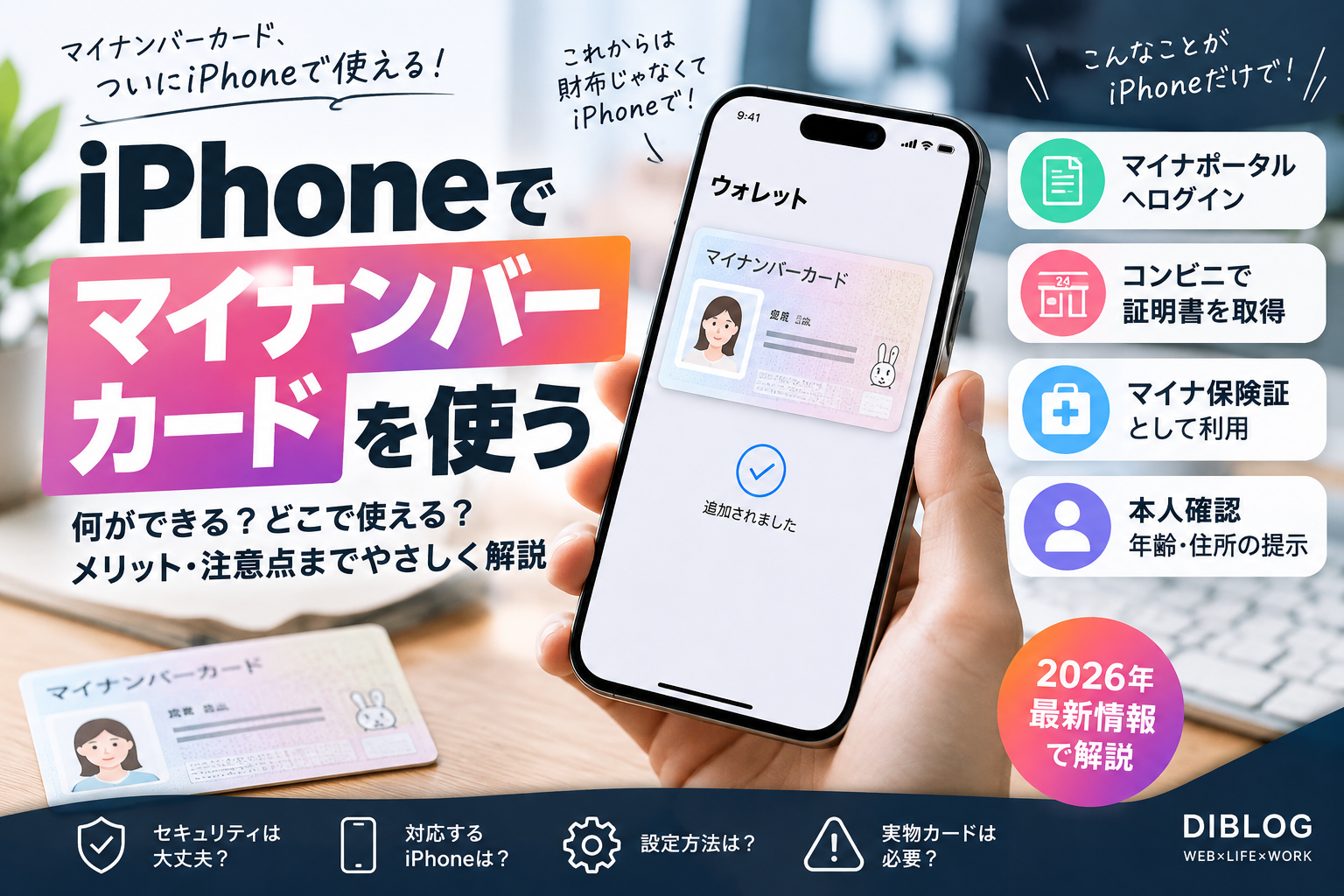
対応するiPhoneならAppleウォレットへマイナンバーカードを追加できます。
では、iPhoneに入れると何が便利になるのでしょうか。
- マイナポータルへログイン
- コンビニで住民票などを取得
- マイナ保険証として利用
- 本人確認
など、できることが増えています。
先に結論を言うと、iPhoneにマイナンバーカードを追加しても実物のカードが無効になるわけではありません。
スマホでも使えるようになる、と考えると分かりやすいです。
今回は2026年時点のデジタル庁・Apple公式情報をもとに、iPhoneのマイナンバーカードで何ができるのか、実物カードとの違いや注意点まで整理します。
- iPhoneのマイナンバーカードとは?
- いつから使えるようになった?
- iPhoneに入れると何ができる?
- マイナポータルへiPhoneだけでログインできる
- コンビニで住民票などを取得できる
- マイナ保険証としても使える
- 実物のマイナンバーカードは捨てていい?
- iPhoneに入れたら実物カードは使えなくなる?
- 対応しているiPhoneは?
- iPhoneへマイナンバーカードを追加する方法
- 暗証番号を忘れていると設定できない?
- iPhoneをなくしたらマイナンバーまで見られる?
- 紛失したら「探す」から停止できる
- スクリーンショットを見せれば本人確認できる?
- 確定申告でも便利になる?
- 会社員より個人事業主の方が恩恵を感じやすいかも
- Androidとは何が違う?
- iPhoneへ入れるデメリットはある?
- スマホに集約すると財布を持つ理由が減っていく
- 入れておいて損はある?
- まとめ|マイナンバーカードを毎回財布から出す必要がなくなる
- 参考:公式情報
iPhoneのマイナンバーカードとは?
「iPhoneのマイナンバーカード」は、マイナンバーカードの機能をiPhoneへ搭載できる仕組みです。
Appleウォレットへ追加して利用します。
クレジットカードや交通系ICカードをAppleウォレットへ登録するのと似たイメージですが、マイナンバーカードそのものを写真として保存するわけではありません。
デジタル庁によると、実物のマイナンバーカードと同様に、
- 氏名
- 住所
- 生年月日
- 性別
- マイナンバー
- 顔写真
などの情報を利用できます。
いつから使えるようになった?
iPhoneのマイナンバーカードは2025年6月24日に提供開始されました。
それ以前からAndroidスマートフォンでは電子証明書のスマホ搭載が始まっていましたが、iPhoneではAppleウォレットを利用した形で提供されています。
2026年現在は「これから始まる機能」ではなく、すでに利用できるサービスです。
iPhoneに入れると何ができる?
iPhoneのマイナンバーカードで利用できる代表的な機能を見てみます。
- マイナポータルへのログイン
- 行政手続き
- コンビニで証明書を取得
- マイナ保険証
- 本人確認
- 年齢・住所などの情報提示
これまで実物カードを取り出していた場面の一部をiPhoneだけで済ませられるようになります。
マイナポータルへiPhoneだけでログインできる
個人的に分かりやすく便利なのがマイナポータルです。
これまでは、マイナポータルへログインするときに実物のマイナンバーカードをiPhoneで読み取る操作が必要でした。
iPhoneへマイナンバーカードを追加しておけば、毎回カードを取り出して読み取る必要がありません。
Face IDやTouch IDなどを利用してログインできます。
「マイナンバーカードどこに置いたっけ?」をやらなくて済むのは地味ですがかなり便利です。
コンビニで住民票などを取得できる
マイナンバーカードを使えば、対応するコンビニのマルチコピー機で各種証明書を取得できます。
iPhoneのマイナンバーカードにもコンビニ交付サービスが対応しています。
自治体によって対応状況は異なりますが、代表的なものとして、
- 住民票の写し
- 印鑑登録証明書
- 戸籍証明書
- 戸籍の附票
- 各種税証明書
などがあります。
役所の開庁時間を気にせず取得できるのは便利です。
取得できる証明書や利用時間は市区町村によって異なります。
マイナ保険証としても使える
iPhoneのマイナンバーカードは、医療機関や薬局でも利用できます。
対応している顔認証付きカードリーダーでiPhoneを利用し、マイナ保険証として受付できます。
ただし、すべての医療機関でスマートフォン対応が完了しているとは限りません。
実際に利用するときは、その医療機関・薬局がスマートフォンのマイナ保険証に対応しているか確認した方が確実です。
実物のマイナンバーカードは捨てていい?
これはダメです。
iPhoneへ追加しても、実物のマイナンバーカードは保管しておきましょう。
iPhoneのマイナンバーカードですべての場面を代替できるわけではありません。
サービス側がスマートフォンのマイナンバーカードへ対応していなければ、実物カードが必要になる場合があります。
また、iPhoneの機種変更や再設定などでも実物カードが必要になる場合があります。
iPhoneに入れたら実物カードは使えなくなる?
使えます。
iPhoneへマイナンバーカードを追加しても、実物カードが無効になるわけではありません。
つまり、
- 普段はiPhone
- 必要なときは実物カード
という使い分けができます。
クレジットカードをApple Payへ登録してもプラスチックカードが使えるのと似た感覚です。
対応しているiPhoneは?
iPhoneのマイナンバーカードを利用するには対応機種と対応OSが必要です。
Appleとデジタル庁は、対応するiPhoneおよび最新の利用条件を公式ページで案内しています。
OSの対応条件は今後変更される可能性があるため、設定するときは最新情報を確認してください。
古いiPhoneを使っている場合は、機種だけでなくiOSのバージョンも確認しましょう。
iPhoneへマイナンバーカードを追加する方法
設定はマイナポータルアプリから行います。
大まかな流れは次の通りです。
- iPhoneを対応するiOSへアップデート
- マイナポータルアプリをインストール・更新
- 実物のマイナンバーカードを用意
- マイナポータルアプリから追加手続きを開始
- 暗証番号などを入力
- 実物カードをiPhoneで読み取る
- Appleウォレットへ追加
初回登録時には実物のマイナンバーカードが必要です。
暗証番号を忘れていると設定できない?
マイナンバーカードには複数の暗証番号があります。
設定時には暗証番号の入力が必要になるため、忘れている場合はそのまま登録できないことがあります。
暗証番号を何度も間違えるとロックされるものもあるので、適当に何回も試すのはおすすめしません。
暗証番号が分からない場合は、マイナポータルや自治体の案内に従って再設定・初期化の手続きを確認してください。
iPhoneをなくしたらマイナンバーまで見られる?
「スマホにマイナンバーカードを入れるのは怖い」
と感じる人もいると思います。
Appleウォレット上のマイナンバーカードを利用するときには、Face IDやTouch IDなどによる本人認証が利用されます。
そのため、iPhoneを拾った人がそのまま自由にマイナンバーカードを利用できる仕組みではありません。
Appleはマイナンバーカードの情報について、端末のセキュリティ機能を利用して保護すると説明しています。
紛失したら「探す」から停止できる
iPhoneを紛失した場合は、Appleの「探す」を利用できます。
紛失モードにすることで、Appleウォレット内のカード利用を停止できます。
端末を紛失したときに遠隔から対応できるのは、実物カードとは違うスマートフォンならではの特徴です。
ただし、iPhone自体のパスコードやApple Accountの管理が適当では意味がありません。
スマートフォン側のセキュリティ設定もきちんとしておきましょう。
スクリーンショットを見せれば本人確認できる?
できません。
Appleウォレットに表示されたマイナンバーカードの画面をスクリーンショットして、その画像を本人確認書類として使うものではありません。
対応サービスや対応端末を通じて、デジタルな本人確認を行います。
単なる「マイナンバーカードの画像データ」ではないということです。
確定申告でも便利になる?
個人事業主やフリーランスなら、ここが気になると思います。
確定申告ではマイナポータル連携を利用する機会があります。
iPhoneのマイナンバーカードによってマイナポータルへのログインが簡単になるため、行政・税関連のオンライン手続きとの相性は良くなります。
ただし、e-Taxの各手続きがすべて実物カード不要になるという意味ではありません。
利用するサービス側の対応状況を確認してください。
会社員より個人事業主の方が恩恵を感じやすいかも
個人事業主の場合、会社員より行政サービスへ自分でアクセスする機会が多くなります。
たとえば、
- 確定申告
- 税金
- 年金
- 健康保険
- 各種証明書
などです。
そのたびにマイナンバーカードを探してスマートフォンへかざすより、普段持っているiPhoneだけで本人確認できる方が楽です。
こういう「1回30秒の面倒」を減らすものは、毎回は小さくても長く使うと意外と効きます。
Androidとは何が違う?
Androidでもマイナンバーカード関連機能は提供されています。
ただし、iPhoneとAndroidでは実装方法や対応機能、提供開始時期が異なります。
そのため、Androidの記事を見ながらiPhoneを設定すると画面や手順が違う場合があります。
設定方法を調べるときは、
「iPhone マイナンバーカード」
なのか、
「Android スマホ用電子証明書」
なのかを確認した方がいいでしょう。
iPhoneへ入れるデメリットはある?
便利ですが、何でもスマートフォンへまとめることには弱点もあります。
- iPhoneの電池が切れる
- iPhoneを紛失する
- 故障する
- 対応していないサービスがある
- 機種変更時に手続きが必要
という問題があります。
だから実物カードを捨てるのではなく、
普段使いはiPhone、実物カードは自宅で保管
くらいが使いやすいと思います。
スマホに集約すると財布を持つ理由が減っていく
現在のiPhoneには、
- クレジットカード
- 交通系IC
- 電子マネー
- 搭乗券
- 各種チケット
- マイナンバーカード
など、以前は財布へ入れていたものがどんどん入るようになっています。
マイナンバーカードまで入ると、財布を持ち歩く理由がまた一つ減ります。
もちろんスマートフォン1台へ依存するリスクはあります。
それでも、毎日必ず持っている端末で本人確認までできる便利さは大きいと思います。
入れておいて損はある?
対応するiPhoneを使っていて、マイナンバーカードを持っているなら、個人的には試してみてもいい機能だと思います。
登録したからといって実物カードが使えなくなるわけではありません。
必要な場面だけiPhoneを使えばいい。
使わないなら実物カードを使えばいい。
選択肢が一つ増えるだけなので、「全部スマホへ移行しなければいけない」と考える必要はありません。
まとめ|マイナンバーカードを毎回財布から出す必要がなくなる
iPhoneのマイナンバーカードは2025年6月24日から提供されています。
2026年現在、対応サービスでは、
- マイナポータルへのログイン
- コンビニでの証明書取得
- 行政手続き
- マイナ保険証
- 本人確認
などに利用できます。
一方、すべてのサービスがスマートフォンへ対応しているわけではありません。
実物カードが必要になる場面もあります。
「実物カードをiPhoneへ置き換える」のではなく、「実物カードにiPhoneという選択肢を追加する」と考えると分かりやすいです。
個人事業主なら、確定申告や行政手続きでマイナポータルを使うこともあります。
毎回カードを探して読み取る作業がなくなるだけでも、かなり楽です。
仕事道具というほど大げさではありません。
でも、こういう小さな面倒を一つずつなくしていくのも、仕事を効率化する方法の一つだと思います。