ホームページのリニューアルやWordPressの運用で、意外と見落とされやすいのがURLの変更です。
例えば、これまで使っていたサービスページのURLを変更したとします。
変更前:https://example.com/service-old/
変更後:https://example.com/service-new/
新しいページが正常に表示されれば、それで作業完了だと思うかもしれません。
しかし、古いURLがGoogle検索に登録されていたり、ほかのWEBサイトからリンクされていたりする場合はどうでしょうか。
何も設定しなければ、古いURLへアクセスした人に404エラーが表示される可能性があります。
そこで必要になるのが301リダイレクトです。
301リダイレクトを適切に設定すれば、古いURLへアクセスした人を新しいURLへ自動的に転送できます。
Googleにも、ページが恒久的に移動したことを伝えられます。
ただし、リダイレクトには301だけでなく、302や307、308など複数の種類があります。
さらに、WordPressで設定する場合と、サーバー側で設定する場合では、作業方法も異なります。
この記事では、301と302の違いから、WordPressでの設定方法、.htaccessの記述例、SEO上の注意点、設定後の確認方法まで解説します。
この記事の結論
- URLを恒久的に変更するなら、基本は301リダイレクト
- 一時的な転送なら302リダイレクト
- 移転先に適切な代替ページがなければ404・410も選択肢
- WordPressではプラグインで設定する方法がある
- サーバー側の設定では.htaccessやNginxの設定を利用する
- リダイレクトだけでなく内部リンク・サイトマップも更新する
- 設定後は実際のHTTPステータスコードを確認する
大切なのは、単に別のページへ転送することではありません。
古いURLを知っている人が、変更後も目的の情報へ迷わずたどり着ける状態を作ること。
そのための設定がリダイレクトです。
1. 301リダイレクトとは?302との違いを理解する
リダイレクトとは、あるURLへアクセスした人を、別のURLへ自動的に転送する仕組みです。
例えば、次のような変更です。
URL変更の例
変更前:https://example.com/old-page/
↓ 301リダイレクト
変更後:https://example.com/new-page/
ユーザーが古いURLを開いても、新しいページへ移動します。
このとき、サーバーはブラウザへ「別のURLへ移動してください」という応答を返しています。
その応答に使われるのが、301や302といったHTTPステータスコードです。
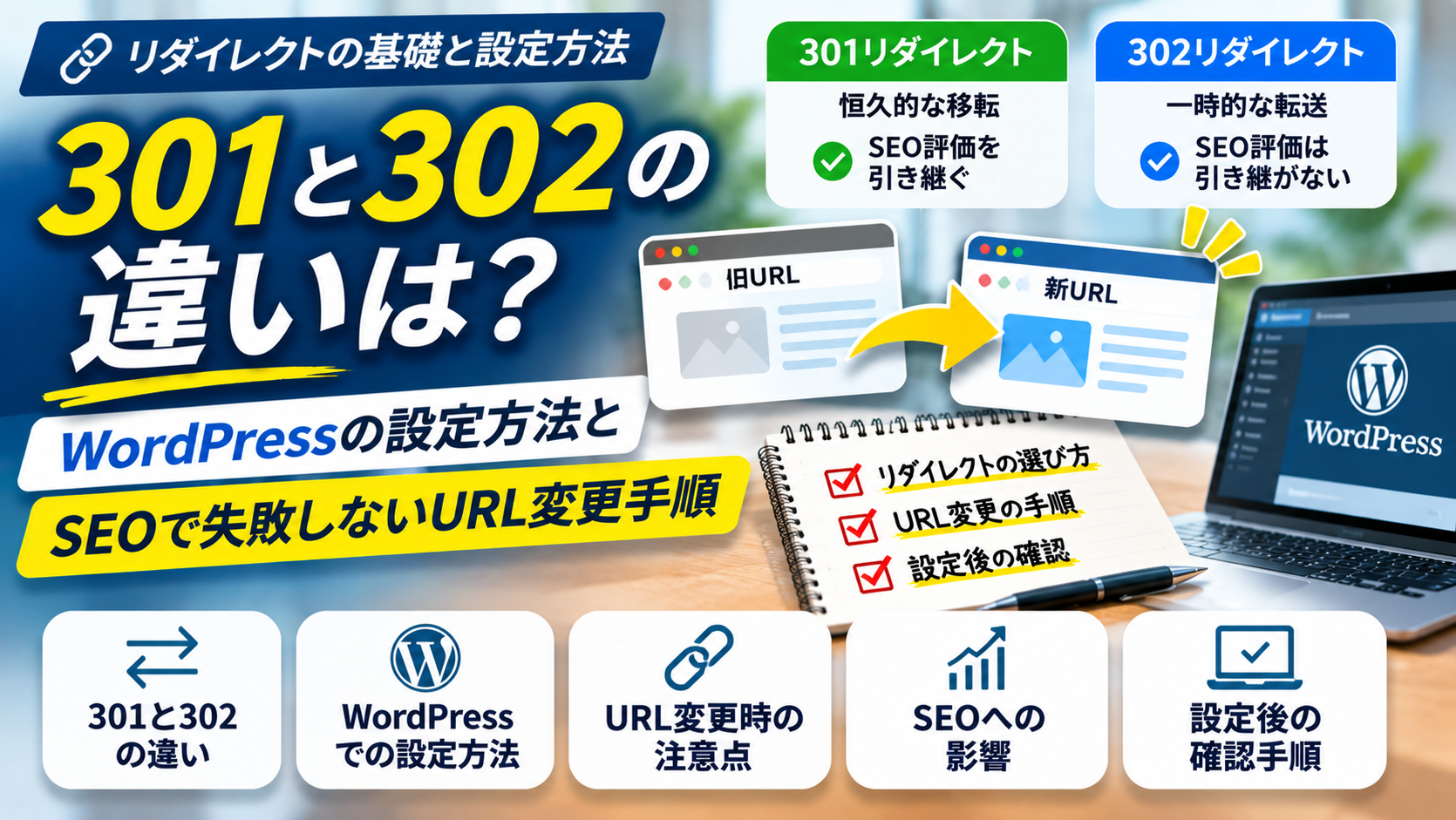
301は恒久的な移転
301は「Moved Permanently」を意味します。
簡単に言えば、
「このページは新しいURLへ引っ越しました。今後はこちらを使ってください」
という意味です。
Googleは301を、新しいURLを正規のページとして扱うための強いシグナルとして利用します。
そのため、ページのURLを恒久的に変更する場合は301を使うのが基本です。
302は一時的な転送
302は「Found」と呼ばれるステータスコードで、一般的に一時的なリダイレクトとして利用されます。
例えば、キャンペーン期間中だけ別ページへ転送する場合です。
キャンペーン終了後には元のURLを再び利用する予定なら、301より302が適しています。
Googleは302を、転送先を正規URLとするための弱いシグナルとして扱います。
つまり、301と302では検索エンジンへ伝える意味が違います。
301・302・307・308の比較表
| コード | 意味 | 主な用途 | Googleへのシグナル |
|---|---|---|---|
| 301 | 恒久的な移転 | URL変更・サイト移転 | 転送先を正規URLとする強いシグナル |
| 302 | 一時的な転送 | 期間限定ページなど | 転送先を正規URLとする弱いシグナル |
| 307 | 一時的な転送 | HTTPメソッドを維持した一時転送 | Google検索では302と同様の扱い |
| 308 | 恒久的な移転 | HTTPメソッドを維持した恒久転送 | Google検索では301と同様の扱い |
一般的な企業サイトやWordPressのページ移転なら、まず301と302の違いを理解しておけば十分です。
307と308は、HTTPリクエストのメソッドを維持する必要がある場合などにも利用されます。
なお、Googleが301と308を同様に扱うからといって、HTTP上の意味や動作が完全に同じというわけではありません。
2. 301リダイレクトが必要なケース・不要なケース
URLが変わったら、必ず301リダイレクトを設定すればよいのでしょうか。
基本的には、古いページと新しいページに対応関係がある場合に設定します。
逆に、転送先として適切なページが存在しない場合は、無理に301を設定する必要はありません。
301リダイレクトを設定したいケース
代表的なのは次のような場合です。
- ホームページのリニューアルでURLが変わった
- WordPressのパーマリンクを変更した
- サービスページを別のURLへ移動した
- 複数の記事を1つに統合した
- 独自ドメインを変更した
- HTTPからHTTPSへ統一した
- wwwあり・なしのURLを統一した
例えば、以前のサービスページを新しいサービスページへ置き換えたなら、301リダイレクトが適しています。
一方、ページを削除しただけで、関連する新しいページも存在しないなら話は別です。
ケース別の判断表
| 状況 | 推奨する対応 | 理由 |
|---|---|---|
| ページのURLを変更した | 301 | 新しいURLへ恒久的に移転したため |
| サイトのドメインを変更した | 301 | 旧ドメインから新ドメインへ移転するため |
| 期間限定で別ページを表示する | 302 | 元のURLへ戻す予定があるため |
| 古い記事を新しい記事へ統合した | 301 | 内容を引き継ぐページが存在するため |
| 商品が一時的に欠品している | 状況による | 再入荷予定なら元の商品ページを維持する方法もある |
| ページを完全に削除し、代替ページもない | 404または410 | 適切な移転先が存在しないため |
特にECサイトでは、商品が売り切れたからといって、すぐに別の商品へ301リダイレクトするのはおすすめしません。
再入荷予定があるなら、商品ページを残して在庫切れを案内する方法もあります。
販売終了の場合も、後継商品があるのか、代替商品があるのかによって判断が変わります。
DIBLOGの判断基準
リダイレクト先を決めるときは、SEOだけで考えない。
古いURLを開いた人が、その転送先を見て「探していた情報はこれだ」と納得できるか。
この視点を優先したいところです。
3. 301リダイレクトでSEOの評価は引き継がれる?
301リダイレクトについて調べると、「SEO評価を引き継げる」という説明を見かけます。
これは基本的に正しい考え方ですが、少し補足が必要です。
Googleは、301などの恒久的なリダイレクトを、新しいURLを正規URLとして扱うための強いシグナルとして利用しています。
また、Google公式のサイト移転ガイドでは、301などの恒久的なリダイレクトによってPageRankが失われることはないと説明されています。
ただし、301を設定すれば検索順位が必ず以前と同じになる、という意味ではありません。
301を設定しても検索順位が変わることはある
例えば、以前は特定のサービスについて詳しく説明していたページがあったとします。
リニューアル後、そのページを削除し、内容が大幅に異なる会社概要ページへ転送した。
この場合、URLの転送自体は正常でも、検索ユーザーが求めていた情報は失われています。
Googleはリダイレクトだけでなく、転送先ページの内容なども含めて評価します。
そのため、301リダイレクトは「検索順位を保証する仕組み」ではありません。
URL変更による影響をできるだけ抑えながら、ユーザーと検索エンジンを新しいページへ案内する仕組みです。
リニューアル時はURLを変えない方がいい場合もある
そもそも、リニューアルするからといって、すべてのURLを変更する必要はありません。
例えば、既存のサービスページが検索結果から一定のアクセスを集めているなら、同じURLを維持したまま内容やデザインを改善する方法もあります。
URLを変えなければ、リダイレクト設定そのものが不要になります。
リニューアルの目的がデザイン変更だけなら、URLまで変える理由はないかもしれません。
URL変更前に考えたいこと
既存URLを維持できるなら、まず維持する方法を検討する。
変更する必要がある場合は、旧URLと新URLの対応関係を整理して301リダイレクトを設定する。
4. URL変更前に作っておきたい「リダイレクト対応表」
ページ数が少ない場合でも、URL変更前に対応表を作っておくことをおすすめします。
特にホームページのリニューアルでは、デザインやページ構成の確認に時間をかける一方、古いURLの扱いが後回しになることがあります。
しかし、公開後に古いURLを調べ直すのは意外と面倒です。
最初に一覧化しておけば、設定漏れを減らせます。
対応表の作成例
以下は架空の企業サイトを想定した例です。
| 旧URL | 新URL | 対応 | 確認状況 |
|---|---|---|---|
| /company.html | /company/ | 301 | 未確認 |
| /service.html | /service/ | 301 | 未確認 |
| /recruit.html | /recruit/ | 301 | 未確認 |
| /news/old-event/ | 代替ページなし | 404または410 | 未確認 |
| /old-product/ | /new-product/ | 内容を確認して判断 | 未確認 |
この表があれば、制作担当者だけでなく、依頼者側も変更内容を確認できます。
特に重要なのは、古いURLを漏れなく洗い出すことです。
古いURLはどこから調べる?
Google公式のサイト移転ガイドでも、サイトマップ、アクセス解析、Search Console、サーバーログなどを利用して旧URLを確認する方法が案内されています。
具体的には、次の情報を利用できます。
- 現在のXMLサイトマップ
- WordPressの投稿・固定ページ一覧
- Google Search Consoleの検索パフォーマンス
- GA4などのアクセス解析
- サーバーのアクセスログ
- 外部サイトからリンクされているURL
- 以前のパンフレットやQRコードに掲載したURL
ここで見落としたくないのが、検索流入以外のアクセスです。
例えば、名刺やパンフレットにQRコードを印刷している場合、そのリンク先を変更できないことがあります。
古いURLを削除してしまうと、印刷済みのQRコードからアクセスできなくなる可能性があります。
リダイレクトはSEOだけでなく、こうした既存の案内を無駄にしないためにも役立ちます。
優先順位はアクセスの多いページから
すべてのURLを確認するのが理想ですが、ページ数が多い場合は優先順位を付けます。
例えば、
- 検索流入の多いページ
- 外部リンクが付いているページ
- 問い合わせにつながるページ
- 広告のリンク先になっているページ
- パンフレットやSNSから誘導しているページ
などです。
ただし、アクセスが少ないページなら設定しなくてよいという意味ではありません。
重要度の高いページから確実に確認するための順番です。
5. WordPressで301リダイレクトを設定する方法
WordPressで301リダイレクトを設定する方法はいくつかあります。
代表的なのは、プラグインを使う方法と、サーバー側で設定する方法です。
どちらがよいかは、変更するURLの数やサイトの構成によって変わります。
方法① プラグイン「Redirection」を利用する
WordPressには「Redirection」というリダイレクト管理用のプラグインがあります。
WordPress.orgの公式プラグインディレクトリに掲載されており、301リダイレクトの管理や404エラーの記録などに対応しています。
プラグインを利用すれば、サーバーの設定ファイルを直接編集せずにリダイレクトを登録できます。
一般的な設定の流れは次のとおりです。
- WordPressの管理画面へログインする
- プラグインから「Redirection」を検索する
- インストールして有効化する
- 初期設定を行う
- 「ツール」内のRedirection管理画面を開く
- 転送元URLと転送先URLを入力する
- HTTPコードを301に設定する
- 保存して実際の動作を確認する
例えば、次のように設定します。
Redirectionの設定例
転送元URL:/old-service/
転送先URL:/new-service/
HTTPコード:301
この設定なら、古いサービスページへアクセスした人を新しいサービスページへ転送できます。
ただし、実際の設定画面や項目名はプラグインのバージョンによって変わる場合があります。
また、WordPressの設置場所やサーバー構成によって、設定が期待どおりに動作しないケースもあります。
必ずテストしてください。
プラグインを使うメリット
- サーバー設定ファイルを直接編集しなくてよい
- リダイレクトの一覧を管理できる
- 設定の追加・変更がしやすい
- 404エラーの確認機能がある
- CSVなどによるインポート・エクスポートに対応している
ページ単位でリダイレクトを追加したい場合には便利です。
プラグインを使うデメリット
一方で、プラグインを追加するということは、管理するソフトウェアが1つ増えるということでもあります。
WordPress本体との互換性や、プラグインの更新状況を確認する必要があります。
また、WordPressがリクエストを処理する前に、サーバー側で別の転送設定が動いている場合は、プラグインの設定より先にそちらが適用されることがあります。
そのため、すべてのリダイレクトをWordPressのプラグインだけで管理できるとは限りません。
方法② .htaccessで301リダイレクトを設定する
Apacheを利用しているサーバーでは、.htaccessファイルでリダイレクトを設定できる場合があります。
例えば、サイトの公開ディレクトリにある.htaccessへ、次のような設定を追加します。
RewriteEngine On
RewriteRule ^old-service/?$ /new-service/ [R=301,L]この設定は、古いURLの/old-service/を新しい/new-service/へ301リダイレクトする例です。
末尾のスラッシュがある場合とない場合の両方に対応しています。
ただし、この記述はApacheのDocumentRootに置かれた.htaccessを想定した例です。
WordPressをサブディレクトリに設置している場合や、別の階層に.htaccessがある場合は、パスの解釈が変わることがあります。
また、サーバーがNginxの場合、通常は.htaccessを利用しません。
.htaccess編集時の注意
設定を間違えると、ページが表示されなくなったり、リダイレクトが繰り返されたりする可能性があります。
必ず元の.htaccessをバックアップしてから作業してください。
WordPressが自動生成する「# BEGIN WordPress」から「# END WordPress」までの領域は、原則として直接編集しない方が安全です。
WordPressの標準リライトルールより前に個別の転送ルールを配置する方法もありますが、既存設定との優先順位を確認する必要があります。
サーバー設定に不慣れな場合は、制作会社やサーバー管理者へ依頼した方がよいでしょう。
方法③ Nginxで設定する
Nginxを利用しているサーバーでは、サーバー設定で301リダイレクトを行う方法があります。
例えば、Nginxのserverブロック内で、次のような設定を利用できます。
location = /old-service/ {
    return 301 https://example.com/new-service/;
}
これは、指定した古いURLへのアクセスを新しいURLへ転送する例です。
実際にはドメインやサーバー構成に合わせて変更する必要があります。
共用レンタルサーバーでは、Nginxの設定ファイルを直接編集できない場合もあります。
その場合は、サーバー会社が提供する転送機能などを確認してください。
どの方法を選べばいい?
| 方法 | 向いているケース | 注意点 |
|---|---|---|
| WordPressプラグイン | 投稿・固定ページのURL変更 | プラグイン管理・互換性確認が必要 |
| .htaccess | Apache環境でのURL変更 | 設定ミスによるサイト障害に注意 |
| Nginx設定 | Nginxを管理できる環境 | サーバー設定権限が必要 |
| レンタルサーバーの転送機能 | サーバー会社が機能を提供している場合 | 設定できる範囲はサービスによる |
数ページのURL変更ならWordPressの管理画面で対応できる場合があります。
一方、ドメイン全体の移転や大量のURL変更では、サーバー側でまとめて管理した方が適しているケースもあります。
特に旧サイトがWordPressではない場合や、旧ドメイン側のWordPressを停止する場合は、サーバー側の転送設定が必要になることがあります。
6. 301リダイレクト設定後に必ず確認すること
リダイレクトの設定は、保存しただけでは完了ではありません。
実際に古いURLへアクセスして、正しいページへ転送されるか確認します。
さらに、HTTPステータスコードも確認した方が確実です。
確認① 古いURLから新しいURLへ移動するか
まず、ブラウザで古いURLを開きます。
新しいページへ自動的に移動すれば、基本的な転送は動いています。
ただし、ブラウザで移動しただけでは301なのか302なのか判断できません。
確認② HTTPステータスコードが301になっているか
Chromeなどの開発者ツールや、HTTPヘッダー確認ツールを使えば、ステータスコードを確認できます。
MacやWindowsでターミナルを使える場合は、curlでも確認できます。
curl -sS -o /dev/null -D - https://example.com/old-service/正常に301リダイレクトされていれば、レスポンスヘッダーに次のような情報が表示されます。
HTTP/2 301
location: https://example.com/new-service/
これは表示例です。実際のHTTPバージョンやヘッダーの表記はサーバーによって異なります。
重要なのは、301というステータスコードと、転送先を示すLocationヘッダーです。
確認③ 転送先が正常に表示されるか
古いURLが301を返していても、転送先が404エラーになっていたら意味がありません。
次の流れになっていることを確認します。
正常なリダイレクトの例
旧URL
↓ HTTP 301
新URL
↓ HTTP 200で正常表示
ただし、正常なページでもアクセス制限や認証が必要な場合は、200以外のコードを返すことがあります。
一般公開する通常のページなら、最終的に200で表示される状態を目安にします。
確認④ リダイレクトが何回も続いていないか
次のような転送は避けたいところです。
旧URL → 中間URL → 別のURL → 最終URL
Google公式でも、リダイレクトの連鎖をできるだけ減らすことが推奨されています。
理想は、古いURLから最終的なURLへ直接転送することです。
curlなら次のコマンドで転送の経路を確認できます。
curl -IL https://example.com/old-service/転送が繰り返されていないか、途中でエラーになっていないか確認しましょう。
確認⑤ スマートフォンでも表示できるか
リダイレクトそのものは正常でも、転送先ページの表示に問題がある場合があります。
特にリニューアル時は、パソコンだけでなくスマートフォンでも確認してください。
ユーザーが目的の情報を閲覧できて、初めて移転が完了したと言えます。
7. 301リダイレクトで失敗しやすい5つのポイント
リダイレクトは設定方法より、設定内容の判断を間違える方が厄介な場合があります。
ここでは、特に注意したいポイントを整理します。
失敗① 古いURLをすべてトップページへ転送する
リニューアル時に、古いURLをすべて新サイトのトップページへ転送する方法があります。
しかし、これはおすすめしません。
例えば、古い採用情報ページを開いた人が、新しいトップページへ転送されたとします。
そこから採用情報を探し直さなければなりません。
Googleも、関連性のない複数の旧URLを一律にトップページへ転送することは避けるよう案内しています。
こうした転送は、状況によってはソフト404として扱われる可能性もあります。
採用情報なら新しい採用情報ページ。
サービス紹介なら対応するサービスページ。
原則として、内容が対応するページへ転送しましょう。
失敗② リダイレクトループを作ってしまう
リダイレクトループとは、転送が繰り返される状態です。
例えば、
ページA → ページB → ページA
という設定です。
この場合、ブラウザでページを表示できなくなる可能性があります。
WordPressのプラグインとサーバー側の設定が競合した場合などにも起こり得ます。
リダイレクトの設定箇所が複数あるサイトでは、特に注意してください。
失敗③ リダイレクトしたから内部リンクを直さない
301を設定すれば、古いURLへのリンクからでも新しいページへアクセスできます。
だからといって、サイト内のリンクを古いURLのまま放置してよいわけではありません。
例えば、メニューやフッターから古いURLへリンクしている場合、毎回リダイレクトが発生します。
サイト内部のリンクは、最初から新しいURLを指定する方が合理的です。
Google公式のサイト移転ガイドでも、内部リンクを新URLへ更新することが推奨されています。
失敗④ 新しいページがnoindexになっている
リニューアル中のテストサイトでは、検索エンジンへ登録されないようnoindexを設定することがあります。
しかし、本番公開後もnoindexが残っていたらどうでしょうか。
古いURLから新しいURLへ301リダイレクトしても、新しいページが検索結果に登録されない可能性があります。
公開時には、転送先ページのnoindexやrobots.txtによる制限も確認しましょう。
失敗⑤ リダイレクトをすぐ削除してしまう
リニューアルから数週間経ち、新しいページがGoogleに登録された。
だから古いURLの301リダイレクトを削除する。
これも避けたいところです。
Googleはサイト移転時のリダイレクトを、可能な限り長く、一般的には少なくとも1年間維持することを推奨しています。
さらに、ユーザーの利便性を考えると、古いURLへのアクセスが続く限り維持する価値があります。
古いURLが外部サイトや印刷物に掲載されている可能性もあるためです。
注意
301リダイレクトは、ブラウザなどにキャッシュされる場合があります。
誤った301を設定すると、修正後も古い転送先が表示されることがあります。
設定を試す段階では302で動作確認し、正しい転送先を確認してから301へ変更する方法もあります。
8. 404エラーは全部301リダイレクトすべき?
SEO対策の情報を調べていると、404エラーを減らした方がよいという話を見かけます。
そのため、404が見つかると、すべて301リダイレクトで解決しようとする人もいるかもしれません。
しかし、404エラーそのものが必ず問題というわけではありません。
存在しないページが404を返すのは正常
404は、指定されたページが見つからないことを示すHTTPステータスコードです。
例えば、すでに終了したキャンペーンページがあり、関連する代替ページも存在しないとします。
その場合は404を返しても問題ありません。
Google公式でも、削除されたページに代替ページが存在しない場合は404または410を返す方法が案内されています。
404と410の違い
| コード | 意味 | 主な使い方 |
|---|---|---|
| 404 | ページが見つからない | 存在しないURLへのアクセス |
| 410 | ページが削除された | 恒久的に削除したことを明示する場合 |
Google検索では、404も410もページが存在しないことを示す応答として扱われます。
重要なのは、存在しないページに対して適切なステータスコードを返すことです。
404を301へ変更した方がよいケース
例えば、以前の会社概要ページを削除して、新しい会社概要ページを作った場合です。
この場合は、古いURLから新しいURLへ301リダイレクトするのが自然です。
一方、存在しないURLをすべてトップページへ転送するのはおすすめしません。
Google Search Consoleに404が表示されたからといって、機械的に301を追加する必要はありません。
そのURLが本来存在すべきページなのか。
別のURLへ移転したのか。
完全に削除されたのか。
まず原因を確認しましょう。
9. リニューアル公開時の301リダイレクト確認チェックリスト
最後に、実際のホームページリニューアルで使える確認項目を整理します。
URL変更を伴うリニューアルでは、公開前・公開直後・公開後の3段階に分けて確認すると管理しやすくなります。
公開前に確認すること
- □ 既存URLの一覧を作成した
- □ 新しいURLとの対応表を作成した
- □ URLを変更する必要性を確認した
- □ 301・302・404・410の使い分けを決めた
- □ 新しいページの内容を確認した
- □ サーバー・WordPressのバックアップを取得した
- □ リダイレクトの設定方法を決めた
- □ 旧URLに外部リンクやQRコードがないか確認した
公開直後に確認すること
- □ 旧URLが301を返している
- □ 転送先URLが正しい
- □ 新URLが正常に表示される
- □ リダイレクトループが発生していない
- □ 重要ページが404になっていない
- □ 新しいページにnoindexが残っていない
- □ 内部リンクを新URLへ変更した
- □ XMLサイトマップを新URLへ更新した
- □ スマートフォンで表示を確認した
公開後に確認すること
- □ Search Consoleでインデックス状況を確認した
- □ 検索流入の変化を確認した
- □ 予期しない404エラーが増えていないか確認した
- □ リダイレクトの転送先に問題がないか確認した
- □ 重要な外部リンクの変更依頼を検討した
- □ 301リダイレクトを継続して維持している
ドメインそのものを変更した場合は、Google Search Consoleのアドレス変更ツールも確認します。
ただし、このツールはドメインやサブドメインの移転向けです。
同じドメイン内でページのパスを変更するだけなら、通常はアドレス変更ツールを利用する必要はありません。
また、サイト移転直後はGoogleの再クロールや再インデックスに時間がかかるため、検索順位やアクセス数が一時的に変動する可能性があります。
設定直後に順位が変わったからといって、すぐにリダイレクト設定を何度も変更するのは避けた方がよいでしょう。
まず技術的な設定に問題がないことを確認し、その後の推移を見ます。
10. まとめ|301リダイレクトは「転送できたら完了」ではない
301リダイレクトは、ホームページのURLを恒久的に変更するときに利用する重要な仕組みです。
古いURLへアクセスした人を新しいURLへ転送し、Googleにもページの移転を伝えられます。
一方、302は一時的な転送に利用します。
また、代替ページが存在しない場合は、無理に301を設定せず404や410を返す方が適切なこともあります。
WordPressならプラグインで管理する方法がありますし、ApacheやNginxなどのサーバー側で設定することもできます。
どの方法を選ぶ場合でも、設定後の確認は欠かせません。
DIBLOGの結論
301リダイレクトで最も重要なのは、設定方法そのものではありません。
古いURLと新しいURLの対応関係を正しく設計することです。
そのうえで、
- 必要なURLだけを適切に転送する
- HTTPステータスコードを確認する
- 転送先ページが正常に表示されることを確認する
- 内部リンクやサイトマップを更新する
- 公開後も継続して状態を確認する
という流れで進めるのがよいと思います。
ホームページのリニューアルでは、どうしても新しいデザインや機能に目が向きます。
しかし、すでに公開しているホームページには、これまで積み重ねてきたものがあります。
Google検索からのアクセス。
ほかのWEBサイトからのリンク。
名刺やパンフレットに掲載したURL。
ブックマークしてくれているユーザー。
これらを、URLが変わったという理由だけで無駄にする必要はありません。
リニューアルとは、新しいホームページを作ることだけではなく、これまでの資産を次のサイトへ引き継ぐ作業でもあります。
301リダイレクトは、そのための重要な設定のひとつです。
URLを変更する予定があるなら、公開直前ではなく、ページ構成を決める段階からリダイレクトについて考えておきましょう。
参考資料・公式情報
- Google Search Central|Redirects and Google Search
- Google Search Central|Site Moves and Migrations
- Google Search Central|Troubleshoot Crawling Errors
- WordPress.org|Redirectionプラグイン
- Apache HTTP Server|Redirecting and Remapping with mod_rewrite
※本記事は2026年10月29日時点で確認できるGoogle、WordPress、Apacheの公式情報をもとに作成しています。
※リダイレクトの設定方法は、WEBサーバーの種類、WordPressの設置場所、既存の転送設定などによって異なります。実際のサーバー環境を確認したうえで設定してください。
※記事内のURL・設定例は説明用のサンプルです。特定の実案件における検証結果を示すものではありません。